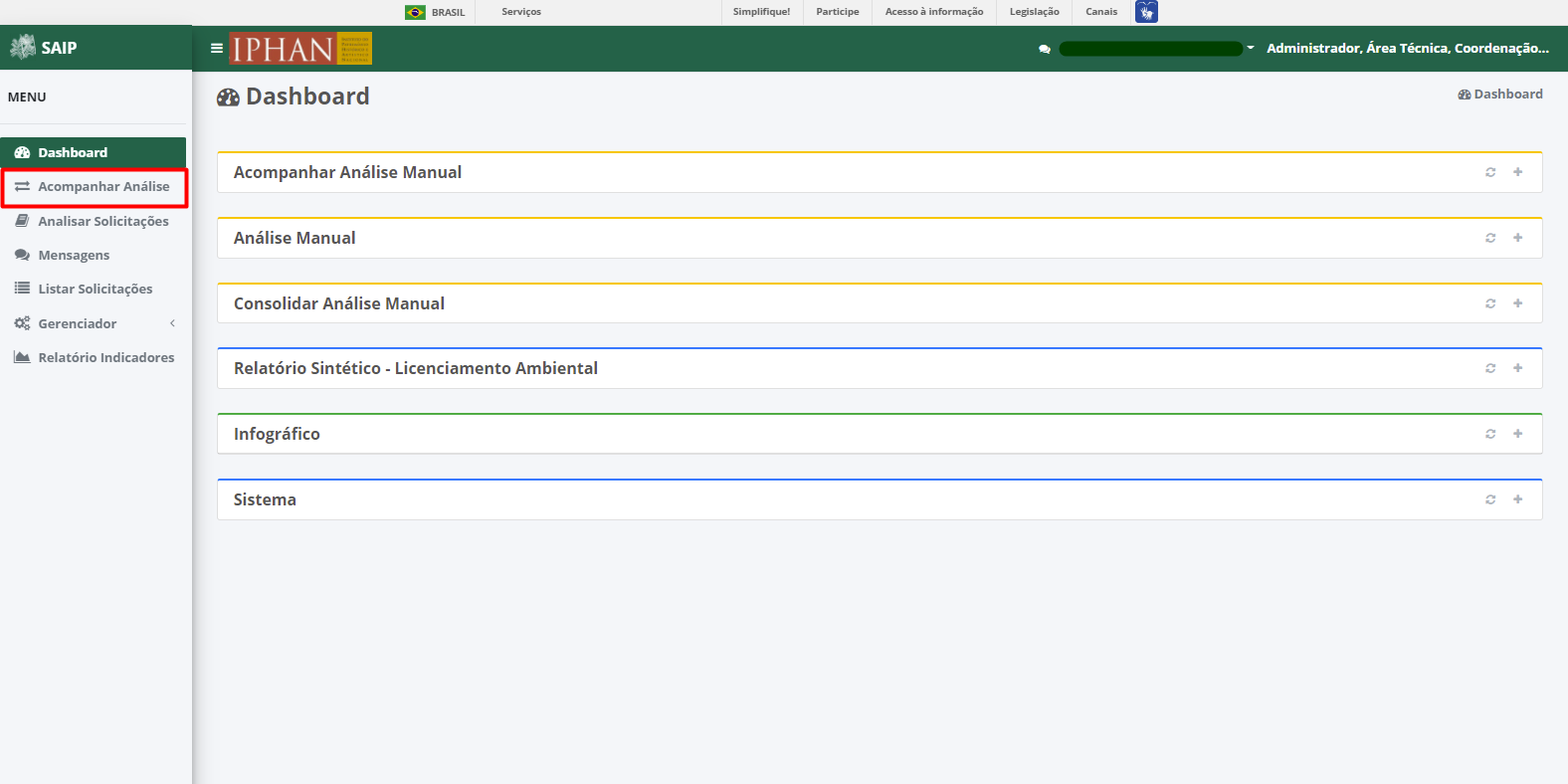
Acompanhar Análise
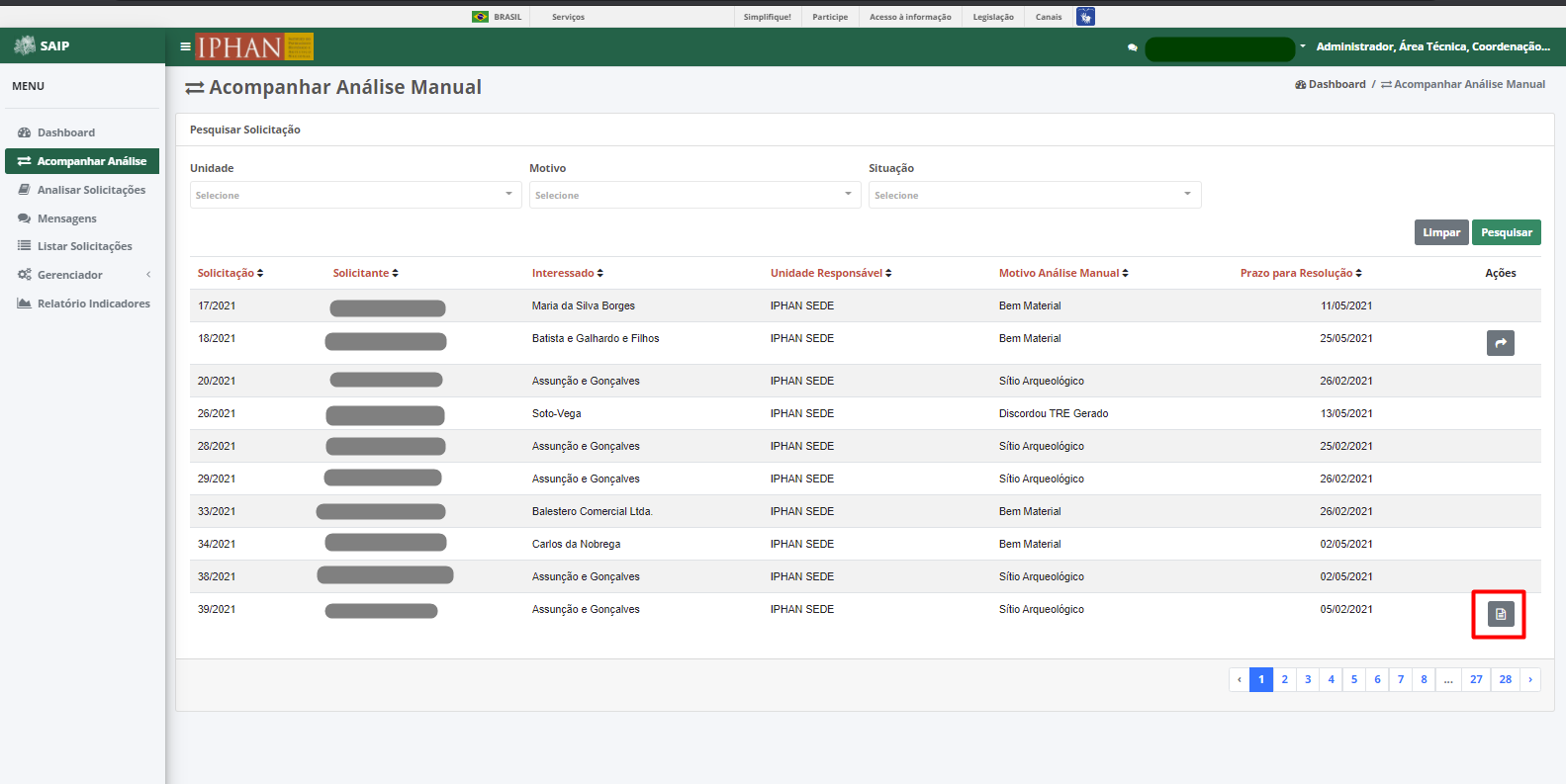
Ao selecionar a opção de menu Acompanhar Análise, são disponibilizados os acessos às solicitações para atribuição e consolidação da análise manual.
Pesquisar Solicitação
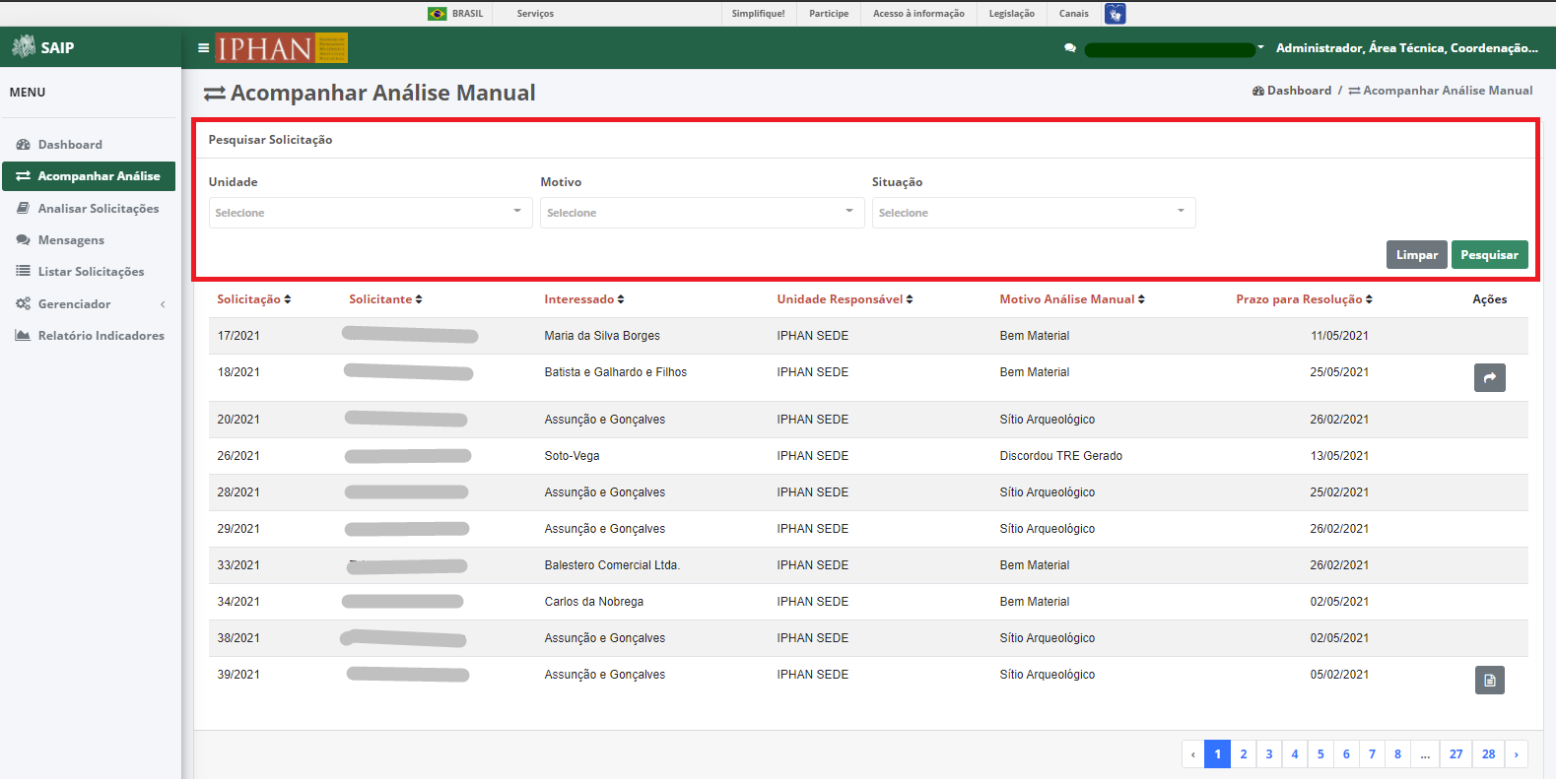
Na parte superior do Pesquisar Solicitação são disponibilizados os filtros de pesquisa: Unidade, Motivo e Situação, e ainda as opções de ação: Limpar e Pesquisar.
Note
Para que a ação de pesquisa seja executada, faz-se necessário que se preencha os filtros disponíveis e acione o botão Pesquisar; para que os filtros sejam removidos faz-se necessário que se acione o botão Limpar.
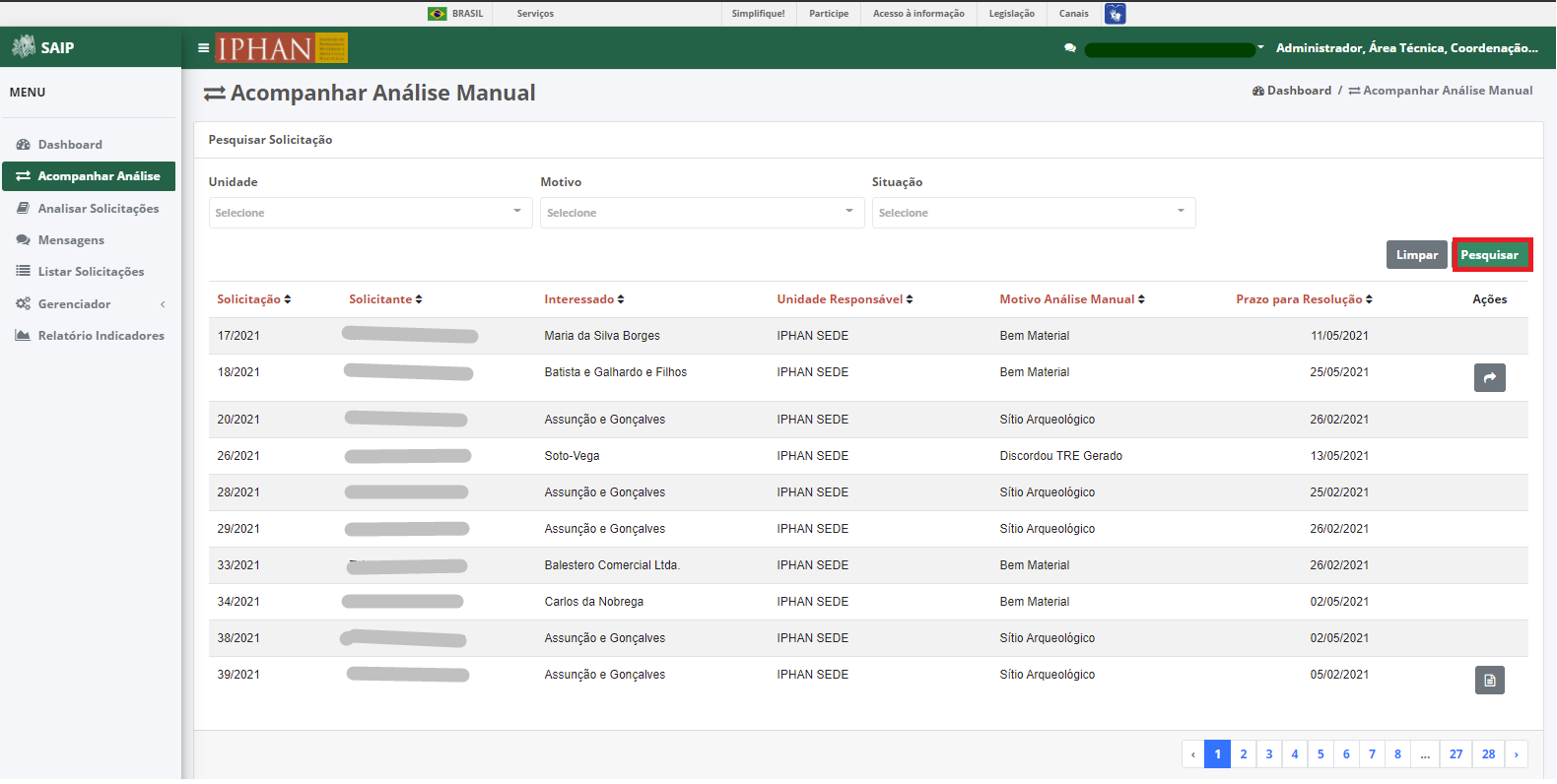
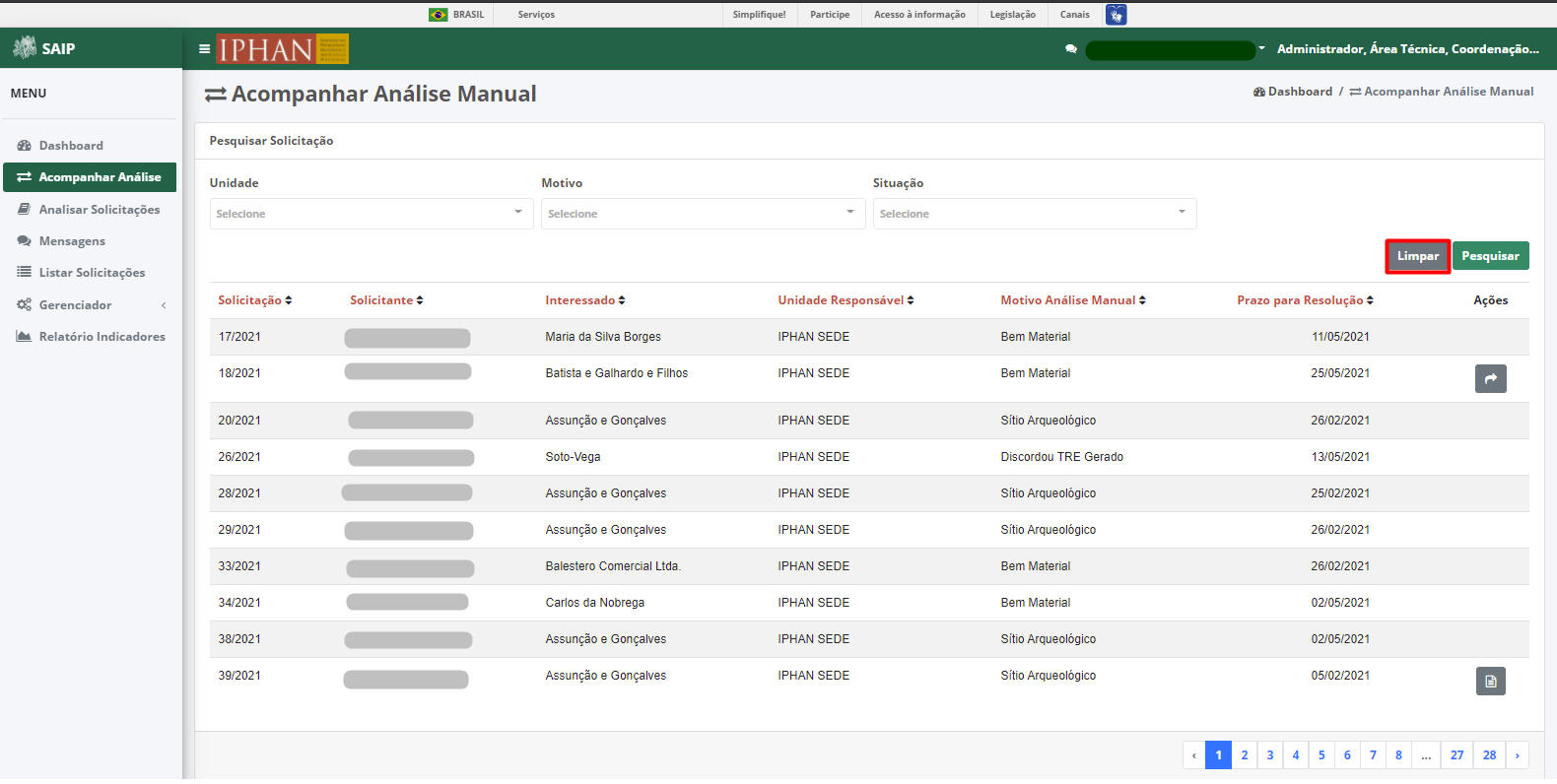
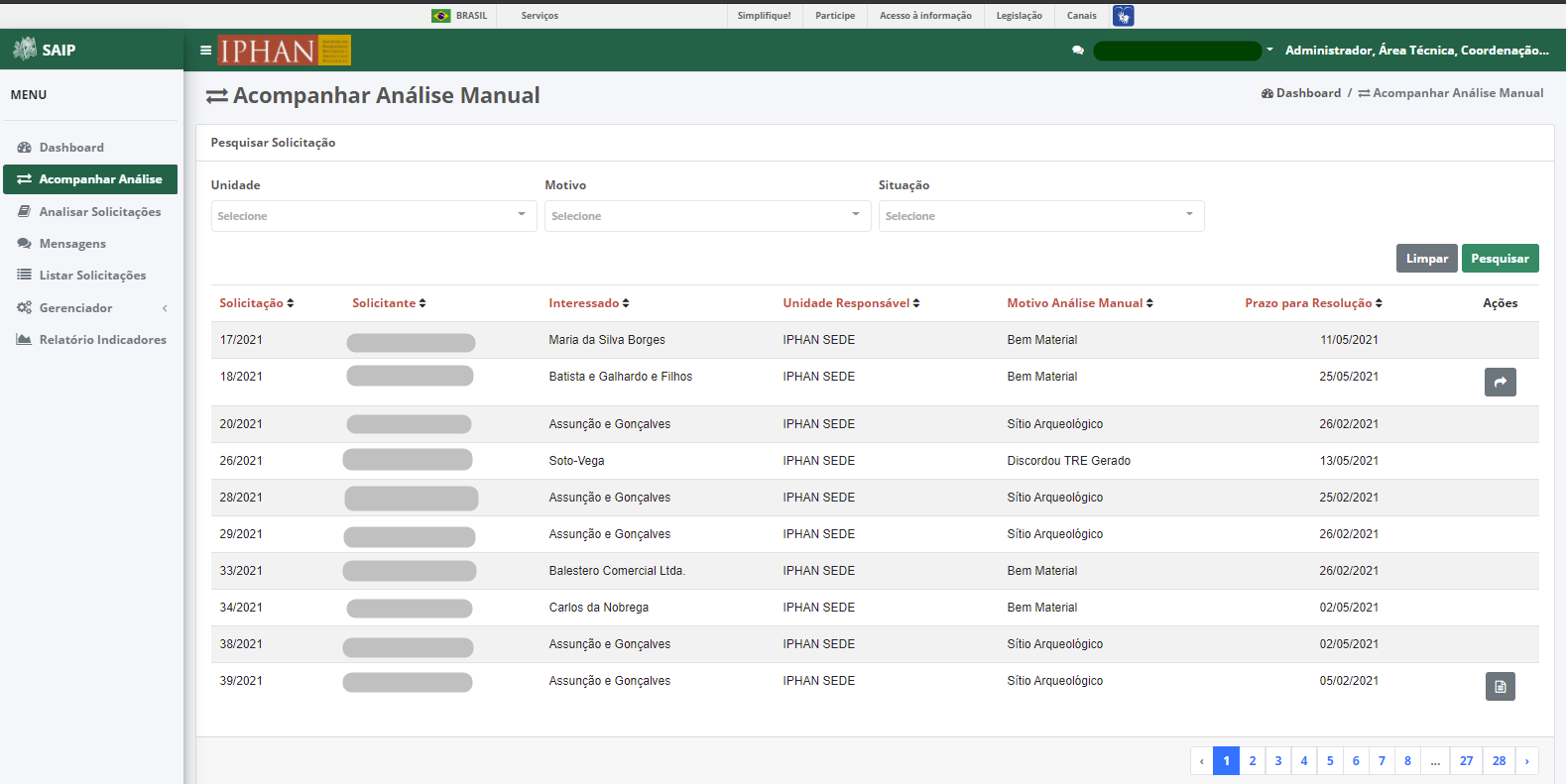
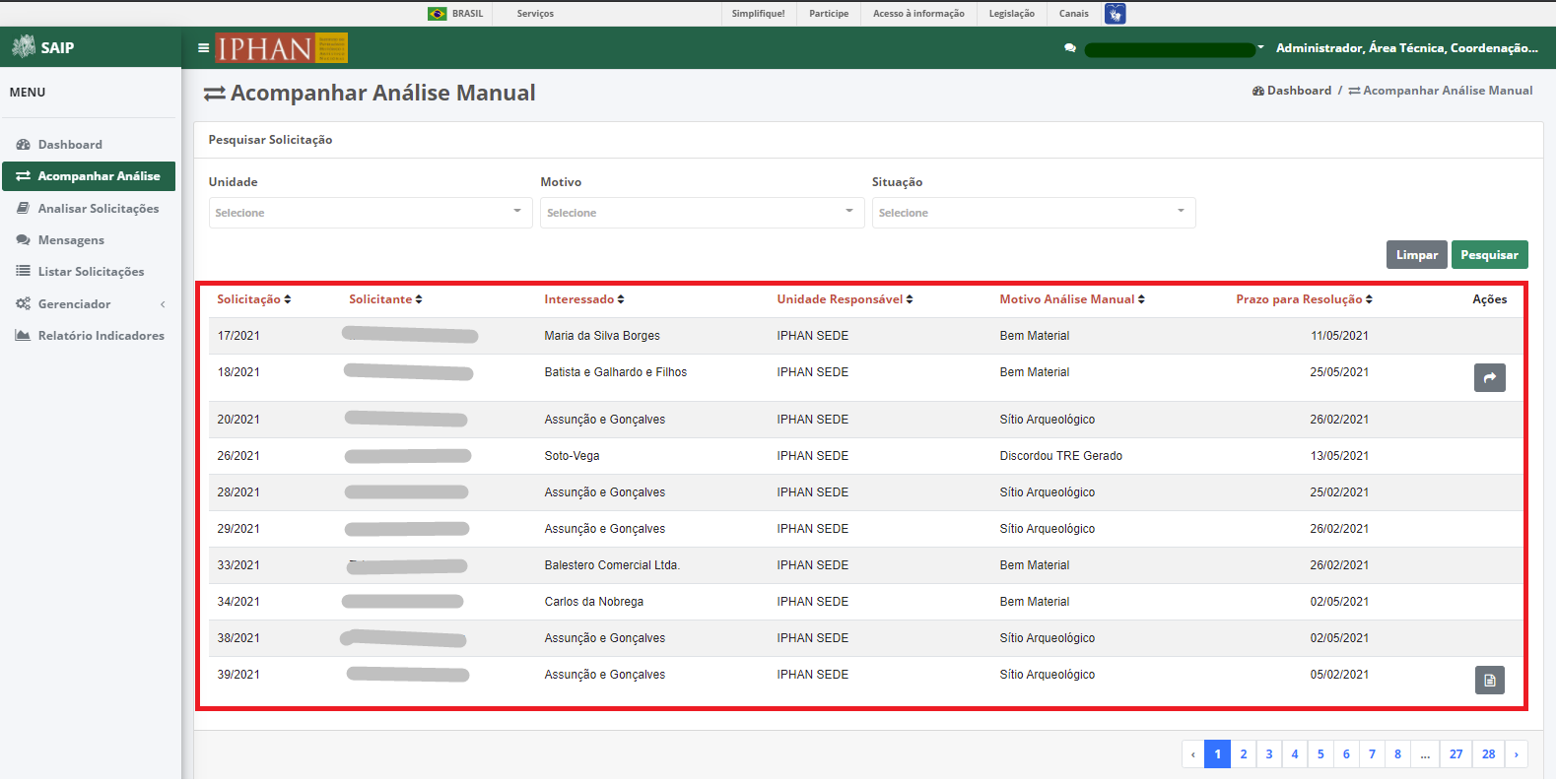
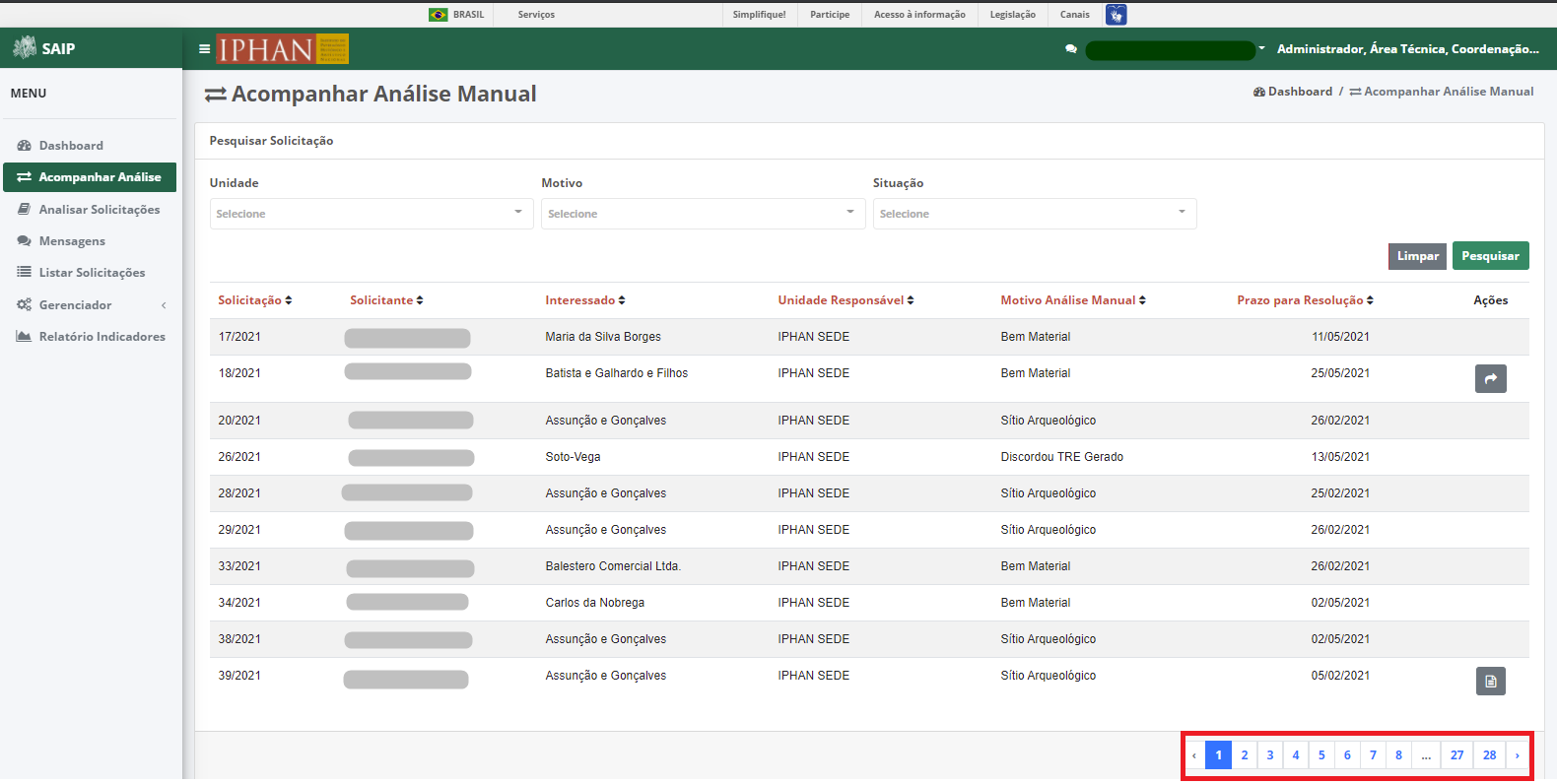
Como resultado do Pesquisar Solicitação são apresentadas as colunas: Solicitação, Solicitante, Interessado, Unidade Responsável, Motivo Análise Manual, Prazo para Resolução e Ações, e a quantidade total de registros.
Note
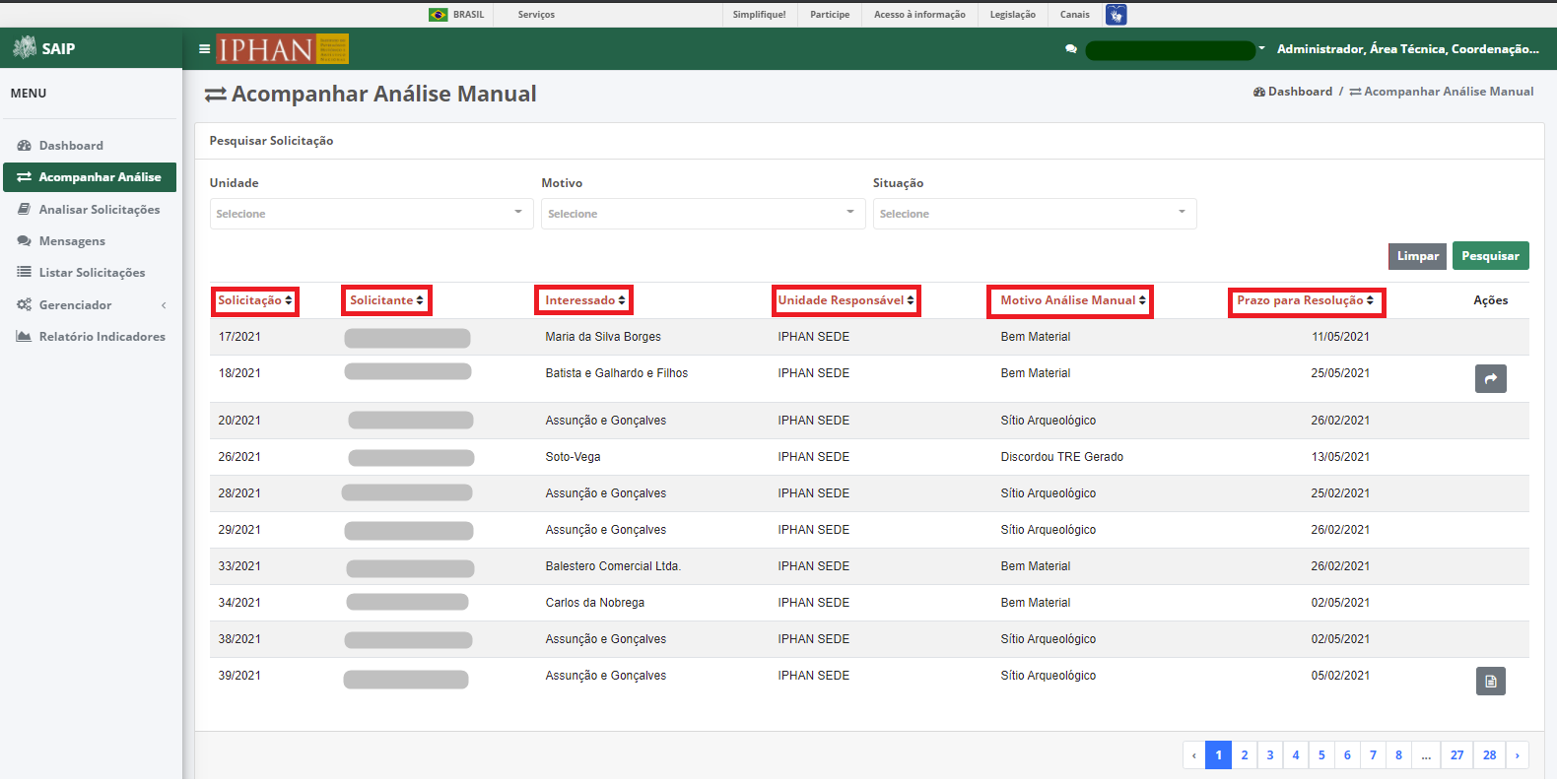
O sistema permite que haja a ordenação das colunas na forma crescente ou decrescente, conforme o clique nos títulos de cada coluna.
Note
A lista de resultado do Pesquisar Solicitação apresenta paginação de 10 em 10 registros, as páginas por meio das quais o usuário pode navegar entre elas, e as opções de navegação para as próxima página e página anterior.
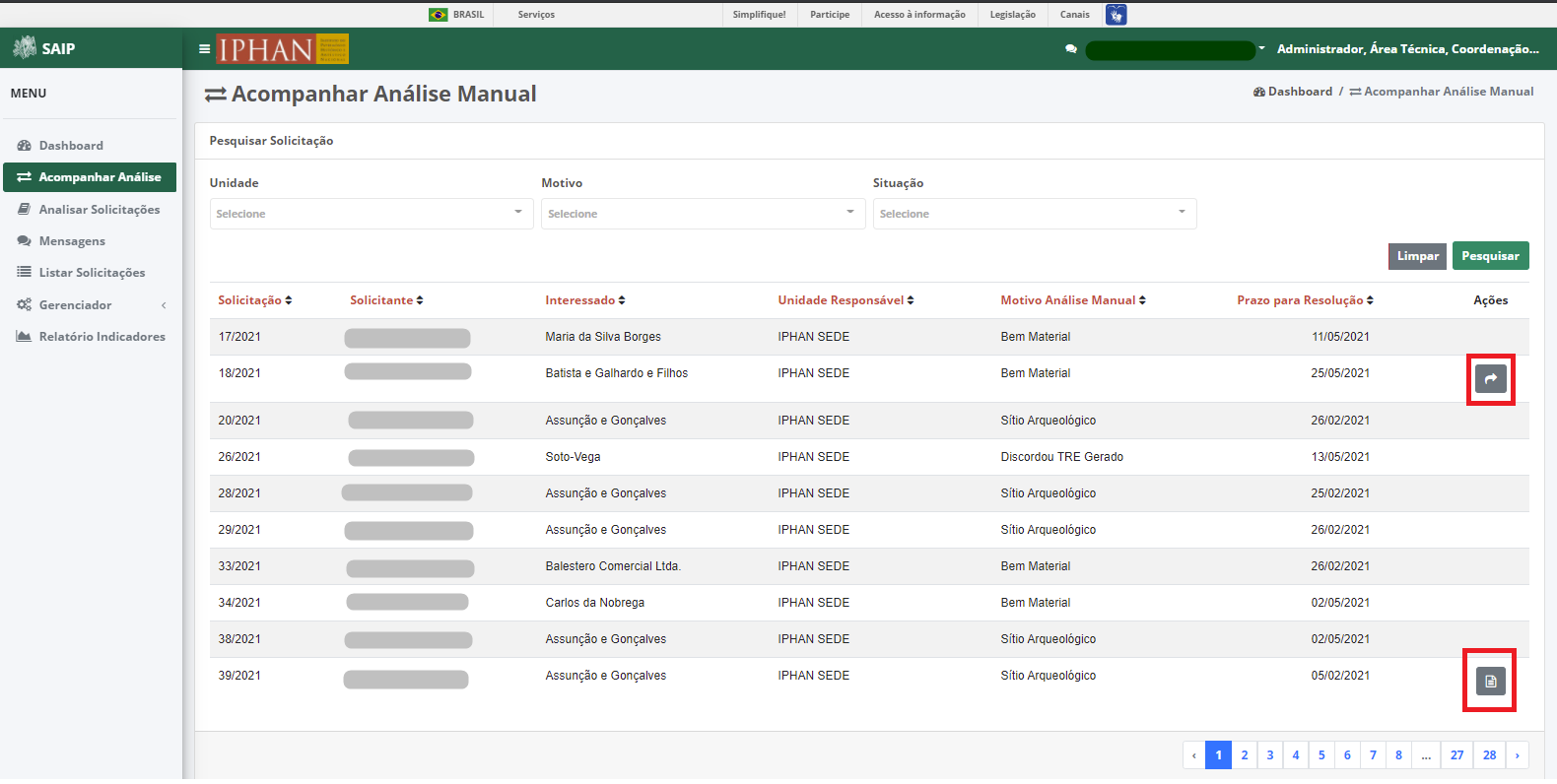
Como ações disponíveis na lista de resultado do Pesquisar Solicitação, tem-se: Atribuir Análise Manual e Consolidar Análise Manual.
Note
As ações são apresentadas, de acordo com a Situação atual da solicitação.
Atribuir Análise Manual
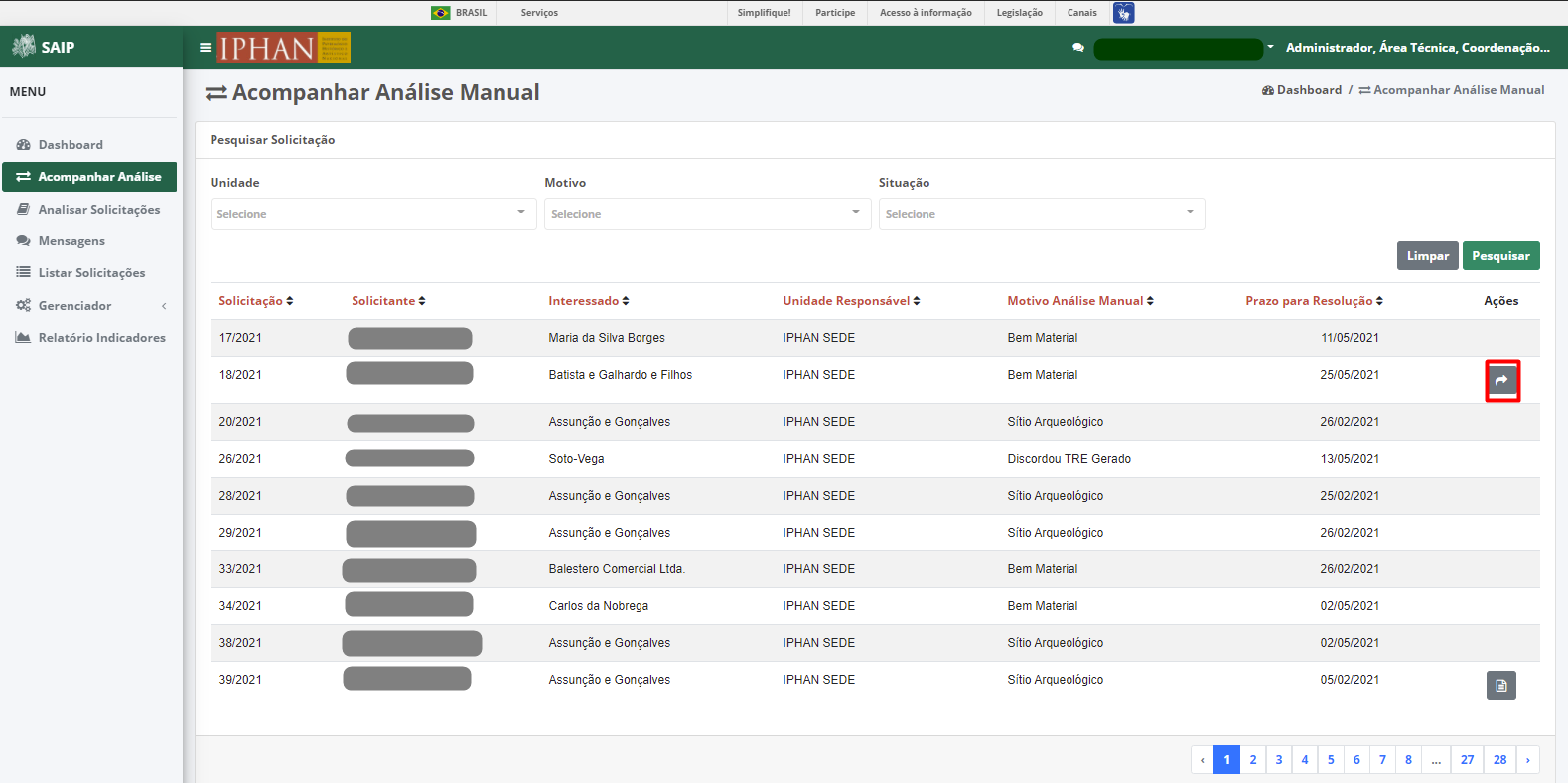
A ação Atribuir Solicitação é disponibilizada para a solicitação recém chegada, e, uma vez acionada, redireciona o usuário para a tela de Realizar Atribuição de Análise, onde será possível atribuir essa solicitação para cada área técnica responsável pela análise.
Realizar Atribuição de Análise
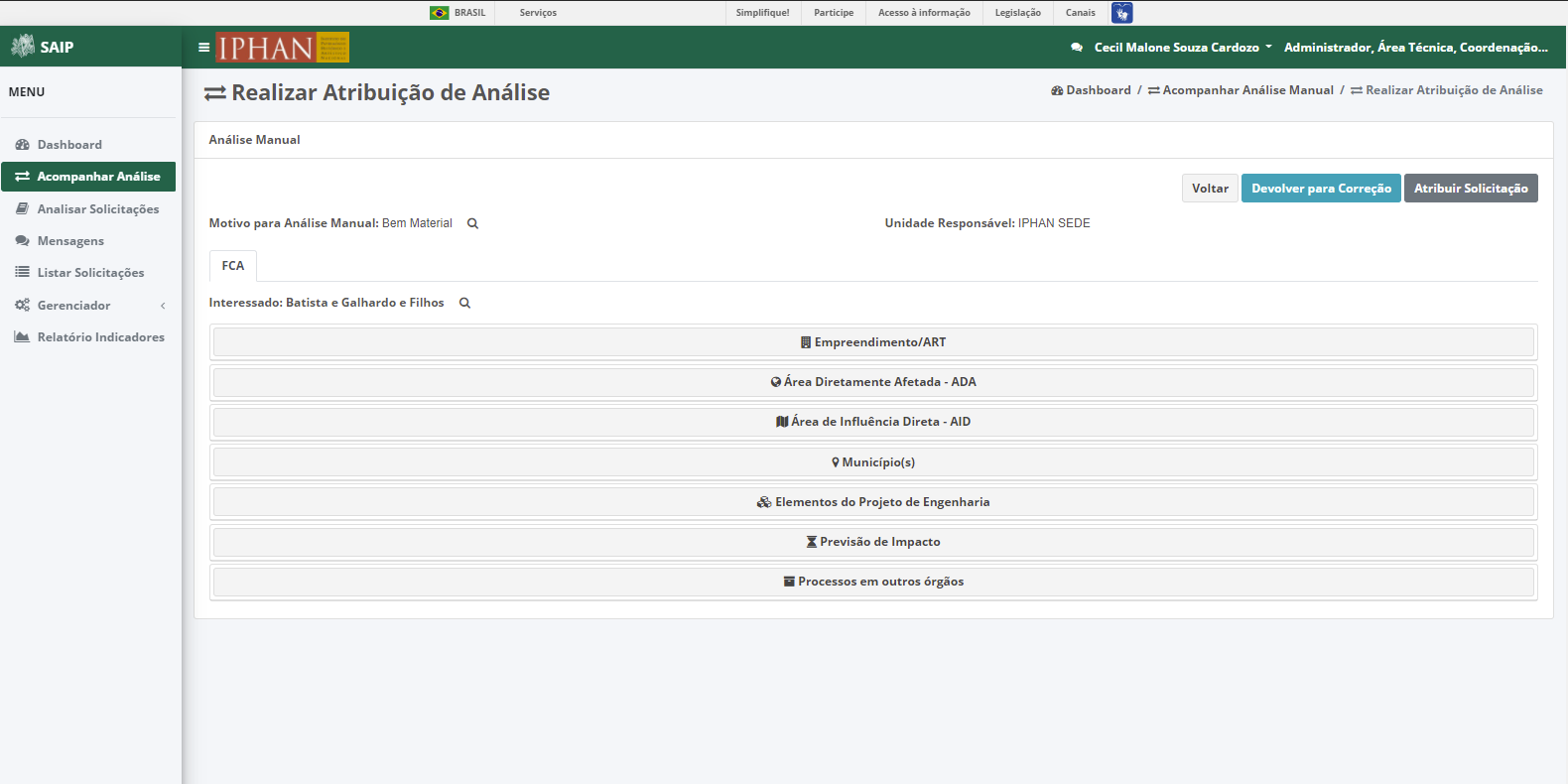
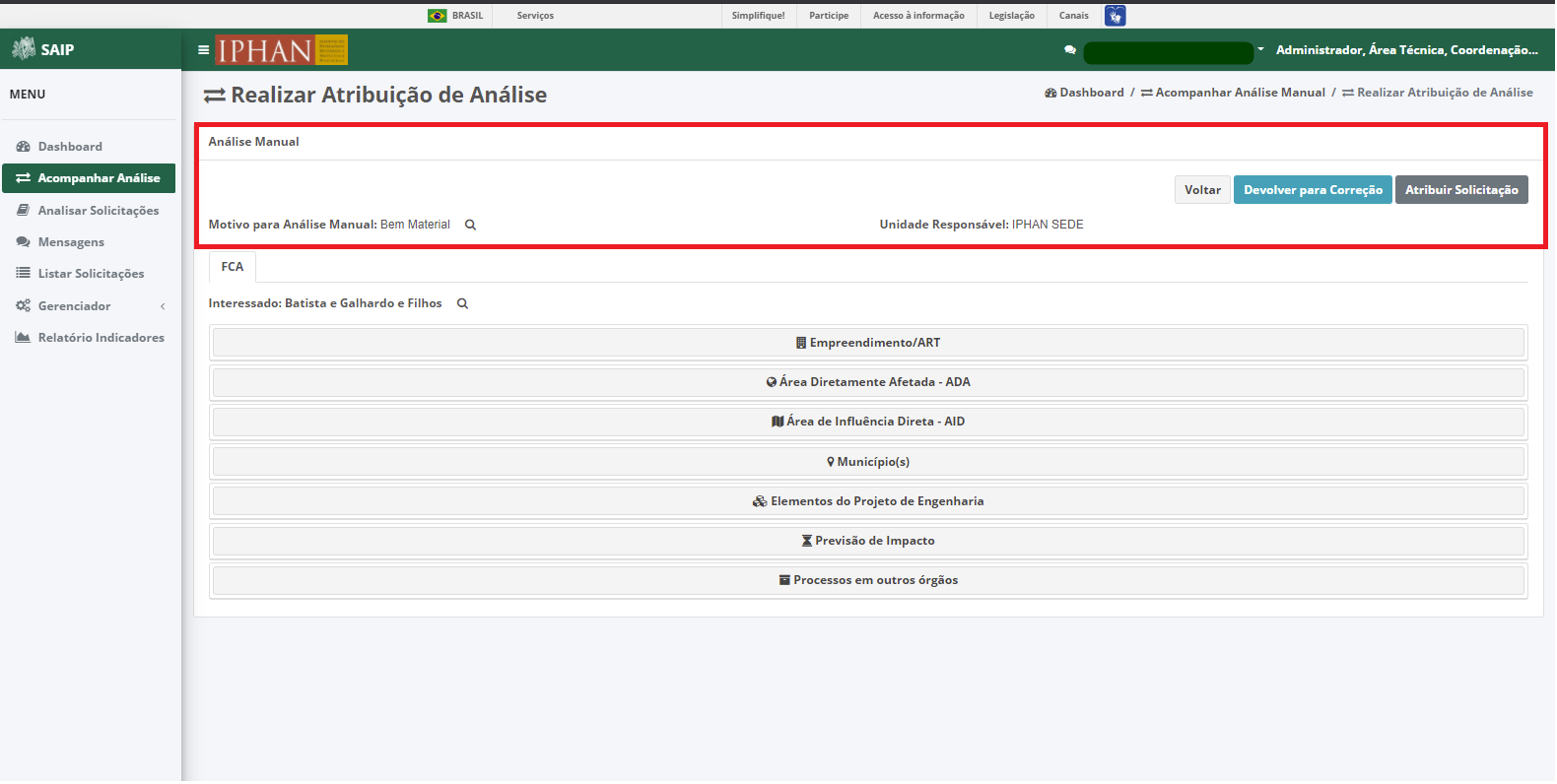
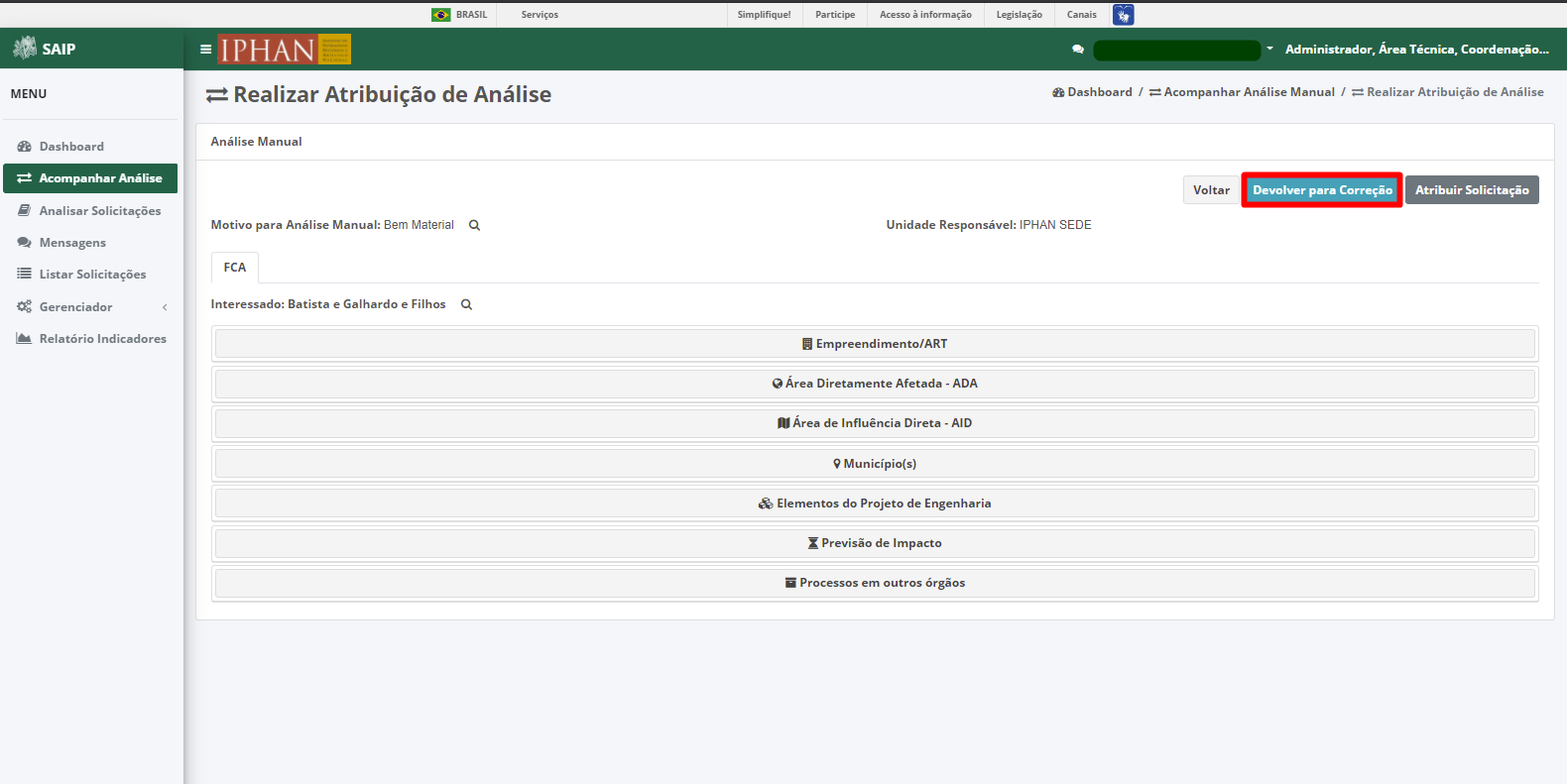
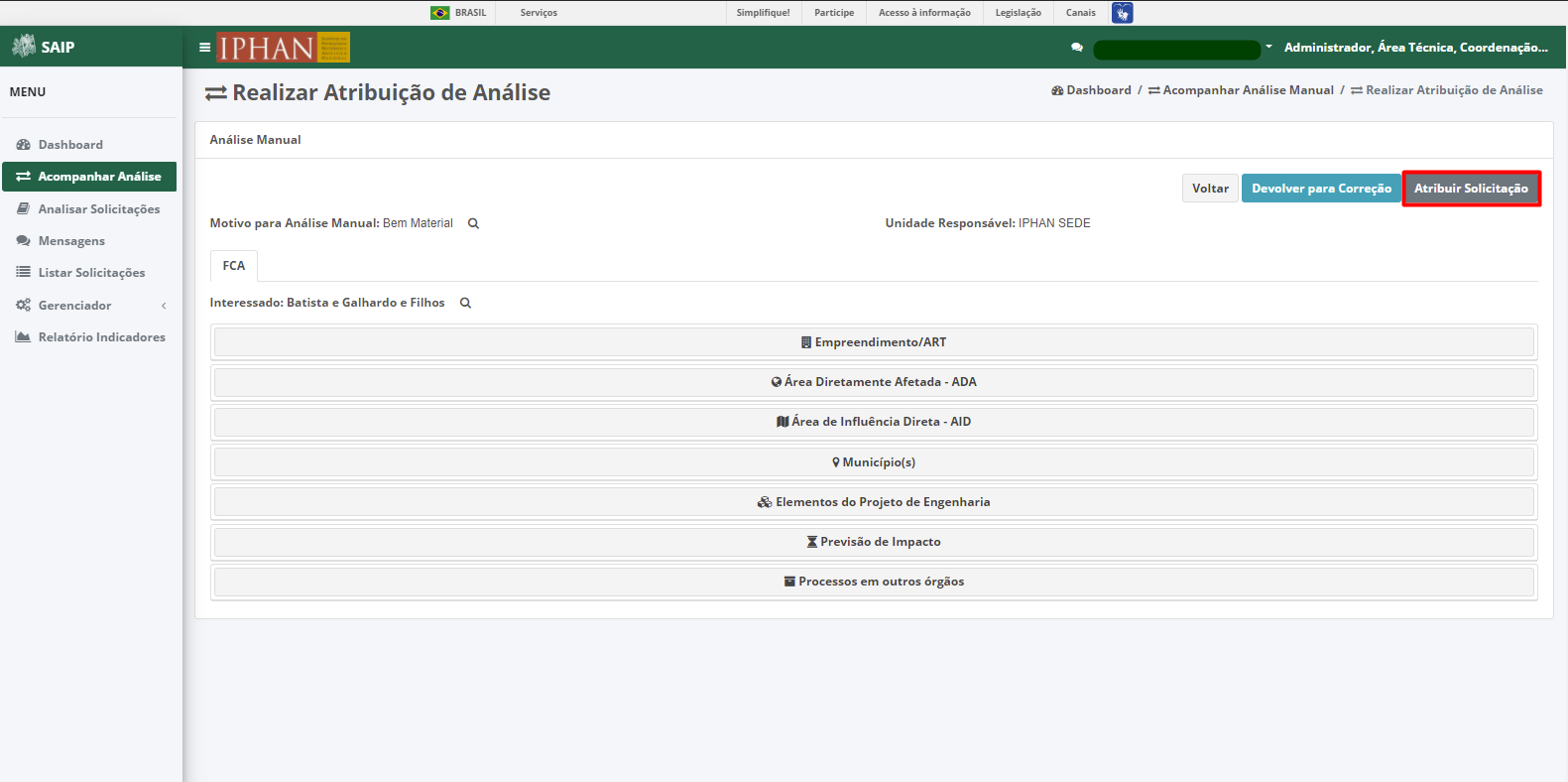
No item de acompanhar análise Análise Manual, são disponibilizadas as opções: Motivo para Análise Manual e Unidade Responsável, e os botões: Voltar, Devolver para Correção e Atribuir Solicitação.
Note
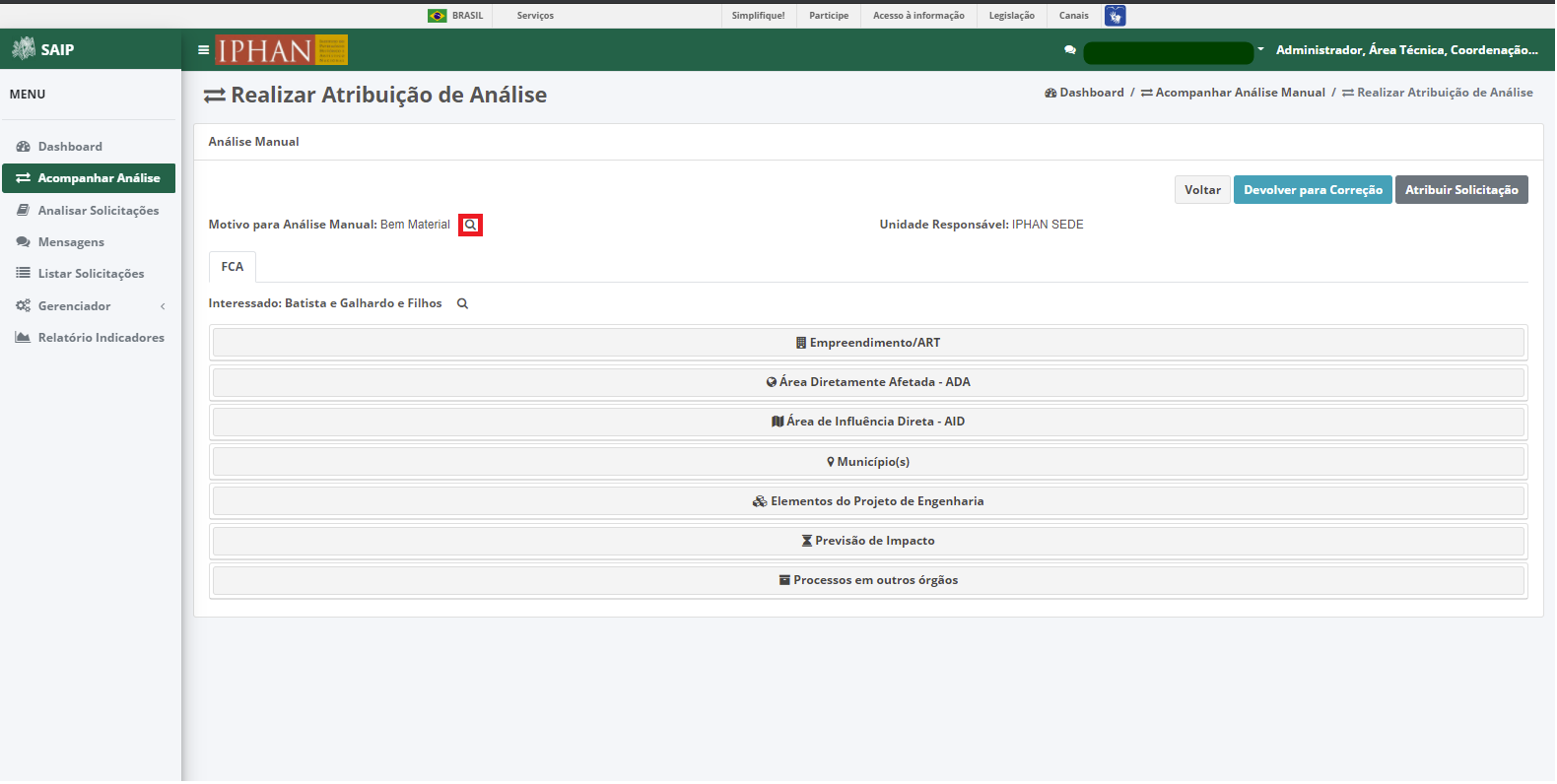
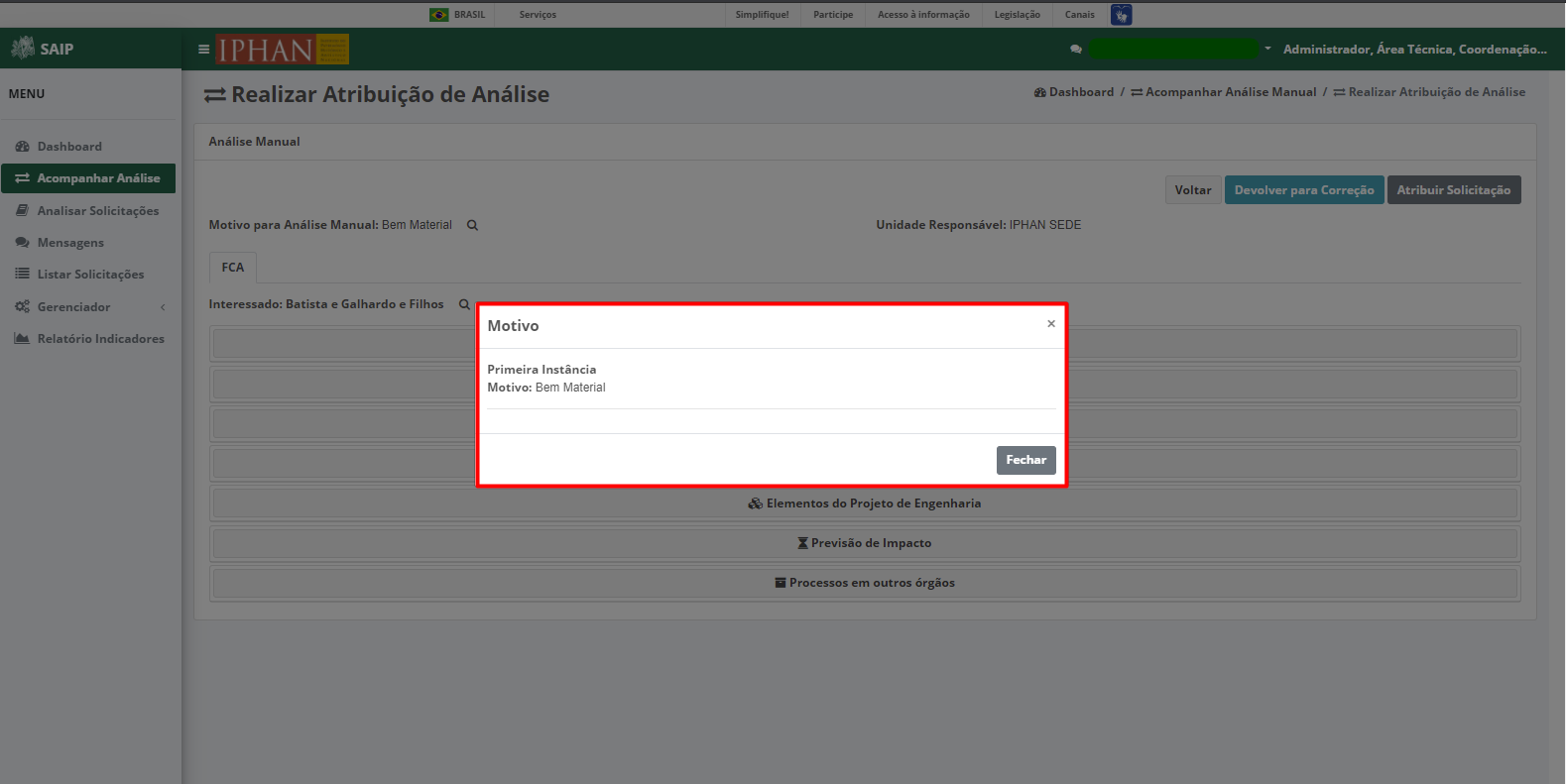
Ao acionar a lupa, serão apresentados os possíveis motivos para a análise manual.
Note
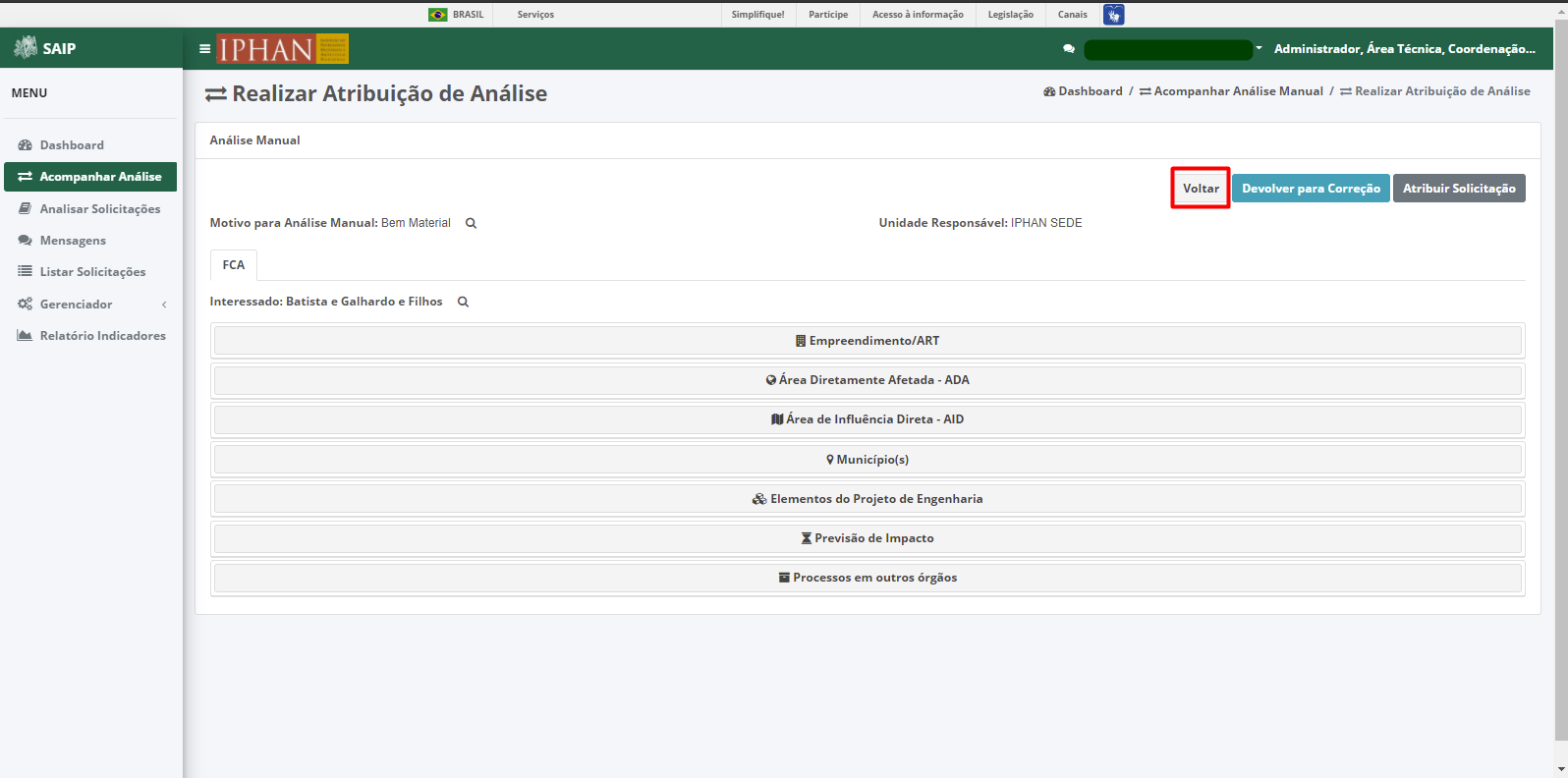
Ao acionar o botão Voltar, o sistema retornará para a tela Acompanhar Análise.
Devolver para Correção
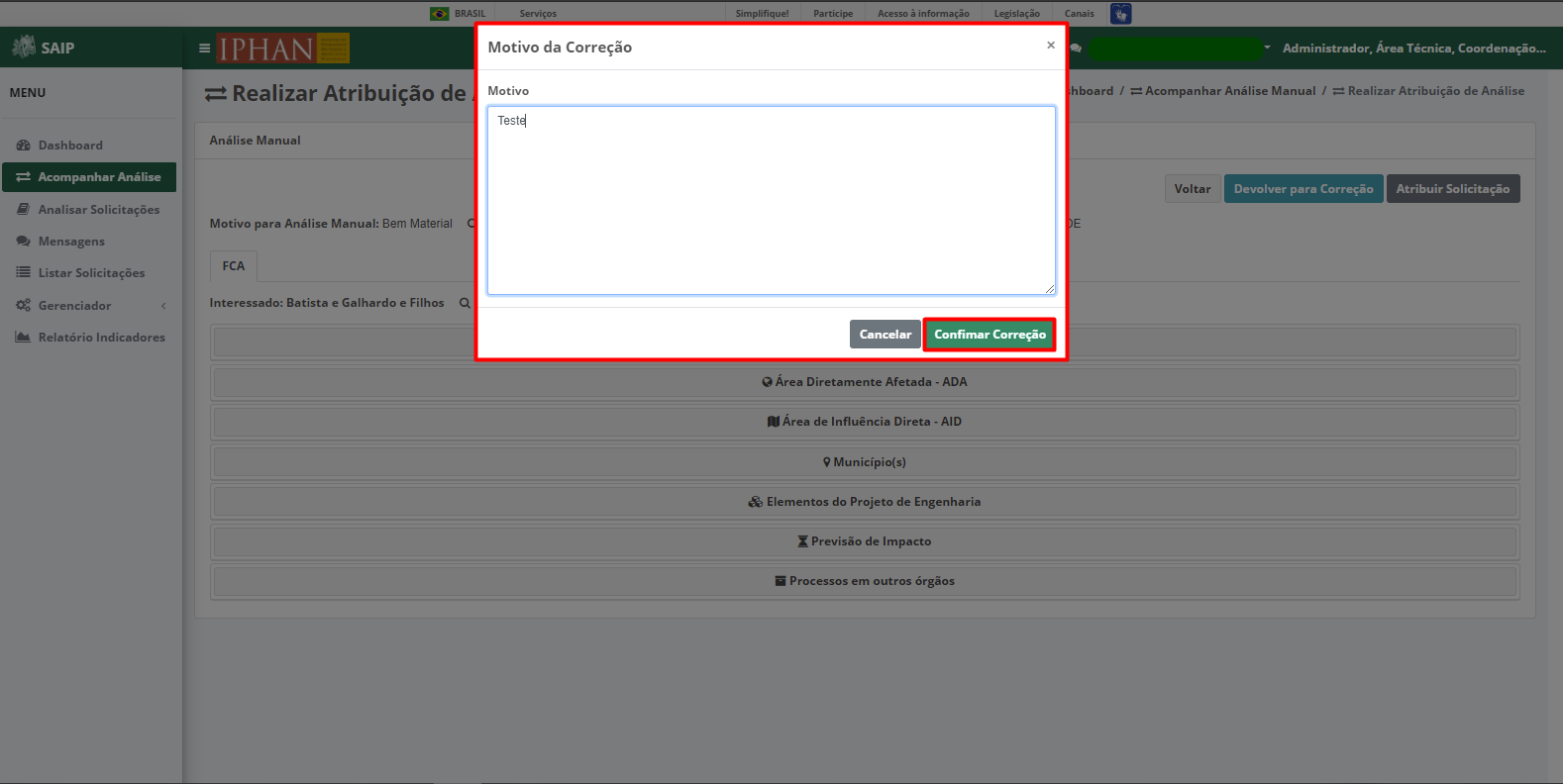
Ao acionar o botão Devolver para Correção, o campo Motivo da Correção é apresentado para que seja informado o referido motivo com o intuito de que sejam feitos ajustes na solicitação.
Os botões Cancelar e Confirmar Correção também são apresentados, para que a devolução para correção seja cancelada ou confirmada pelo usuário, respectivamente.
Atribuir Solicitação
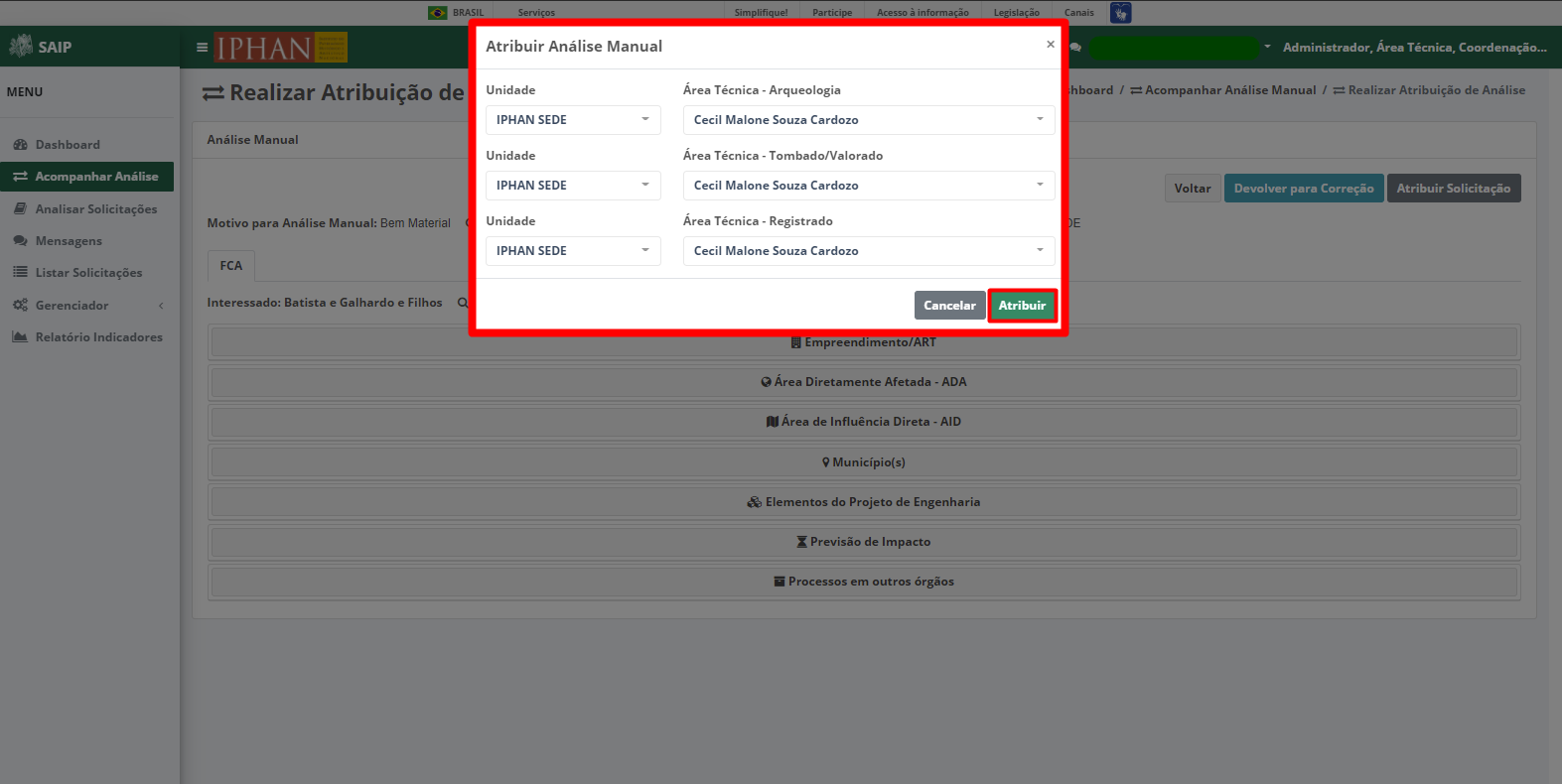
Ao acionar o botão Atribuir Solicitação, o campo Atribuir Análise Manual é apresentado para que sejam informadas as Unidade e Área Técnica Responsável que receberão a solicitação para a análise.
Note
Os botões Cancelar e Atribuir também são apresentados, para que a atribuição seja cancelada ou confirmada pelo usuário, respectivamente.
FCA
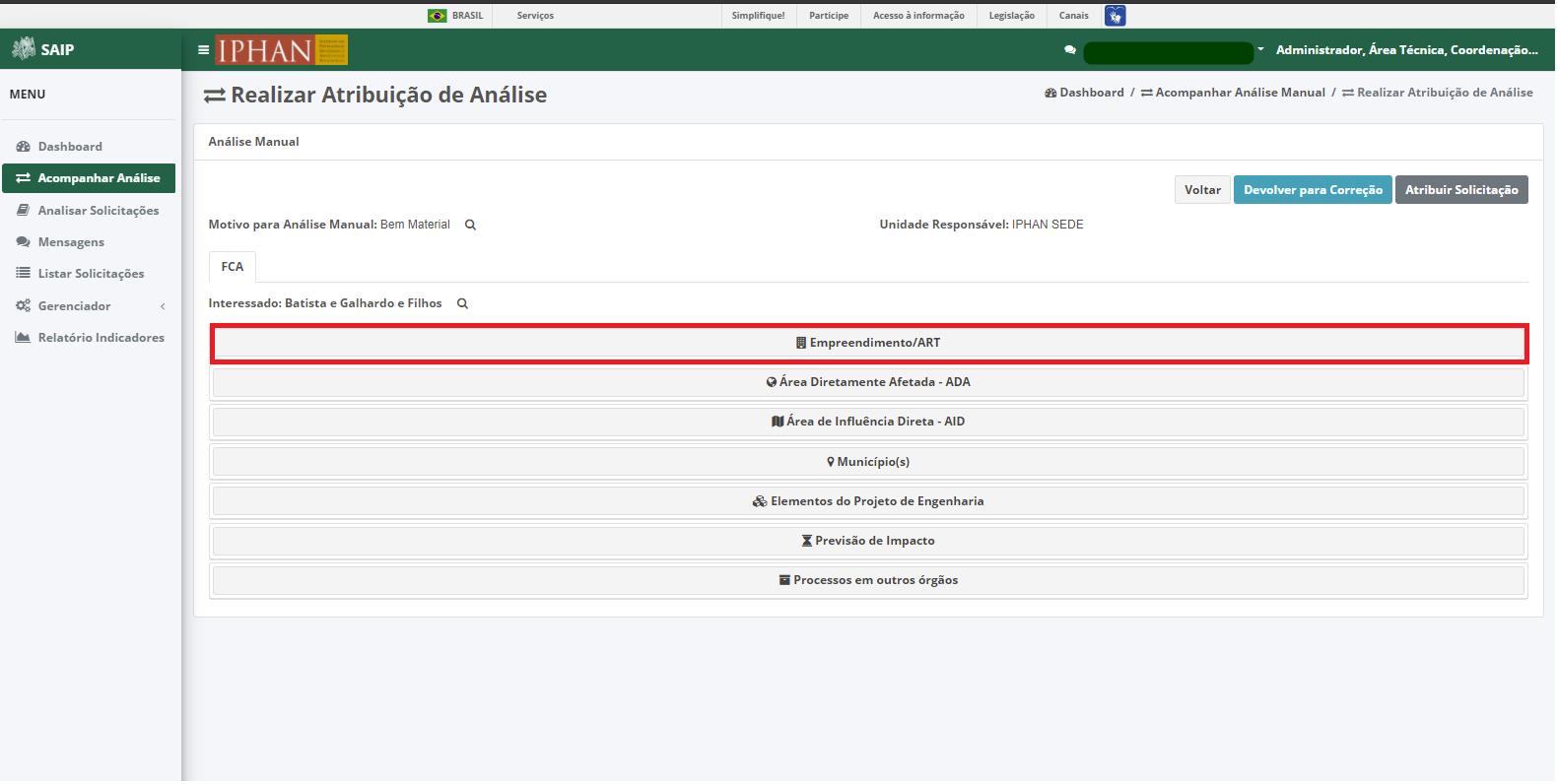
No item de acompanhar análise FCA, são disponibilizadas a opção Interessado, e os dados da solicitação: Empreendimento/ART, Área Diretamente Afetada - ADA, Área de Influência Direta - AID, Município(s), Elementos do Projeto de Engenharia, Previsão de Impacto e Processos em outros órgãos.
Note
Ao acionar o botão Fechar, o sistema fecha automaticamente o formulário contendo as informações do interessado.
Note
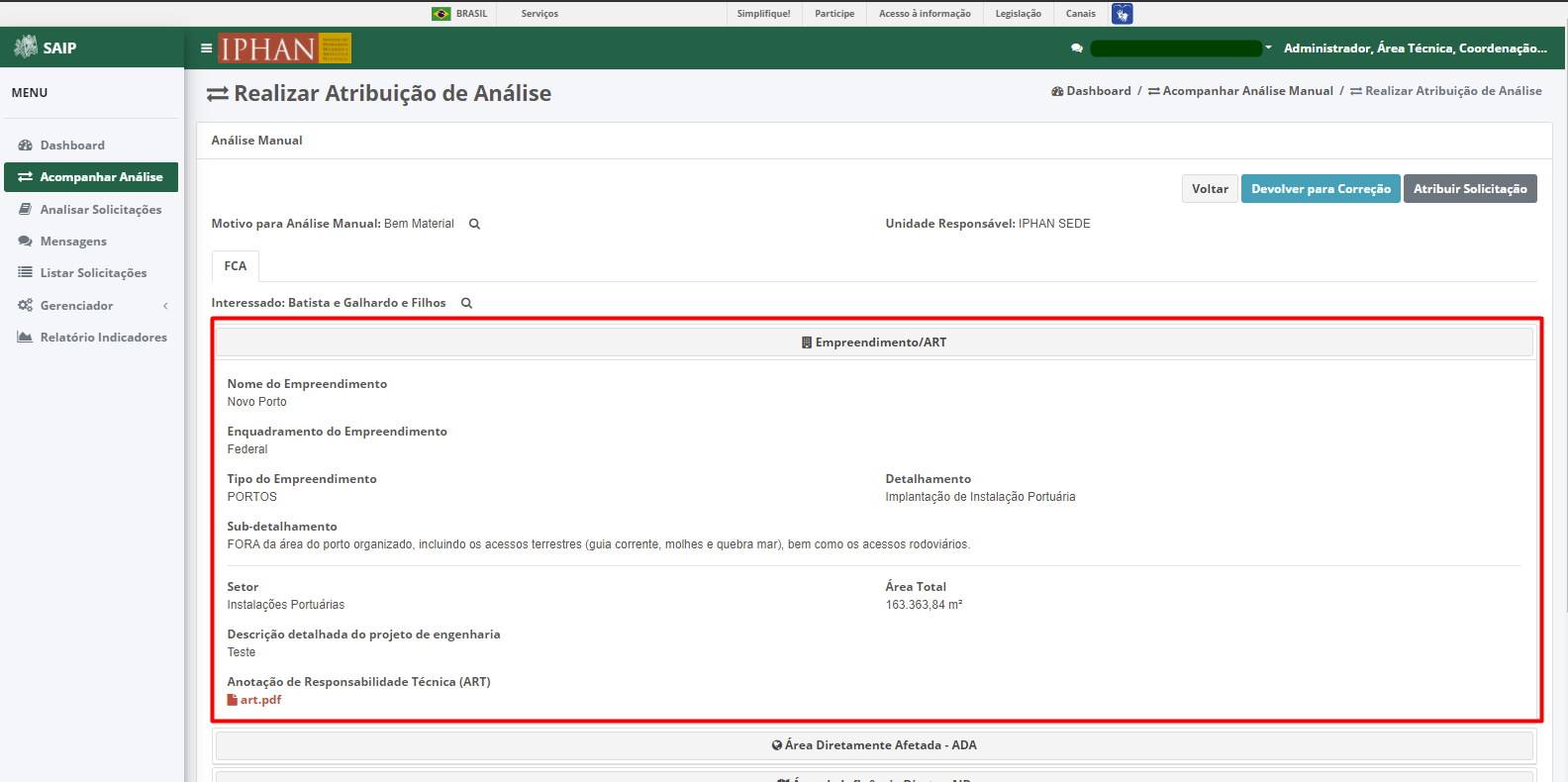
Ao selecionar um novo grupo de dados da solicitação que não esteja visível, o sistema fecha automaticamente o formulário que contém os dados da solicitação visíveis do ultimo grupo aberto, e apresenta o formulário com as informações do novo grupo de dados selecionado.
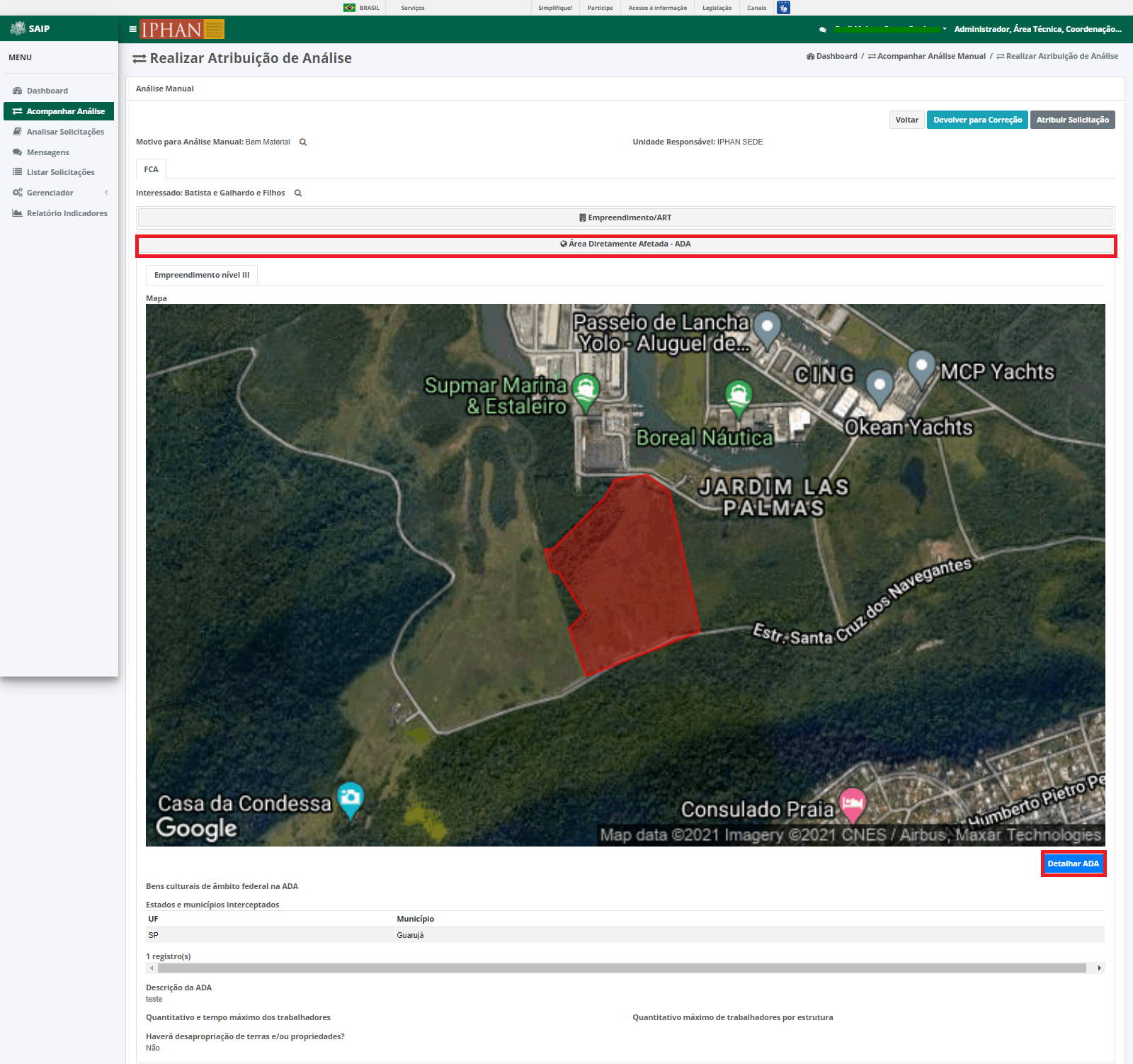
No item de acompanhar análise Área Diretamente Afetada - ADA, são apresentadas as informações de Bens culturais de âmbito federal na ADA, contendo os campos: UF e Município.
Note
Ao acionar o botão Detalha ADA o sistema abre uma nova guia apresentando o mapa detalhado.
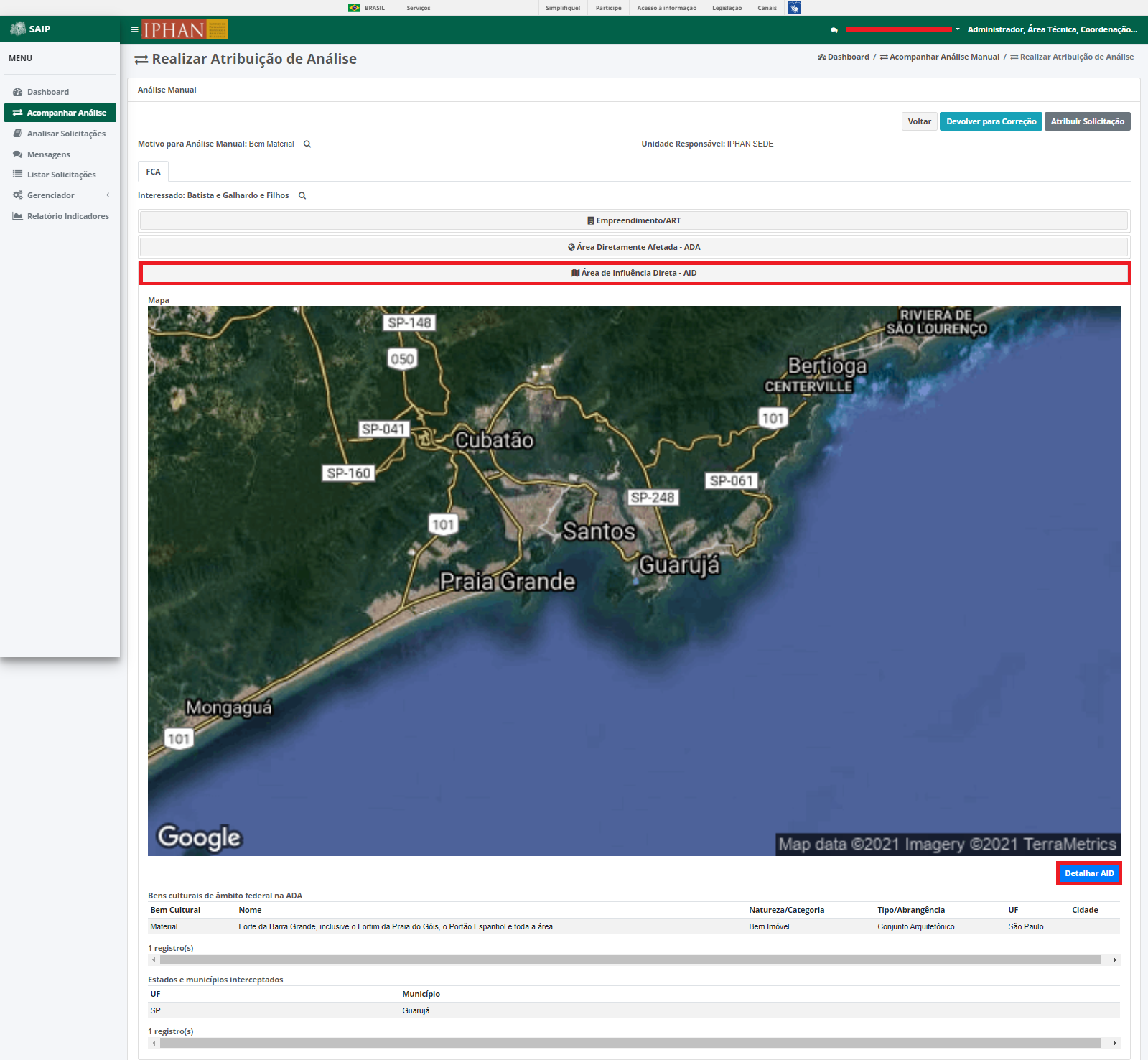
Ao selecionar o grupo de dados Bens culturais de âmbito federal na ADA, o sistema apresenta as informações de Bem Cultural, Nome,** Natureza/Categoria**, Tipo/Abrangência, UF e Cidade.
Note
Ao acionar o botão Detalha AID, o sistema abre uma nova guia apresentando o mapa detalhado.
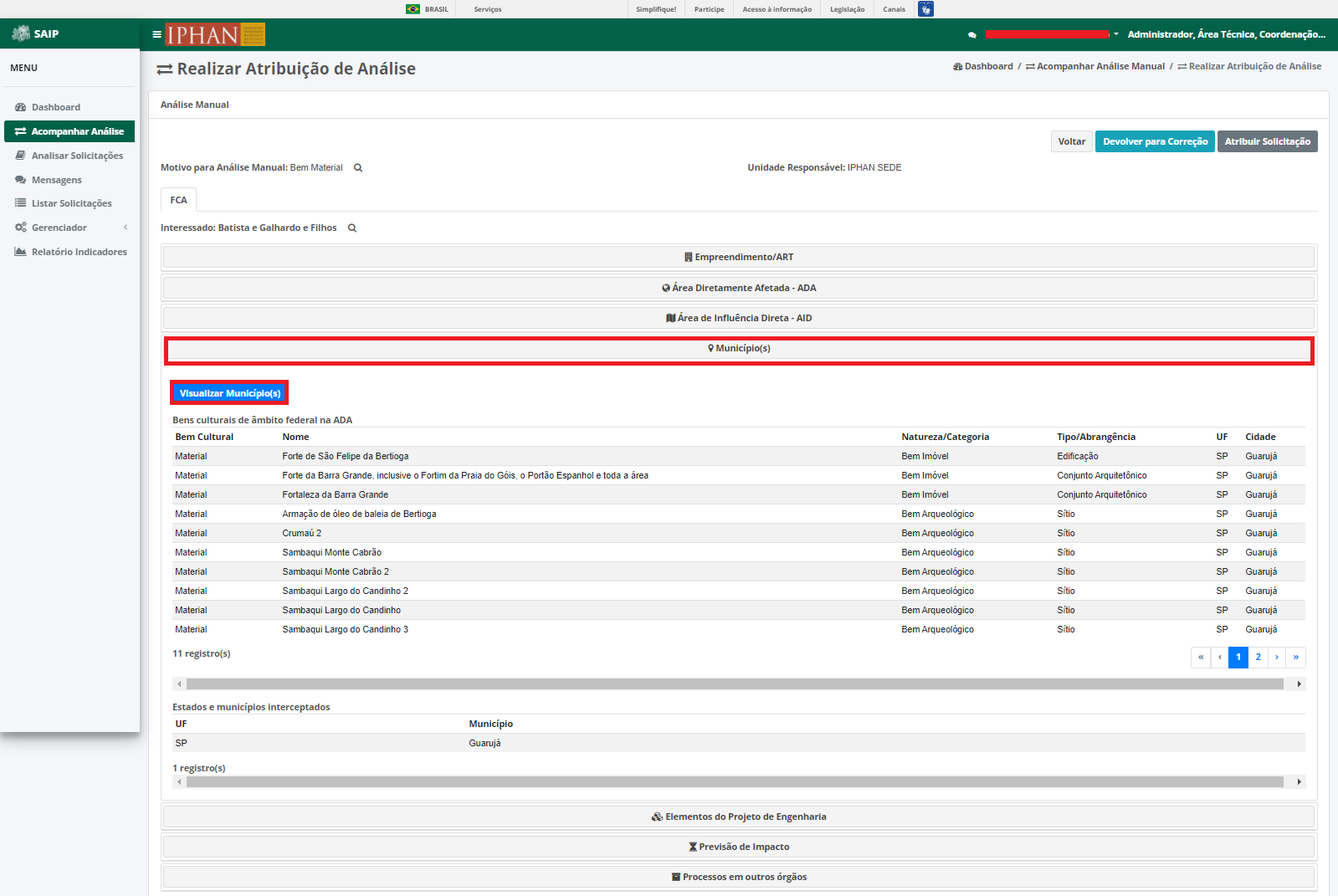
Ao selecionar o grupo de dados Município(s), o sistema apresenta as informações de Bem Cultural, Nome, Natureza/Categoria, Tipo/Abrangência, UF e Cidade.
Note
Ao acionar o botão Visualizar Município(s) o sistema abre uma nova guia apresentando o mapa detalhado. Clicando no título da coluna, é possível ordenar os resultados.
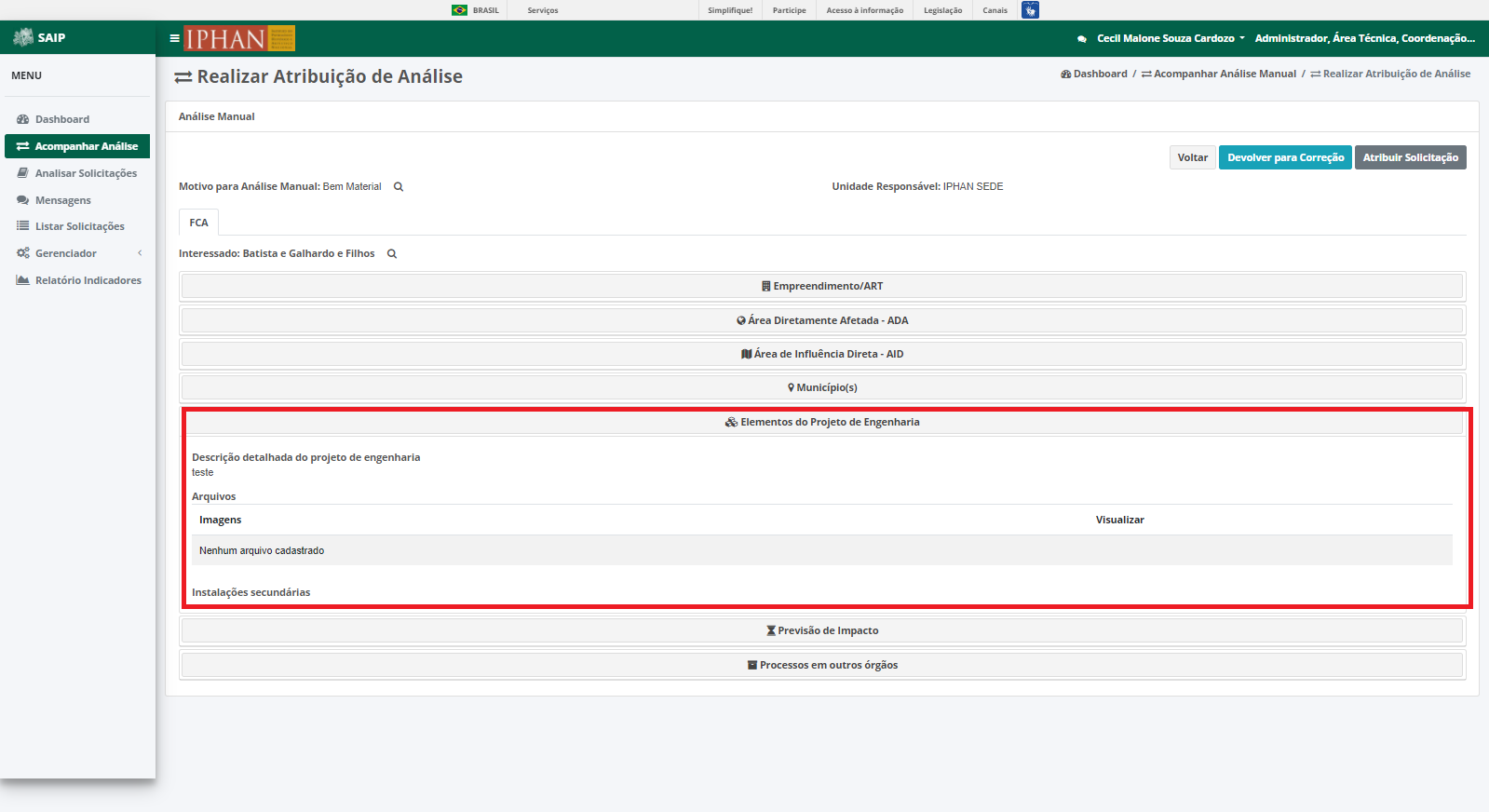
Ao selecionar o grupo de dados Elementos do Projeto de Engenharia, o sistema apresenta a descrição detalhada do projeto de engenharia, contendo os arquivos anexados.
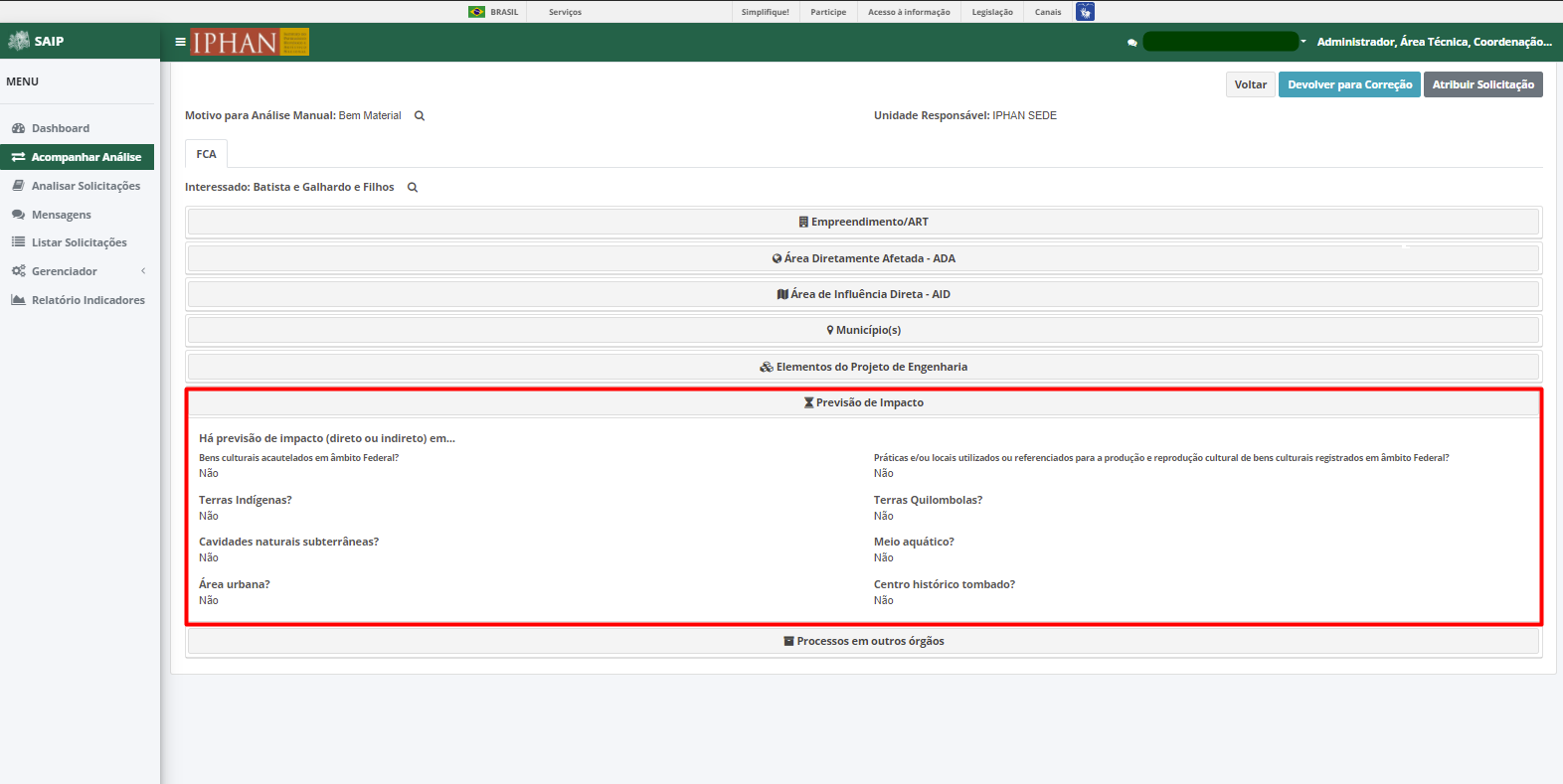
Ao selecionar o grupo de dados Previsão de Impacto, o sistema apresenta as informações sobre se há previsão de impacto (direto ou indireto), sendo elas: Bens culturais acautelados em âmbito Federal?, Terras Indígenas?, Cavidades naturais subterrâneas?, Área urbana?, Práticas e/ou locais utilizados ou referenciados para a produção e reprodução cultural de bens culturais registrados em âmbito Federal?, Terras Quilombolas?, Meio aquático? e Centro histórico tombado?.
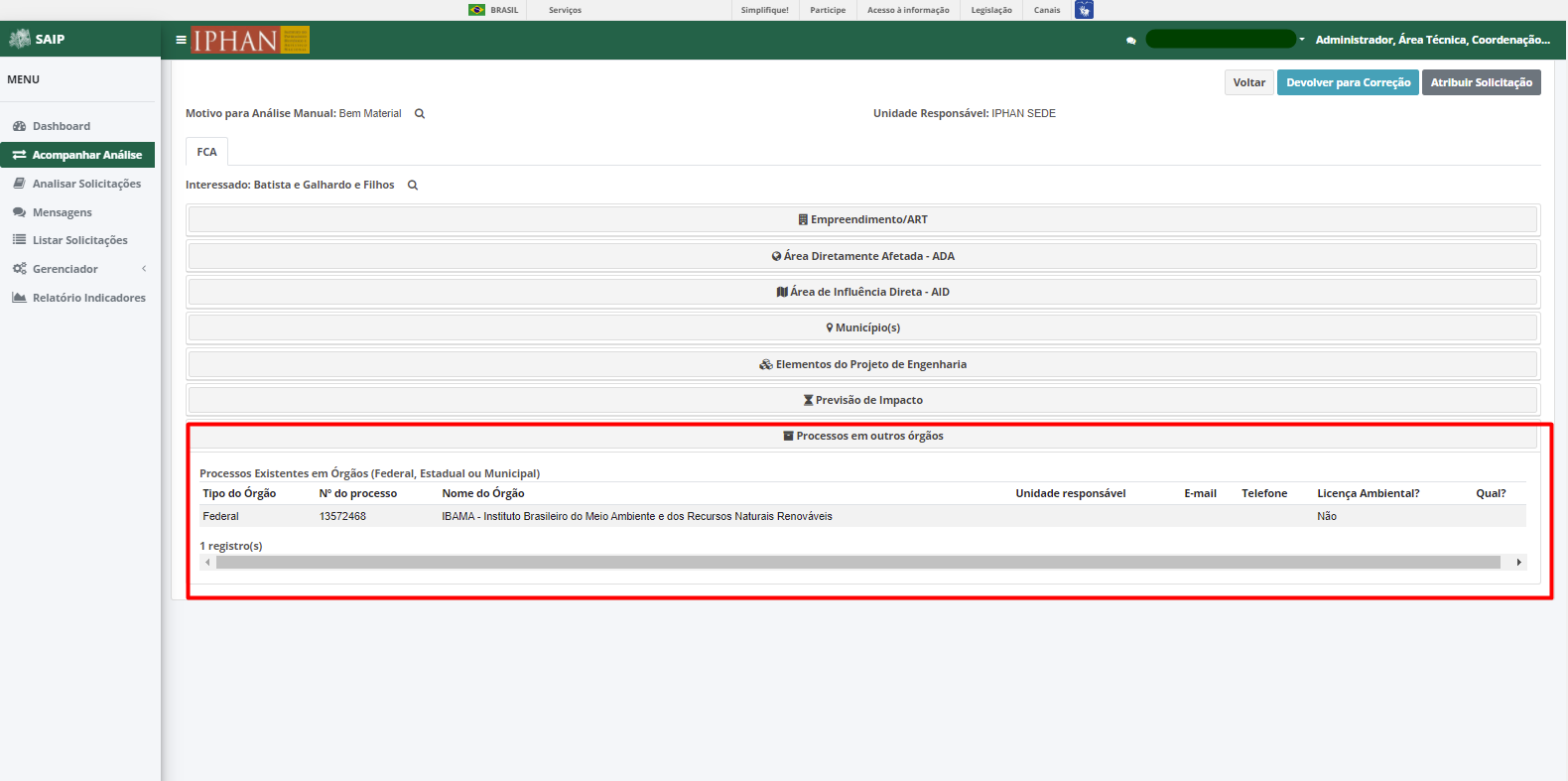
Ao selecionar o grupo de dados Processos em outros órgãos, o sistema apresenta as informações sobre se há processos existentes em órgão (Federais, estadual ou Municipal), contendo os campos: Tipo do Órgão, Nº do processo, Nome do Órgão, Unidade responsável, E-mail, Telefone, Licença Ambiental e Qual.
Consolidar Analise Manual
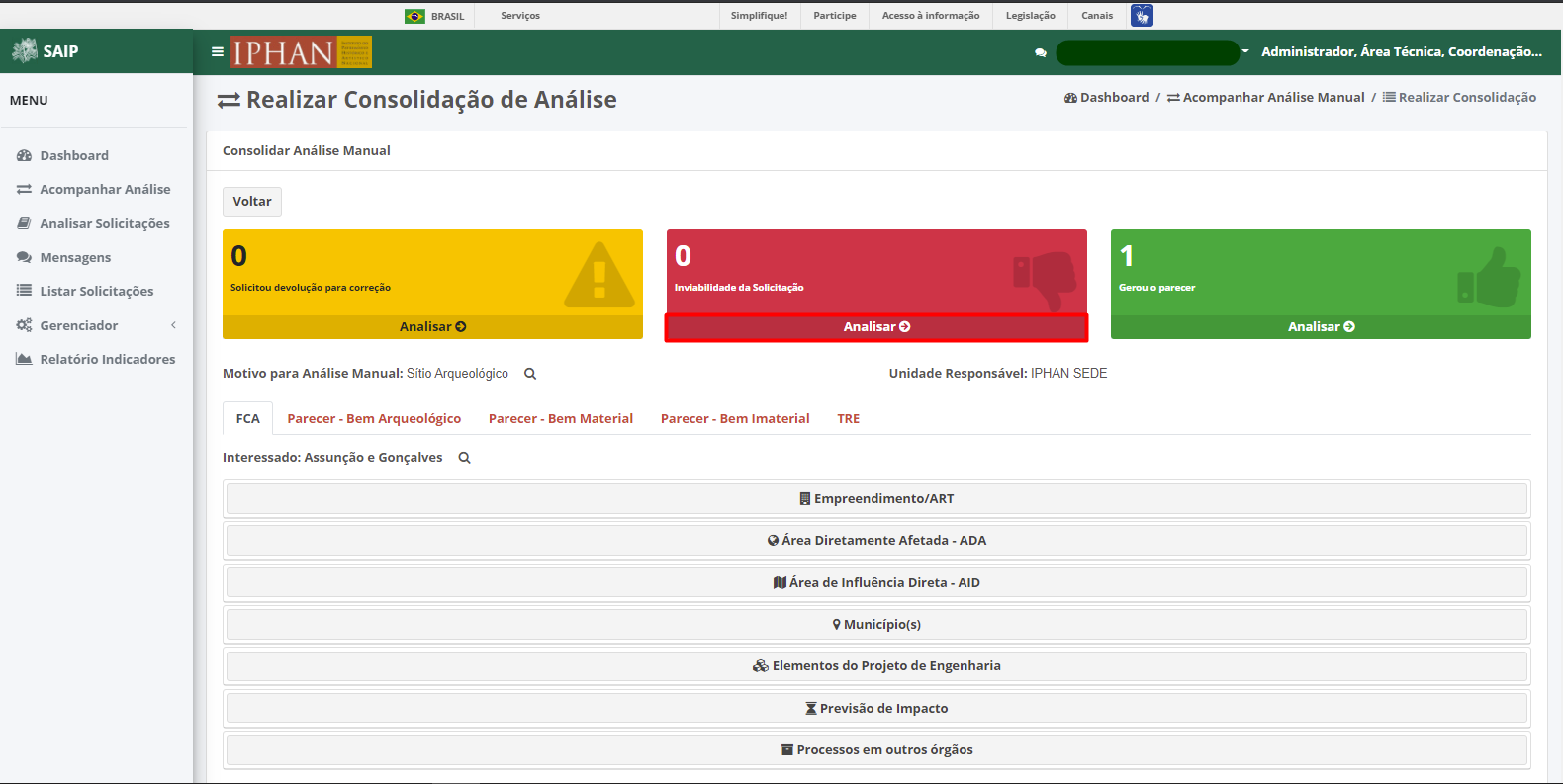
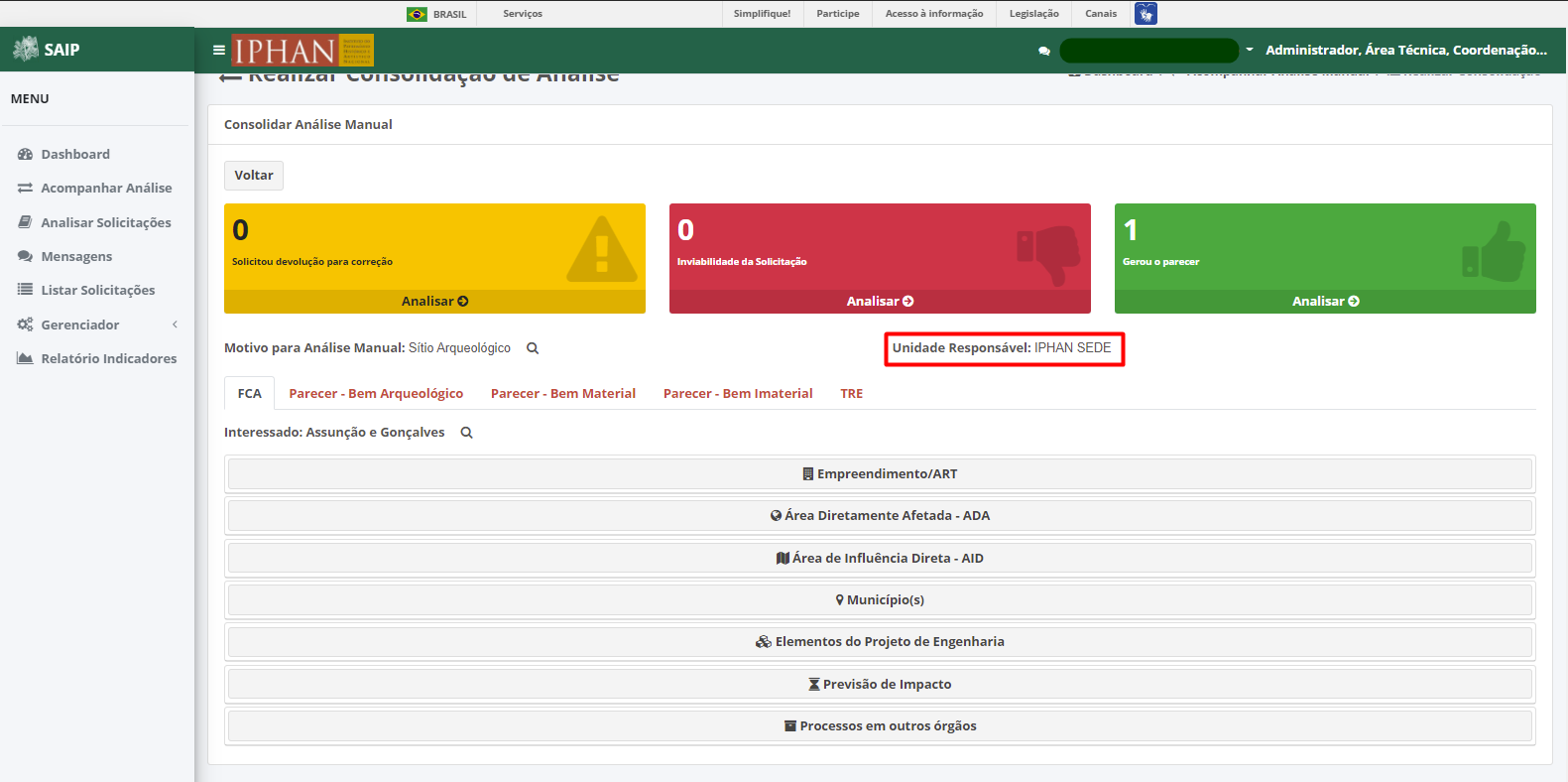
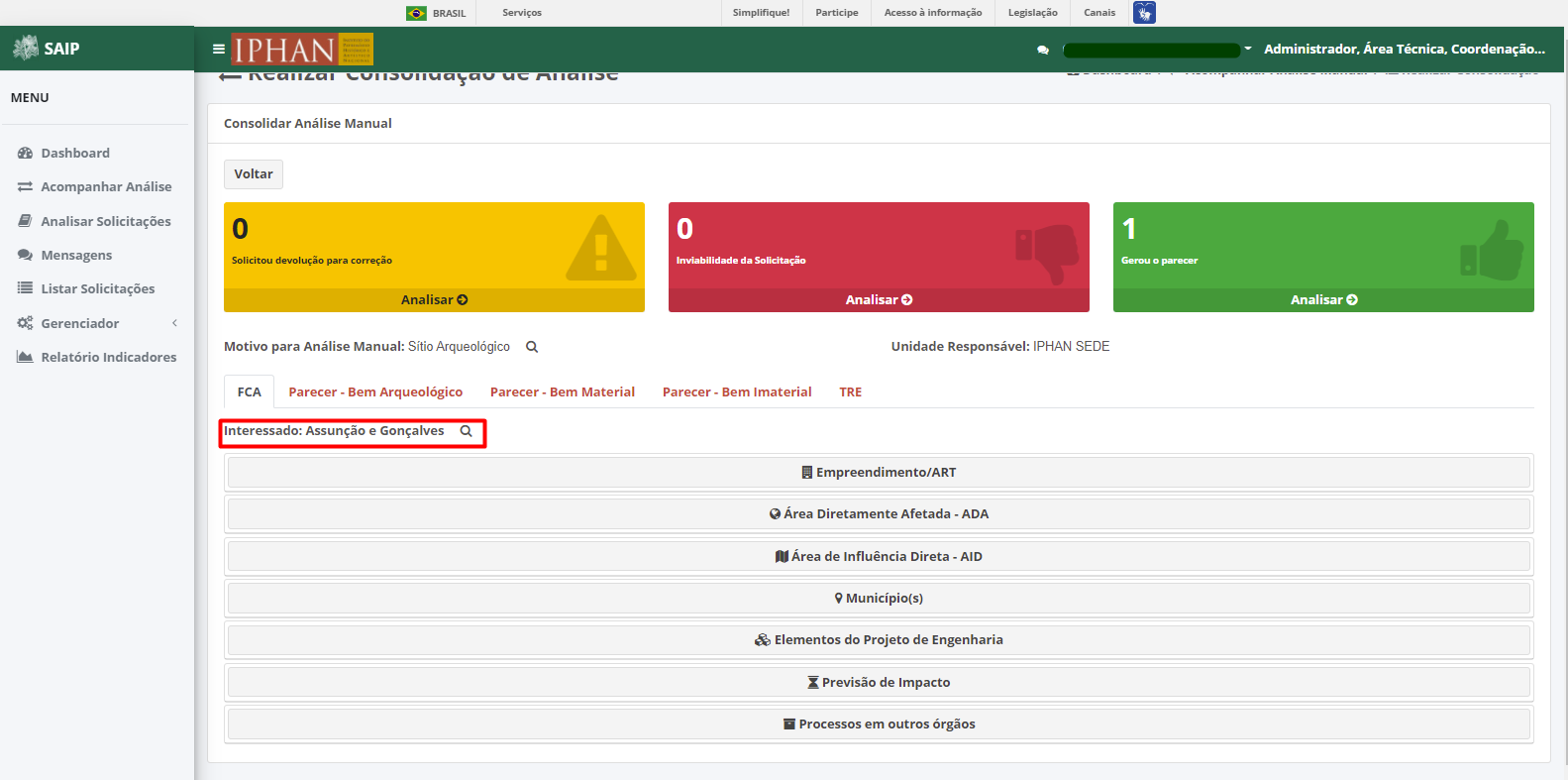
Ao selecionar a ação Consolidar Analise Manual, o sistema apresenta a página de Realizar Consolidação de Análise, contendo os campos: Voltar, Solicitou devolução para correção, Inviabilidade da Solicitação, Gerou o Parecer, Motivo para Análise Manual, Unidade Responsável, Parecer - Bem Arqueológico, Parecer - Bem Material, Parecer - Bem Imaterial e TRE.
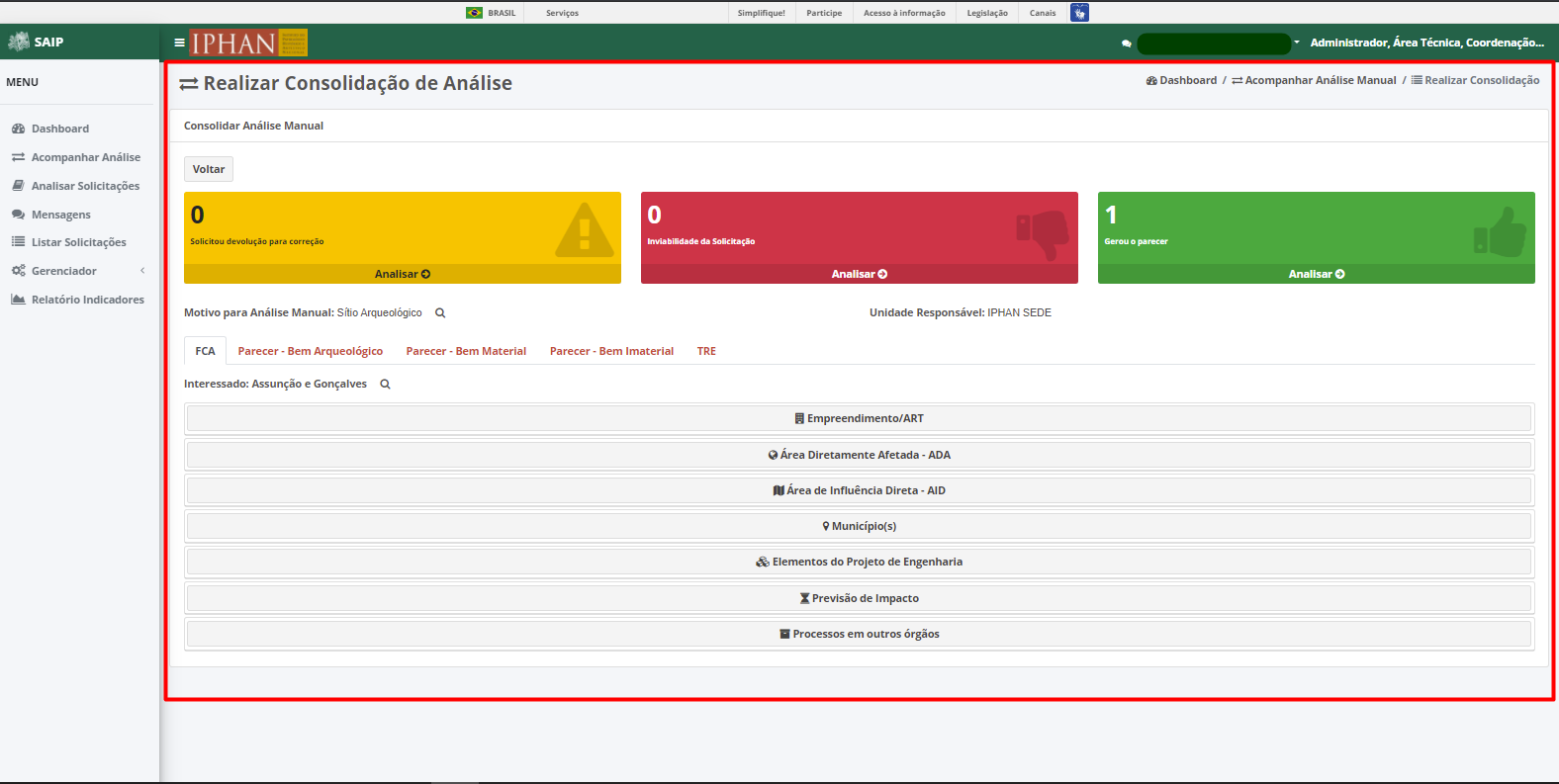
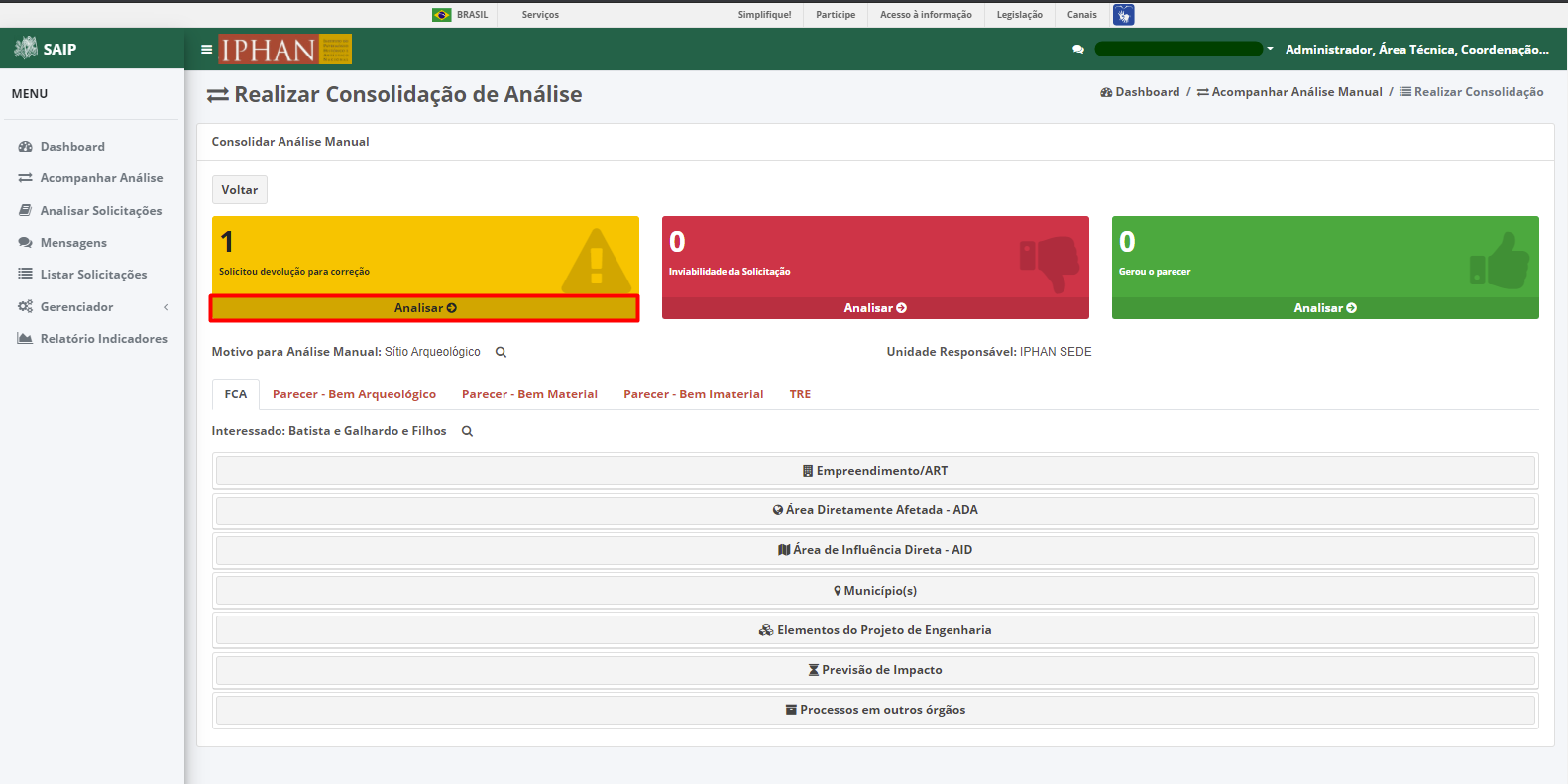
Ao acionar a opção Analisar no quadro Solicitou devolução para correção, o sistema abre o formulário Análise de correções, no qual são apresentadas as solicitações que foram devolvidas para correção.
Note
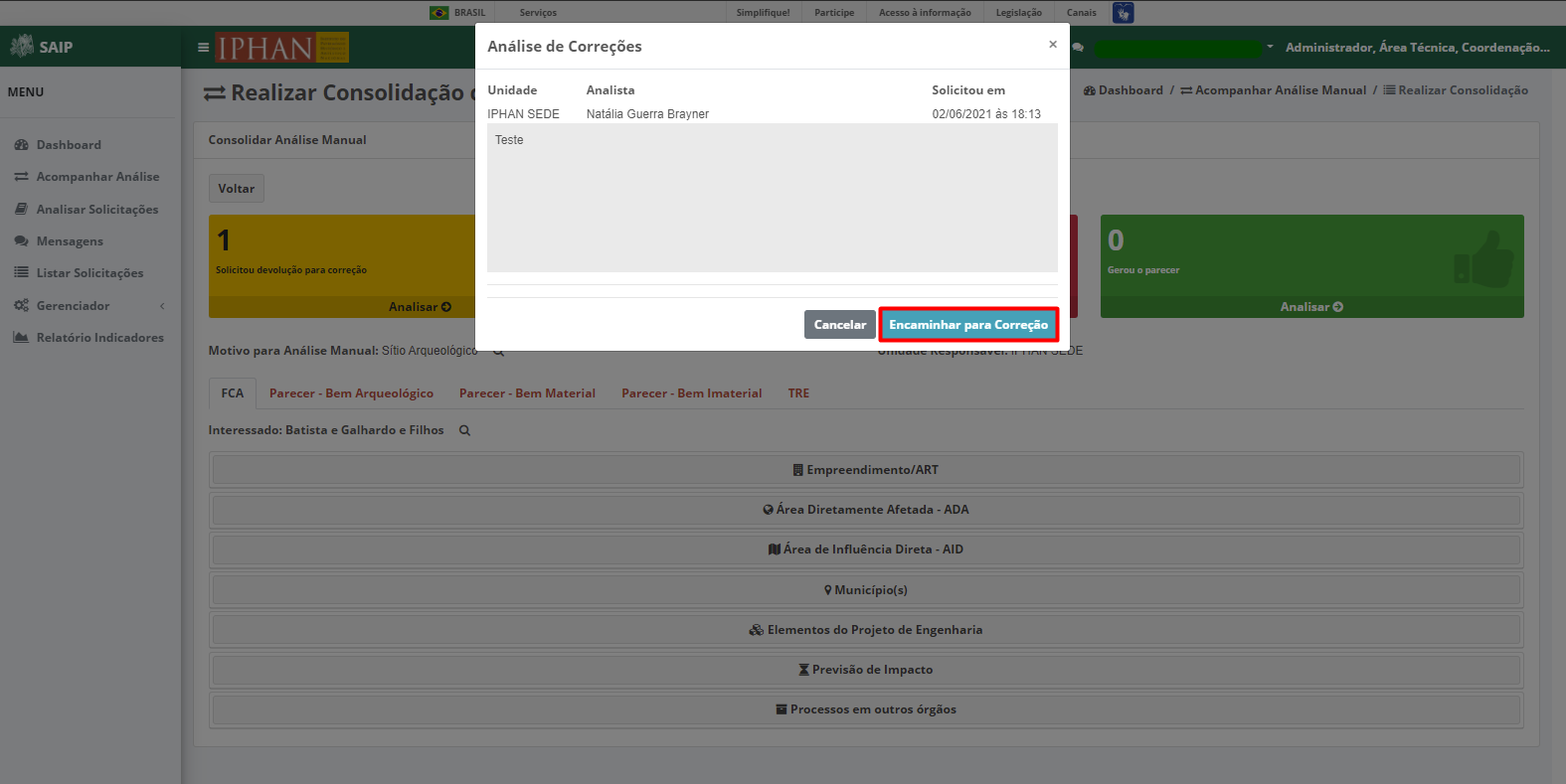
Os botões Cancelar e Encaminhar para Correção também são apresentados, para que a análise de correções seja cancelada ou confirmada pelo usuário, respectivamente. Ao confirmar o encaminhamento, o sistema atualiza a situação da solicitação para “Aguardando Correção”. A partir desse momento, a solicitação não mais será apresentada ao Usuário Interno, restando apenas as notificações automaticas para o usuário que realizou a solicitação e para os Analistas que pediram a correção.
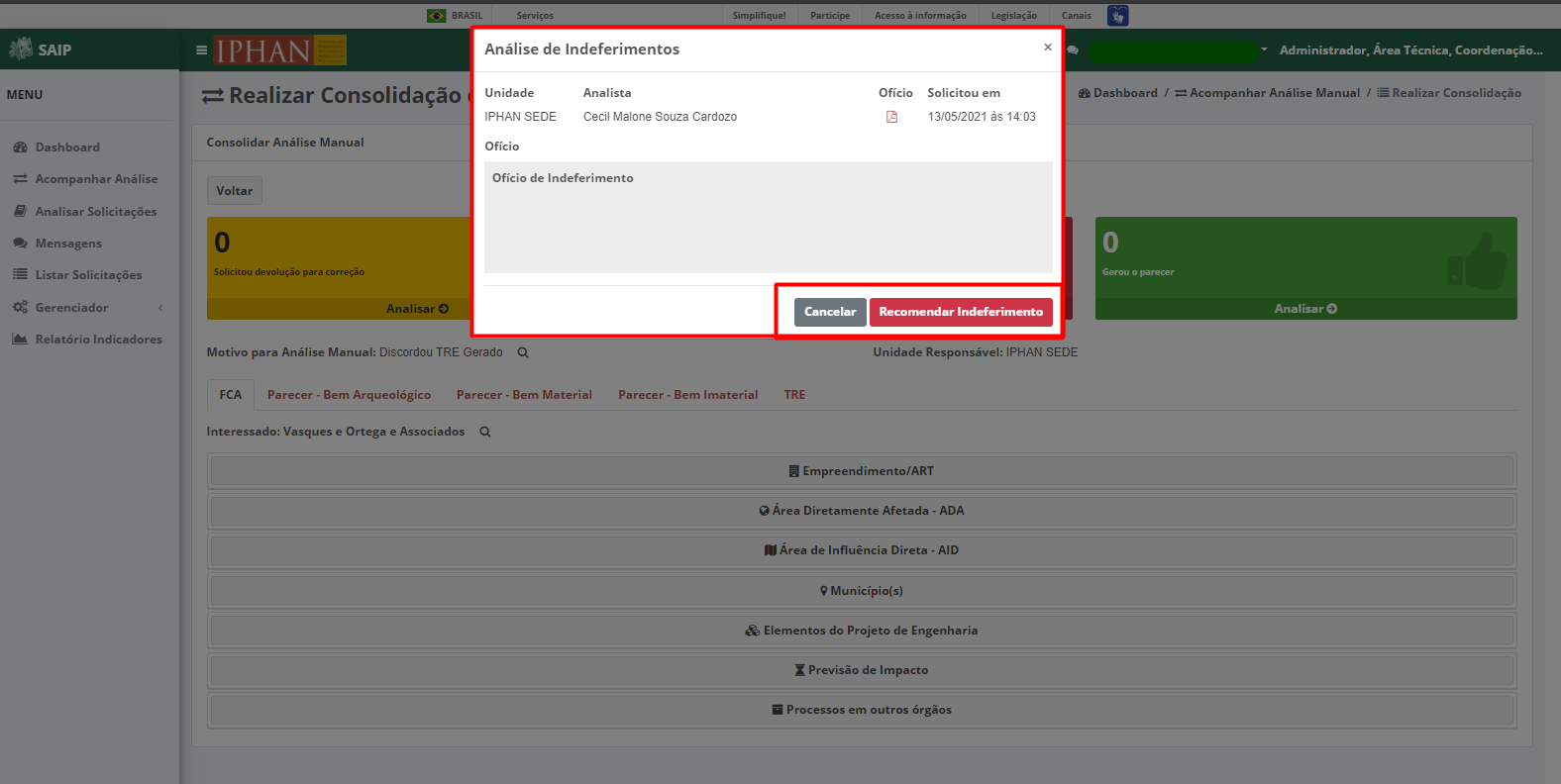
Ao acionar a opção Analisar no quadro Inviabilidade da Solicitação, o sistema abre o formulário Análise de Indeferimentos, no qual são apresentandas as solicitações que foram indeferidas.
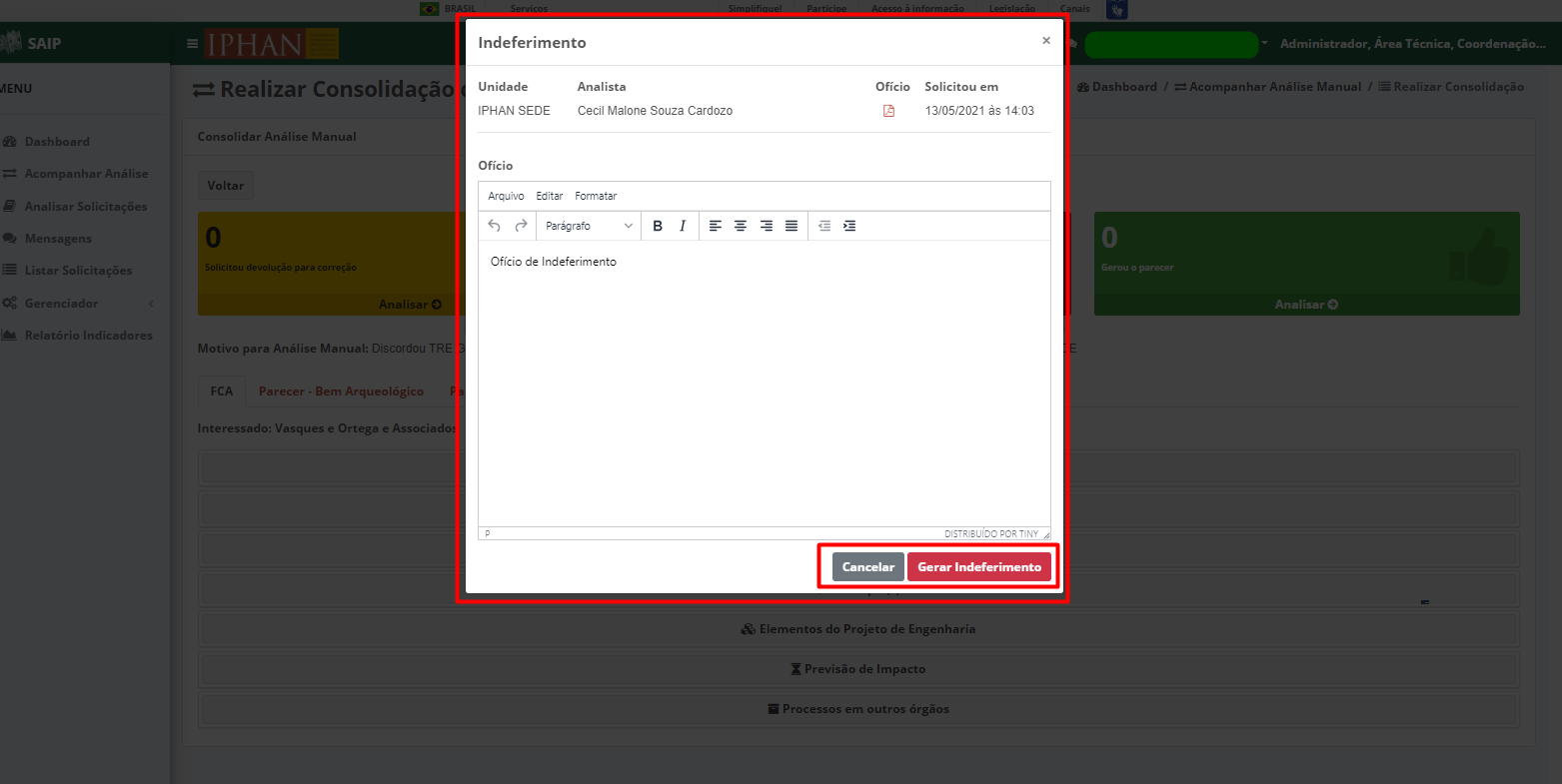
Os botões Cancelar e Recomendar Indeferimento também são apresentados, para que a recomendação do indeferimento seja cancelada ou confirmada pelo usuário, respectivamente. Ao clicar no botão Recomendar Indeferimento, o usuário poderá informar os termos do ofício de indeferimento e confirmar a geração do mesmo.
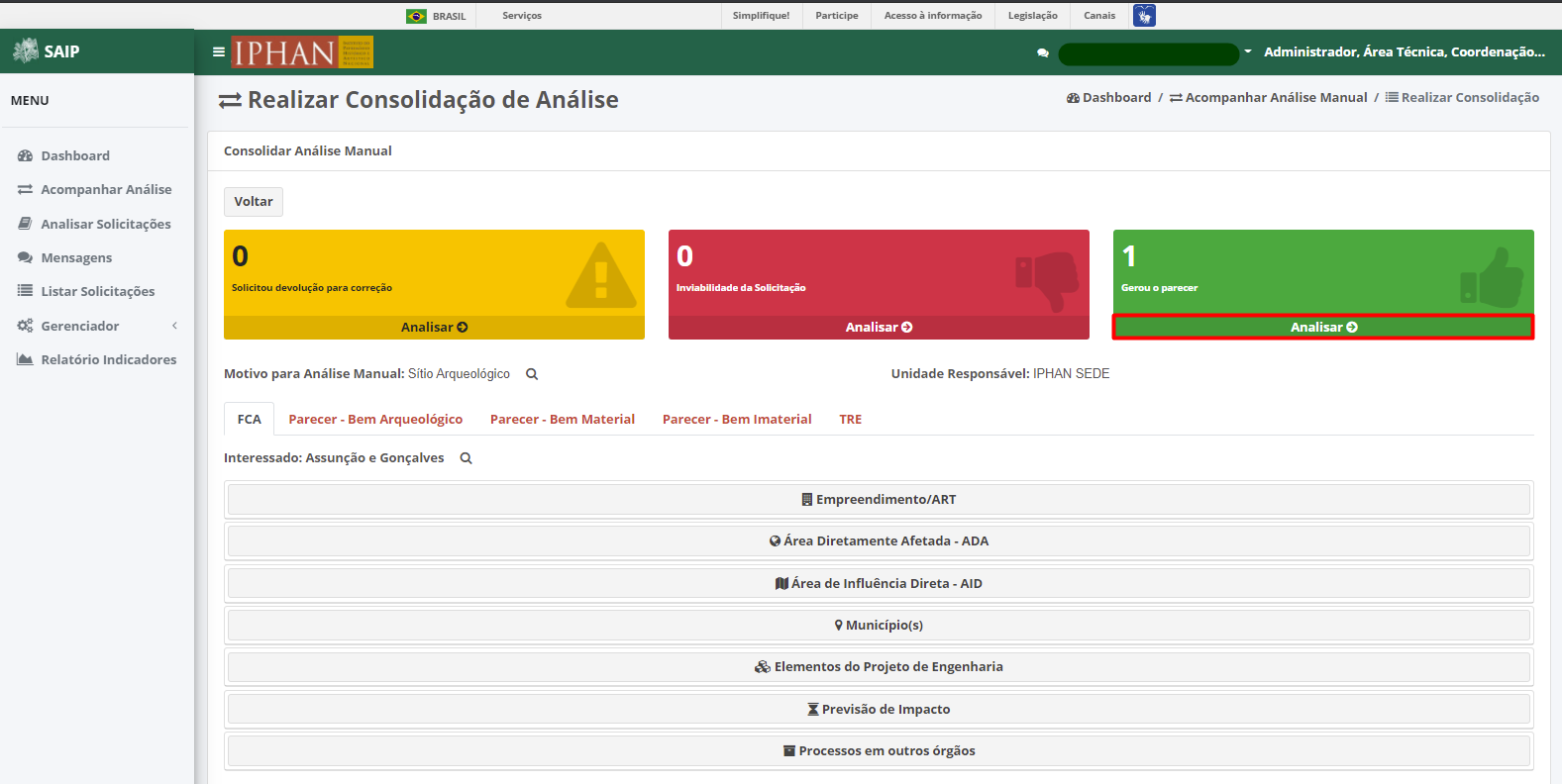
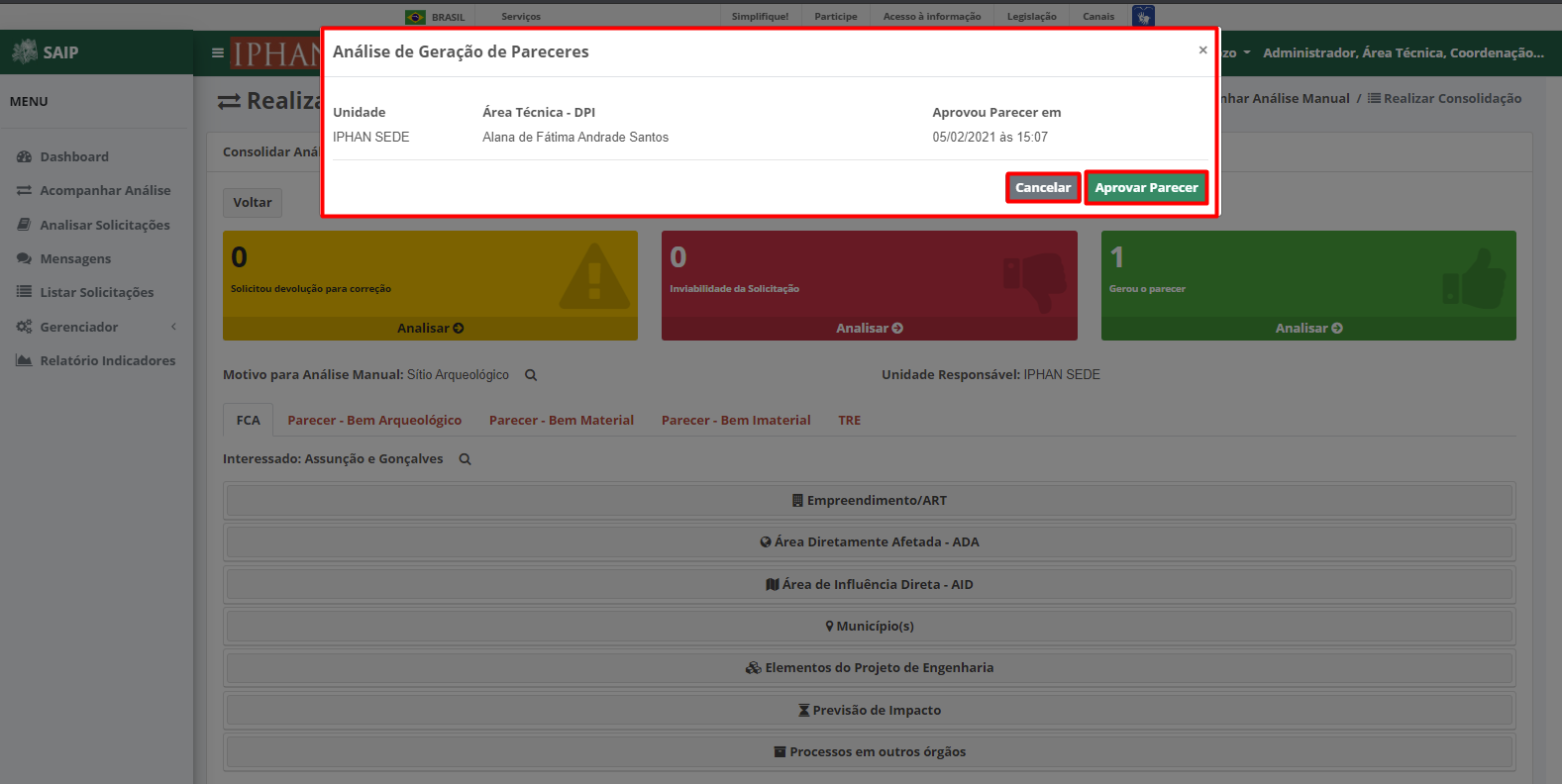
Ao acionar a opção Analisar no quadro Gerou o parecer, o sistema abre o formulário Análise de Geração de Pareceres, no qual são apresentandas as solicitações para as quais foram gerados pareceres.
Note
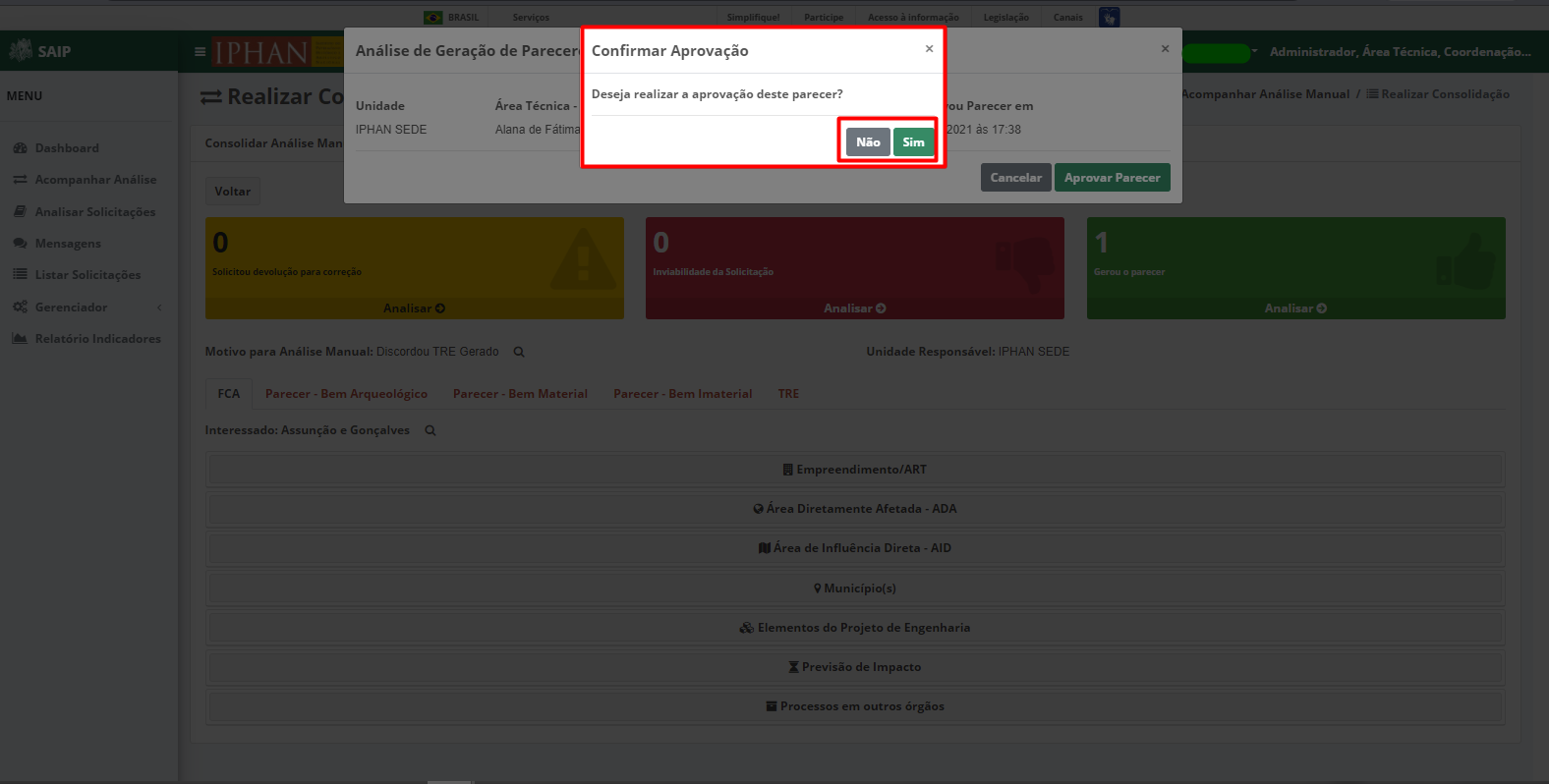
Os botões Cancelar e Aprovar Parecer também são apresentados, para que a aprovação do parecer seja cancelada ou confirmada pelo usuário, respectivamente. Ao clicar no botão Aprovar Parecer, o sistema gera o TRE e acaminha mensagem para os envolvidos.
Motivo para Análise Manual
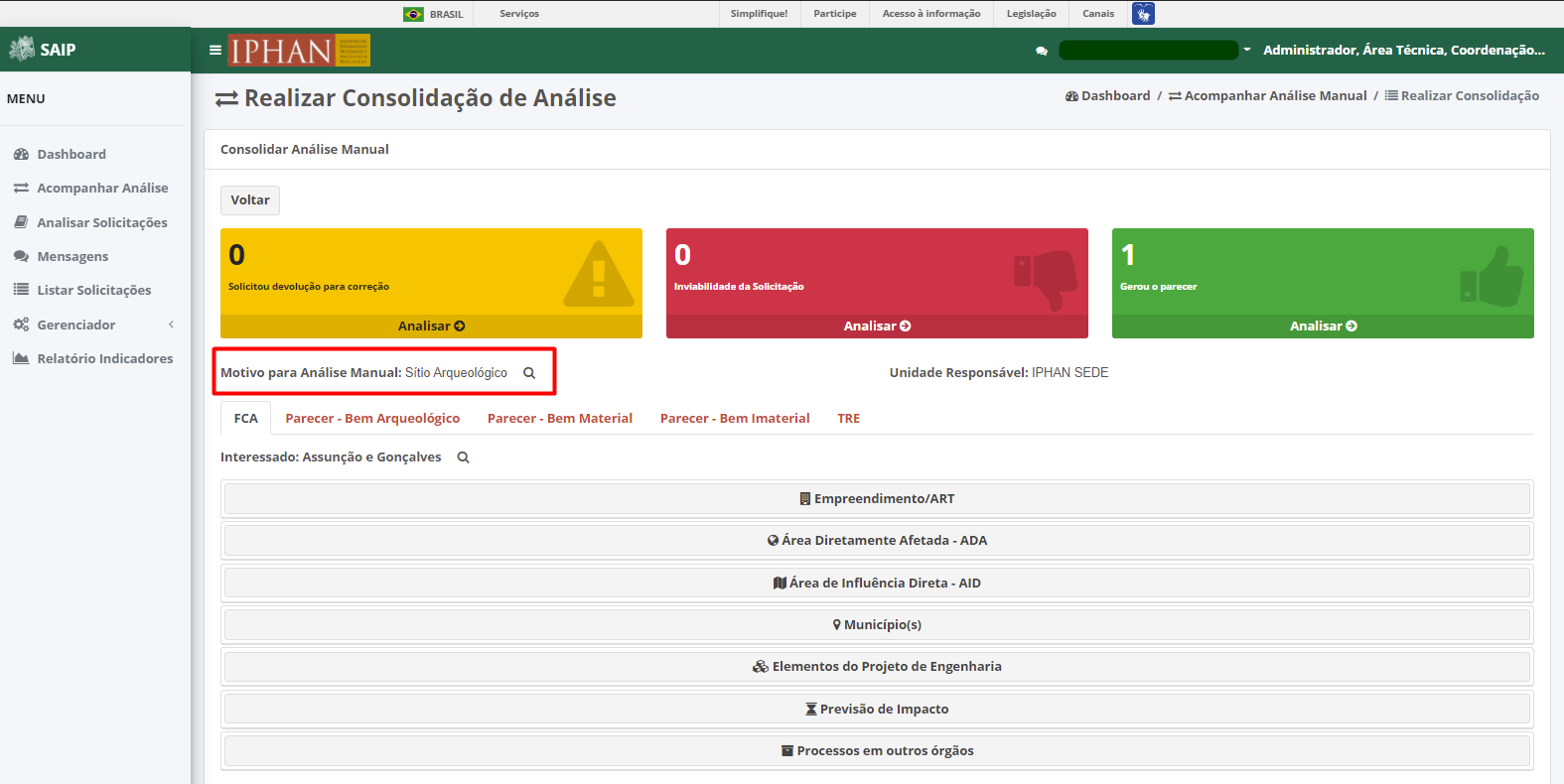
Ao acionar a lupa no campo Motivo para Análise Mensal, o sistema abre o formulário Motivo, no qual são apresentadas as informações referentes ao motivo da análise.
Note
O botão Fechar também é apresentado, possibilitando o usuário fechar o formulário.
FCA - Consolidar Análise Manual
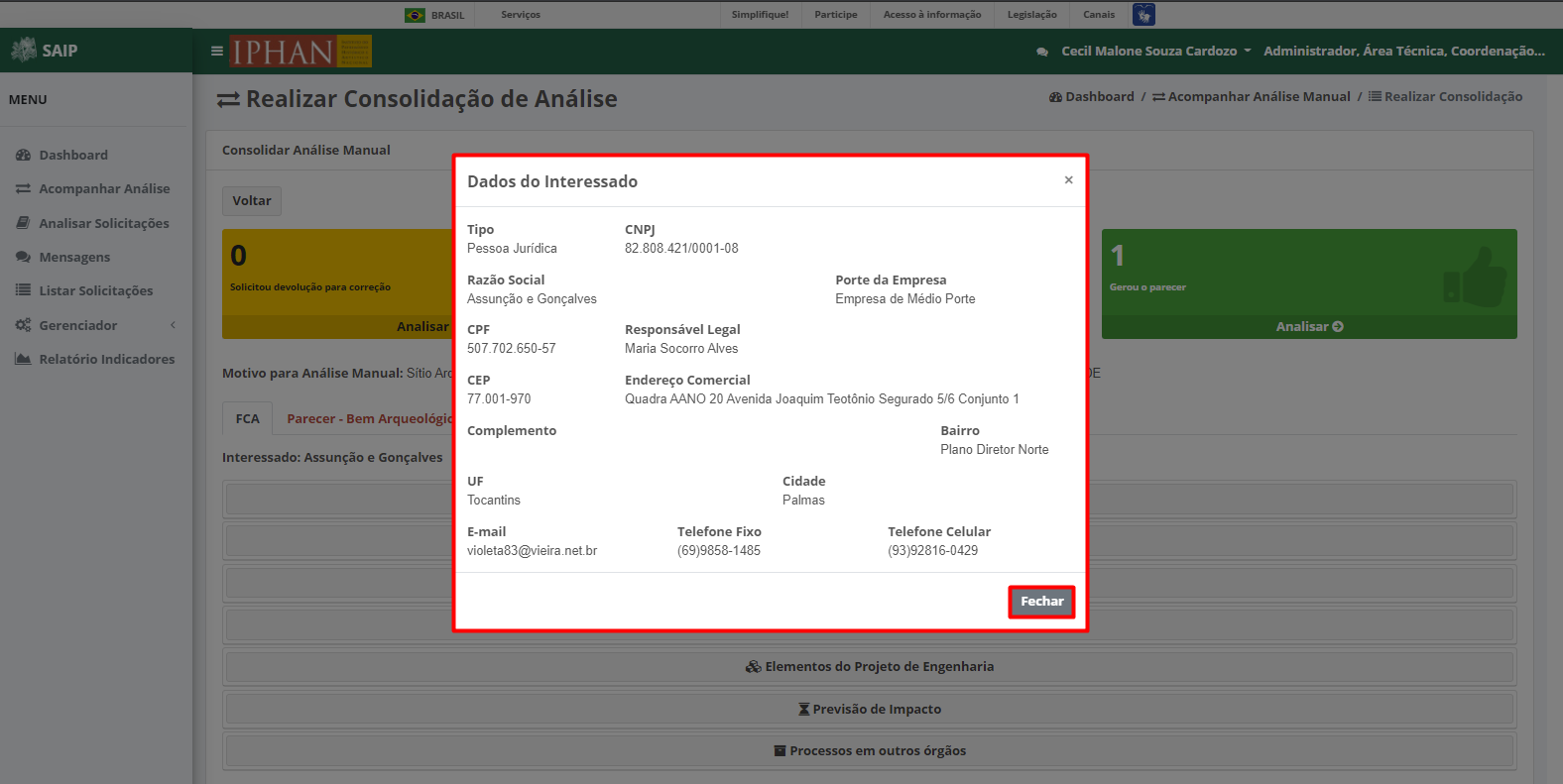
Ao acionar a lupa no campo interessado, serão apresentados os dados do interessado: Tipo, CNPJ, Razão Social, Porte da Empresa, CPF, Responsável Legal, CEP, Endereço Comercial, Complemento, Bairro, UF, Cidade, E-mail, Telefone Fixo e Telefone Celular.
Note
O botão Fechar também é apresentado, possibilitando o usuário fechar o formulário.
Parecer - Bem Arqueológico
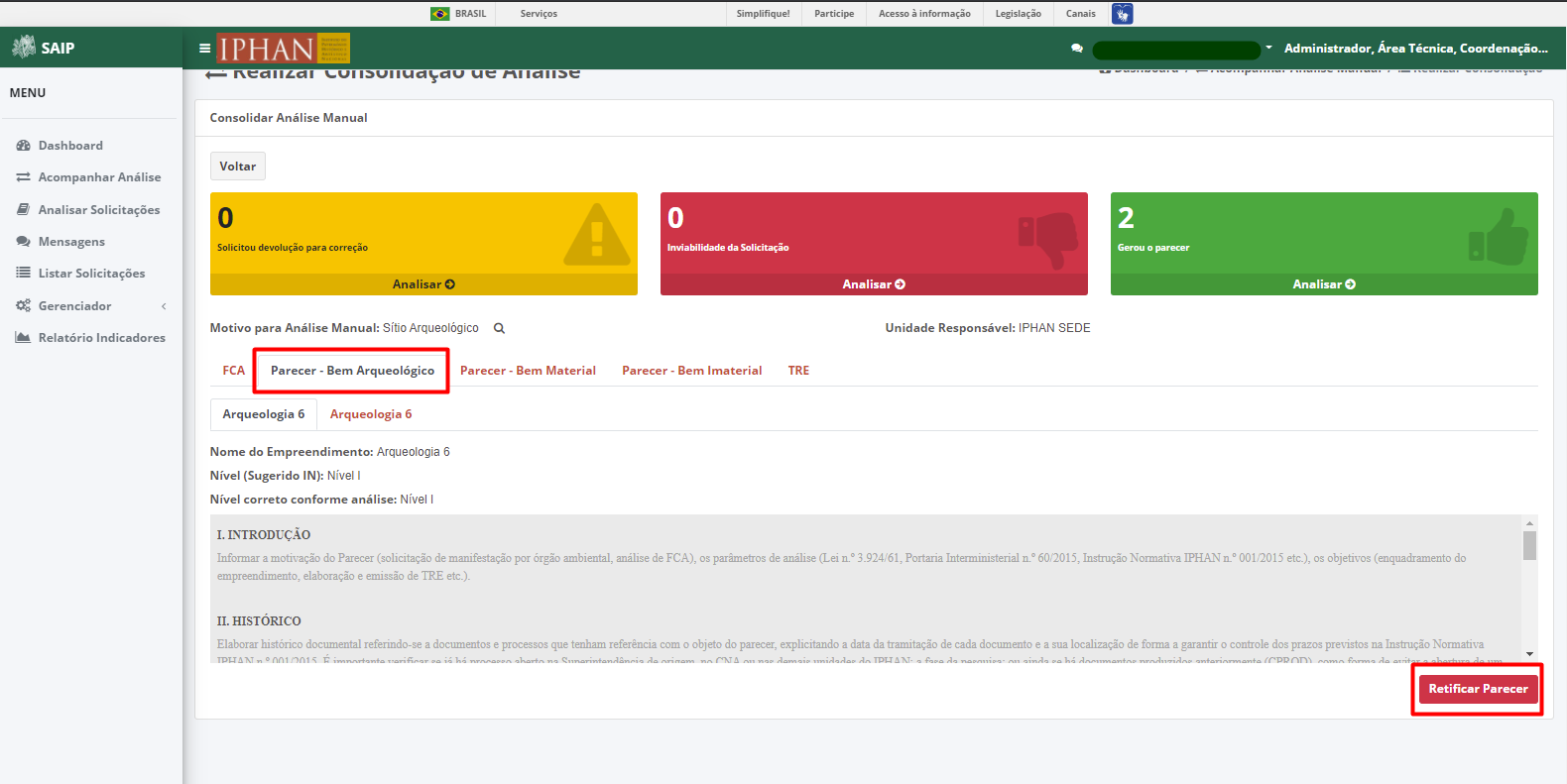
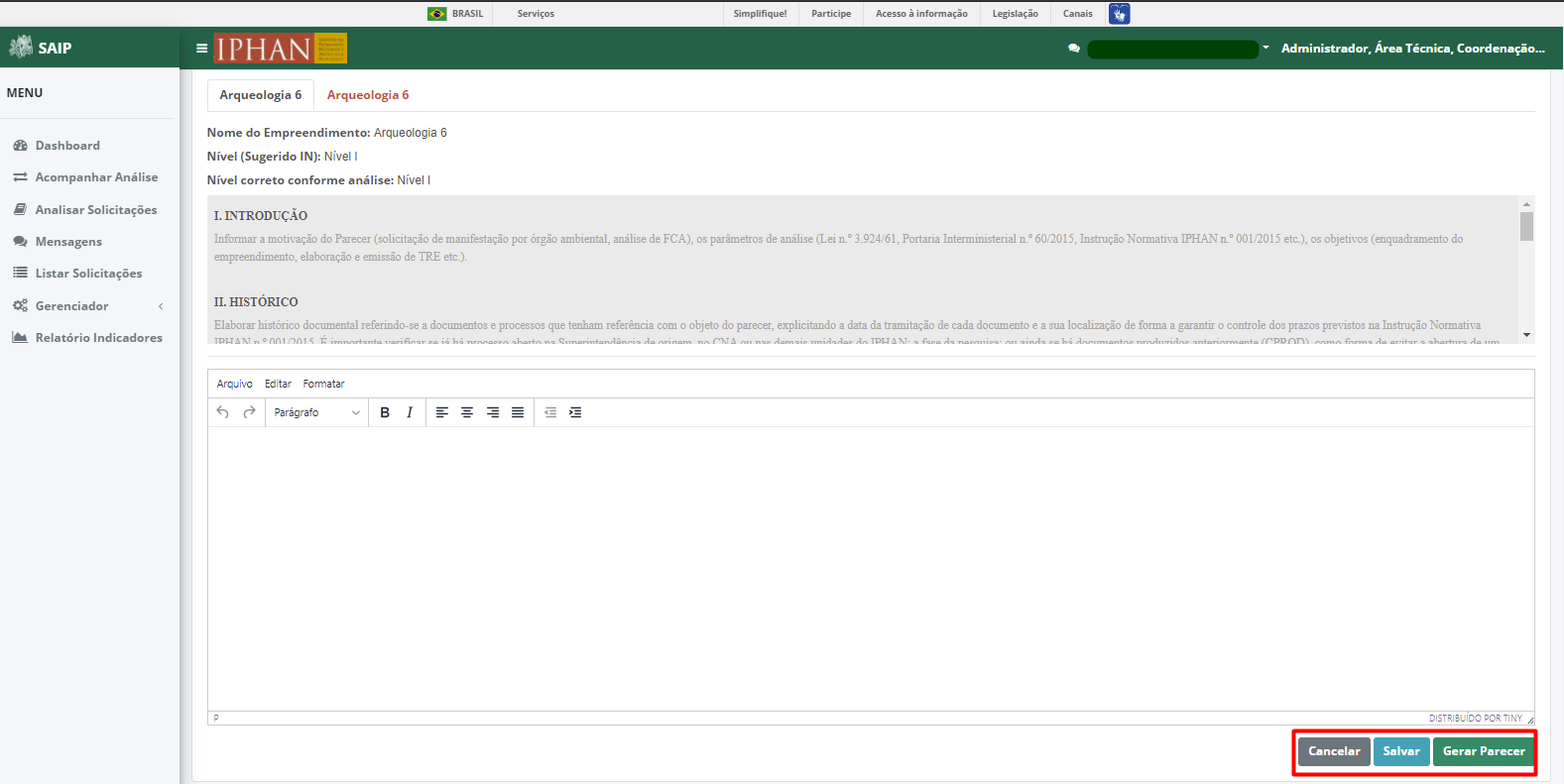
No item de acompanhar análise Parecer - Bem Arqueológico, ao acionar o botão Retificar Parecer, o sistema apresenta as informações para a retificação do parecer gerado pelo Analista.
Note
Os botões Cancelar, Salvar e Gerar Parecer também são apresentados, para que a retificação do parecer seja cancelada, salva como rascunho ou confirmada pelo usuário, respectivamente.
Parecer - Bem Material
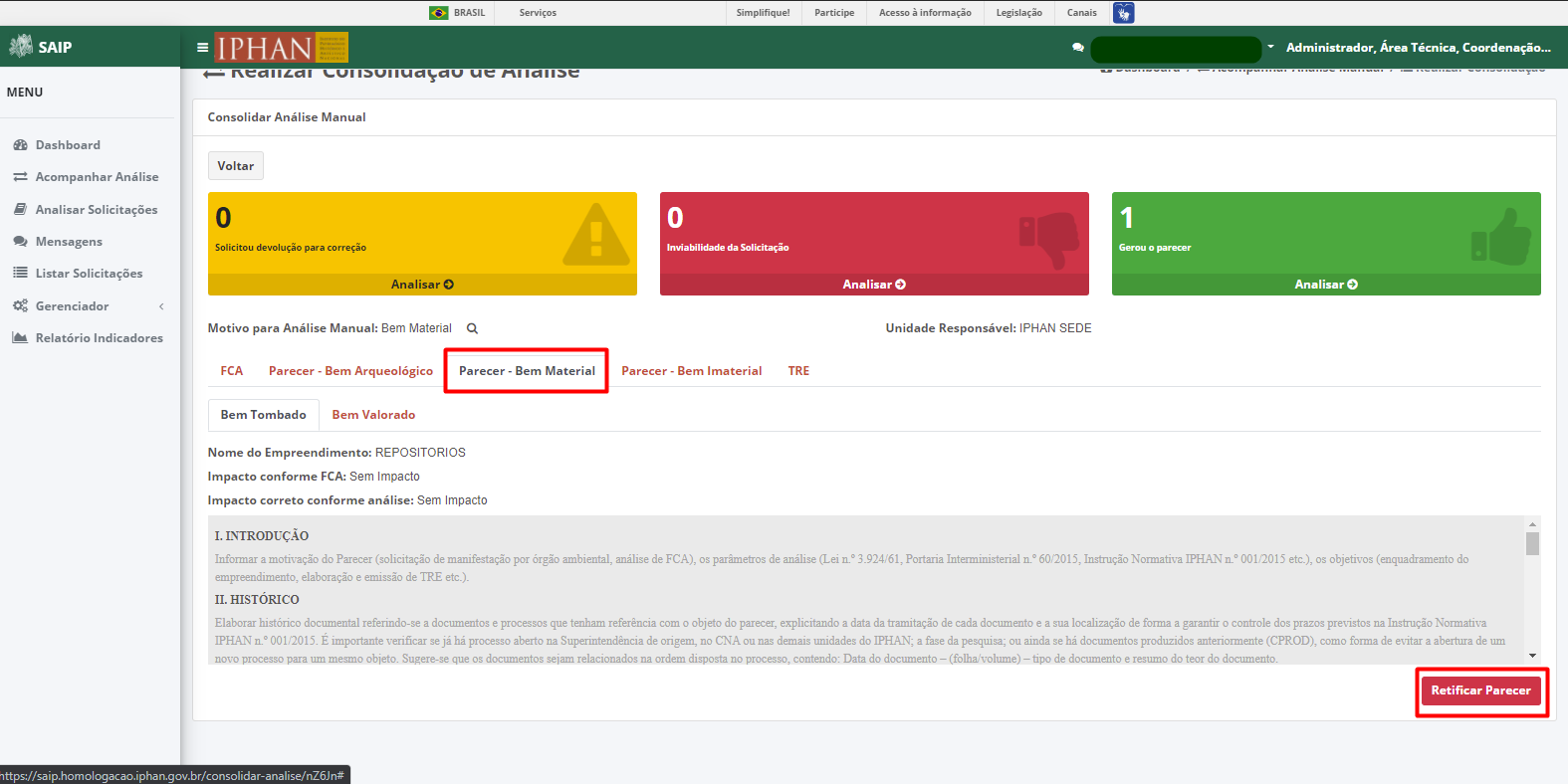
No item de acompanhar análise Parecer - Bem Material, ao acionar o botão Retificar Parecer, o sistema apresenta as informações para a retificação do parecer gerado pelo Analista.
Note
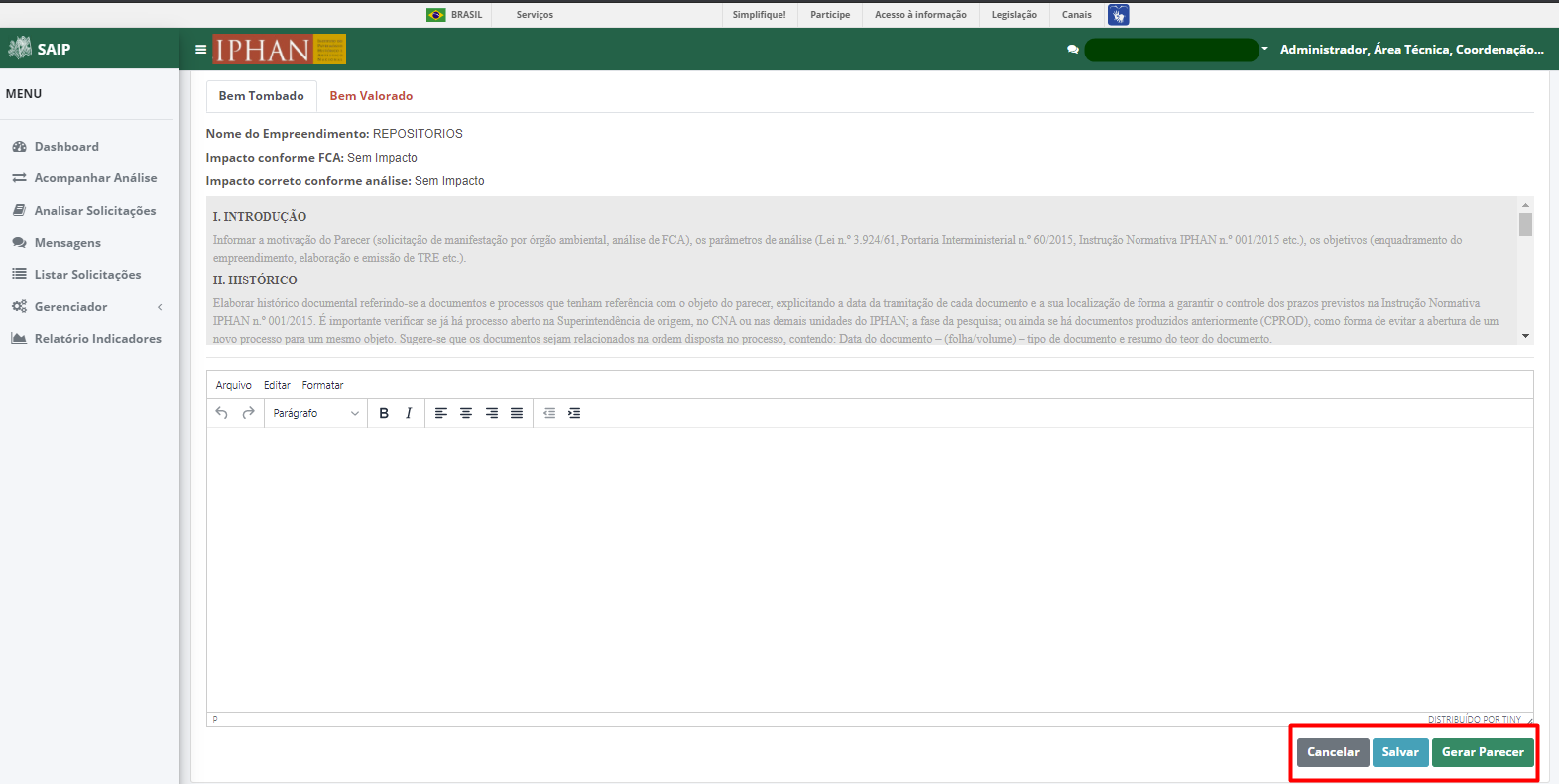
Os botões Cancelar, Salvar e Gerar Parecer também são apresentados, para que a retificação do parecer seja cancelada, salva como rascunho ou confirmada pelo usuário, respectivamente.
Parecer - Bem Imaterial
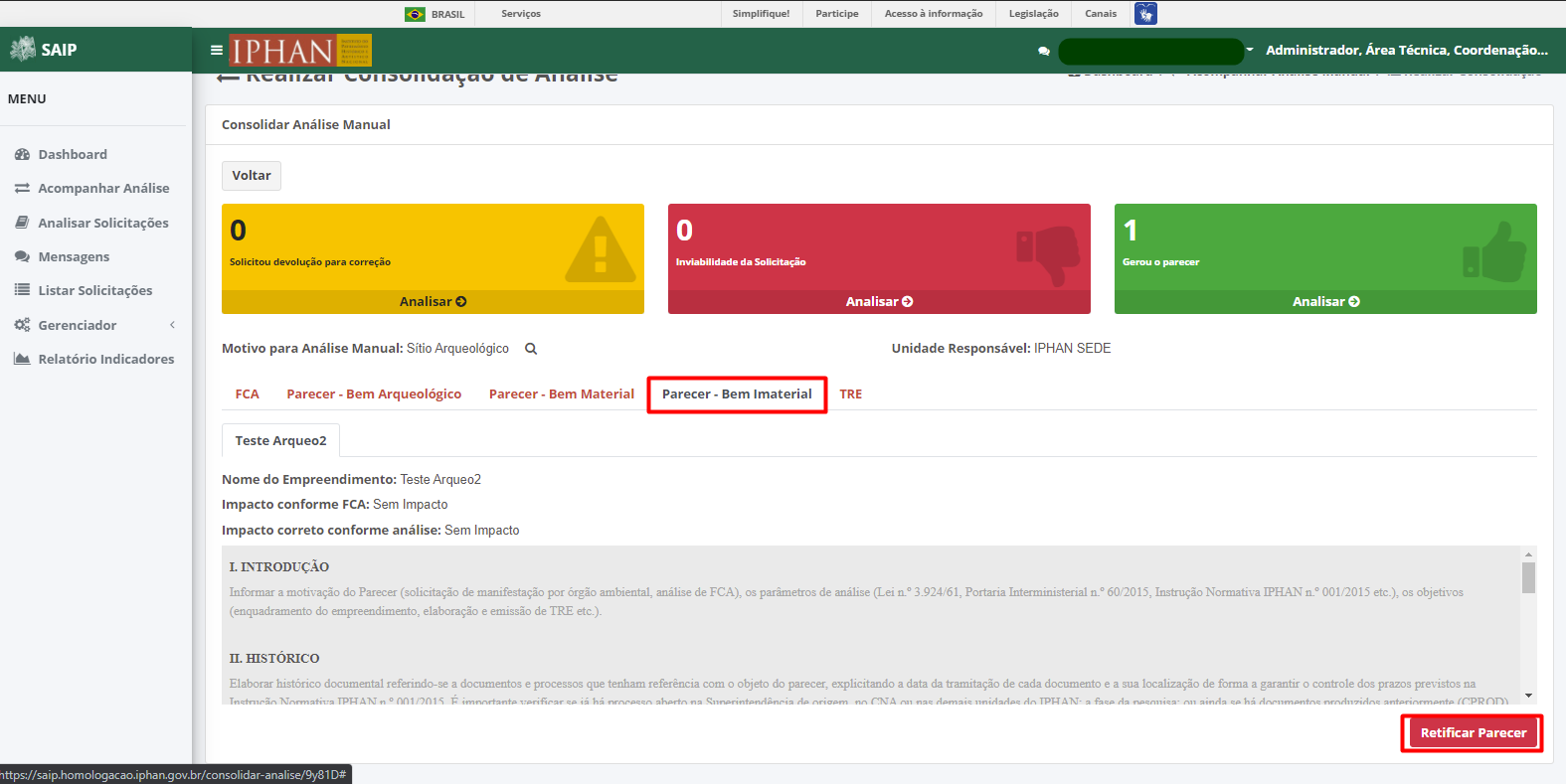
No item de acompanhar análise Parecer - Bem Imaterial, ao acionar o botão Retificar Parecer, o sistema apresenta as informações para a retificação do parecer gerado pelo Analista.
Note
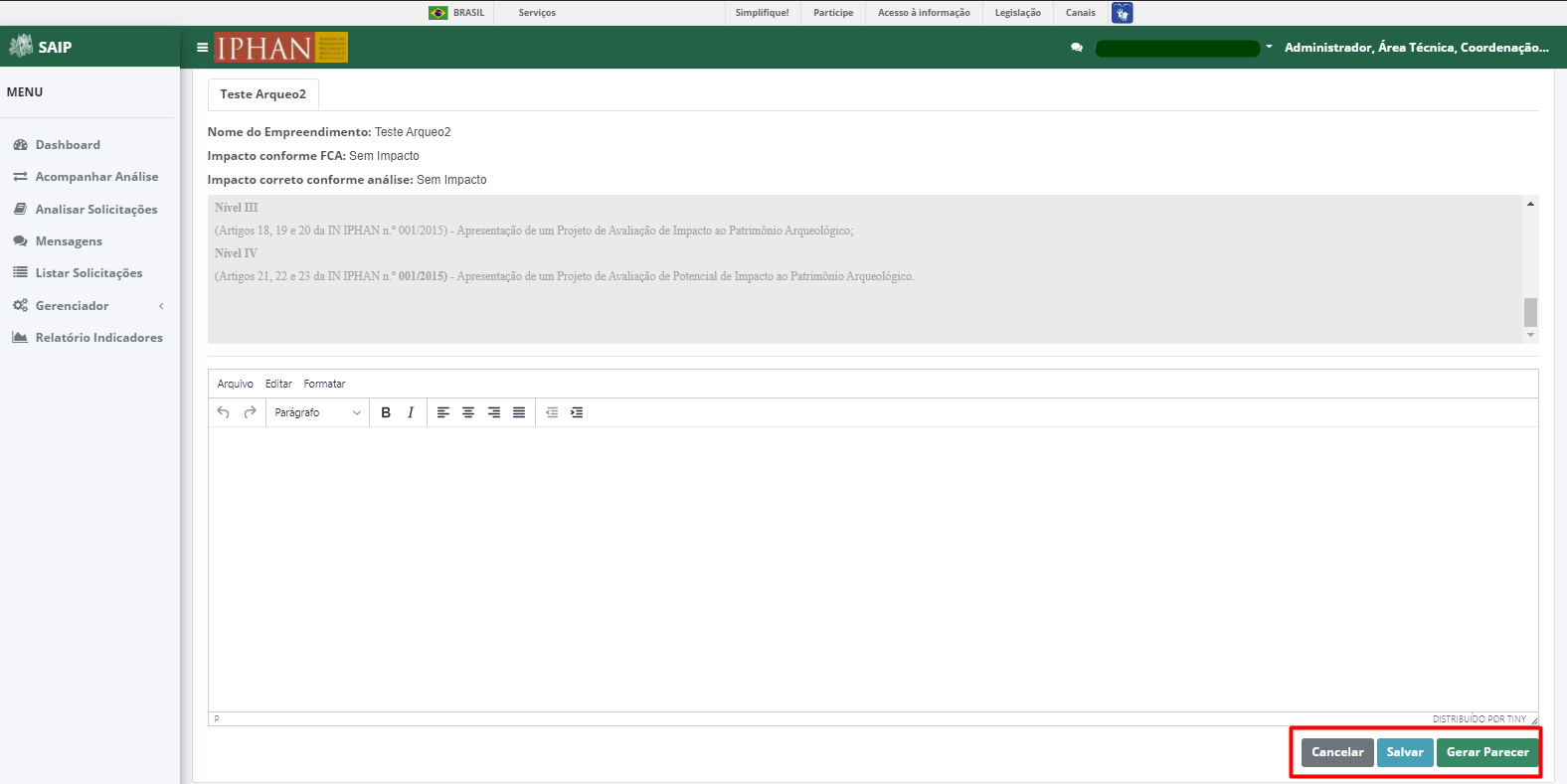
Os botões Cancelar, Salvar e Gerar Parecer também são apresentados, para que a retificação do parecer seja cancelada, salva como rascunho ou confirmada pelo usuário, respectivamente.
TRE
No item de acompanhar análise TRE, são apresentados os botões Visualzar TRE e Salvar, e os campos Bem Arqueológico, Bem Tombado, Bem Valorado e Bem Imaterial.
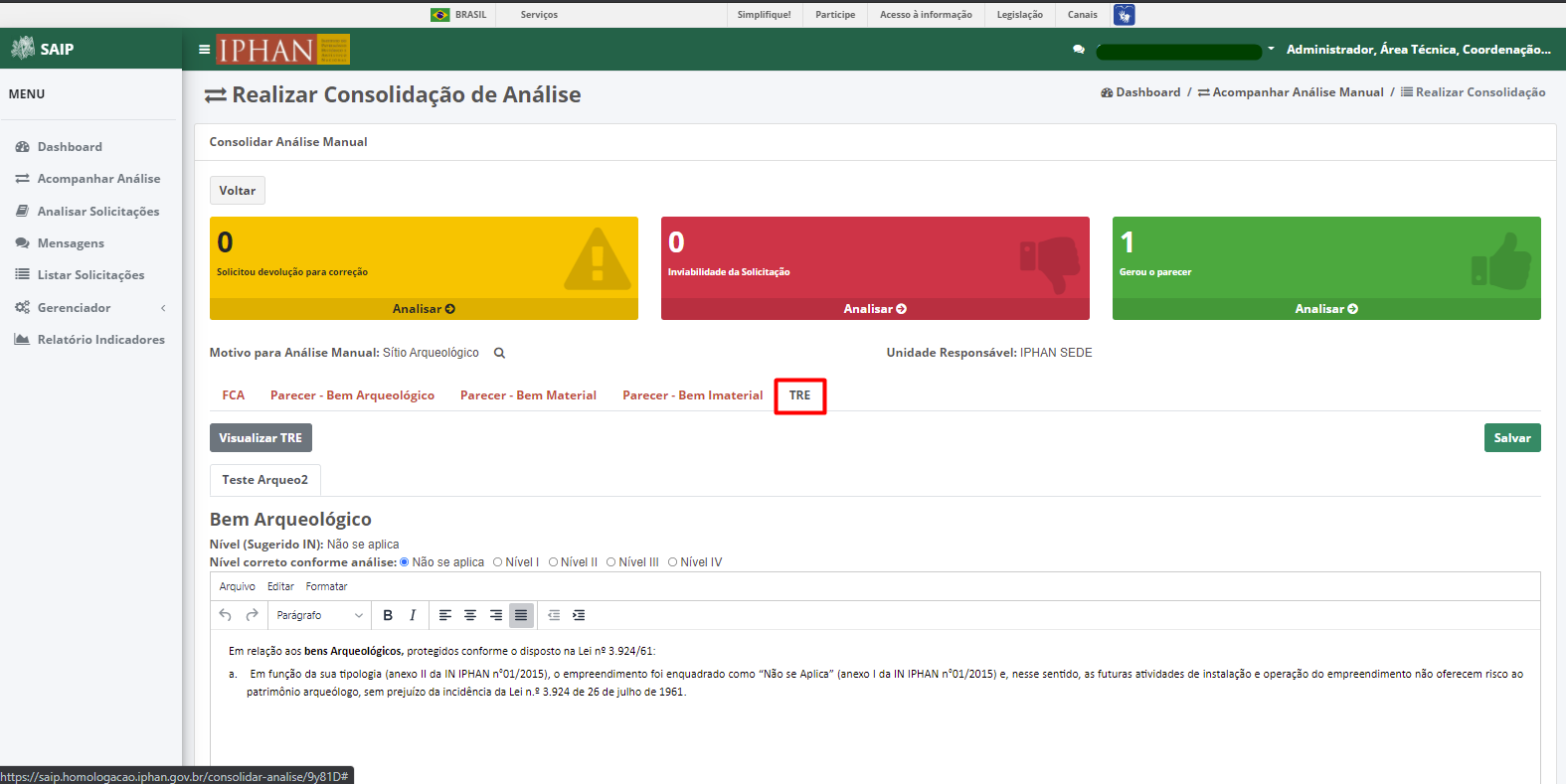
Visualzar TRE
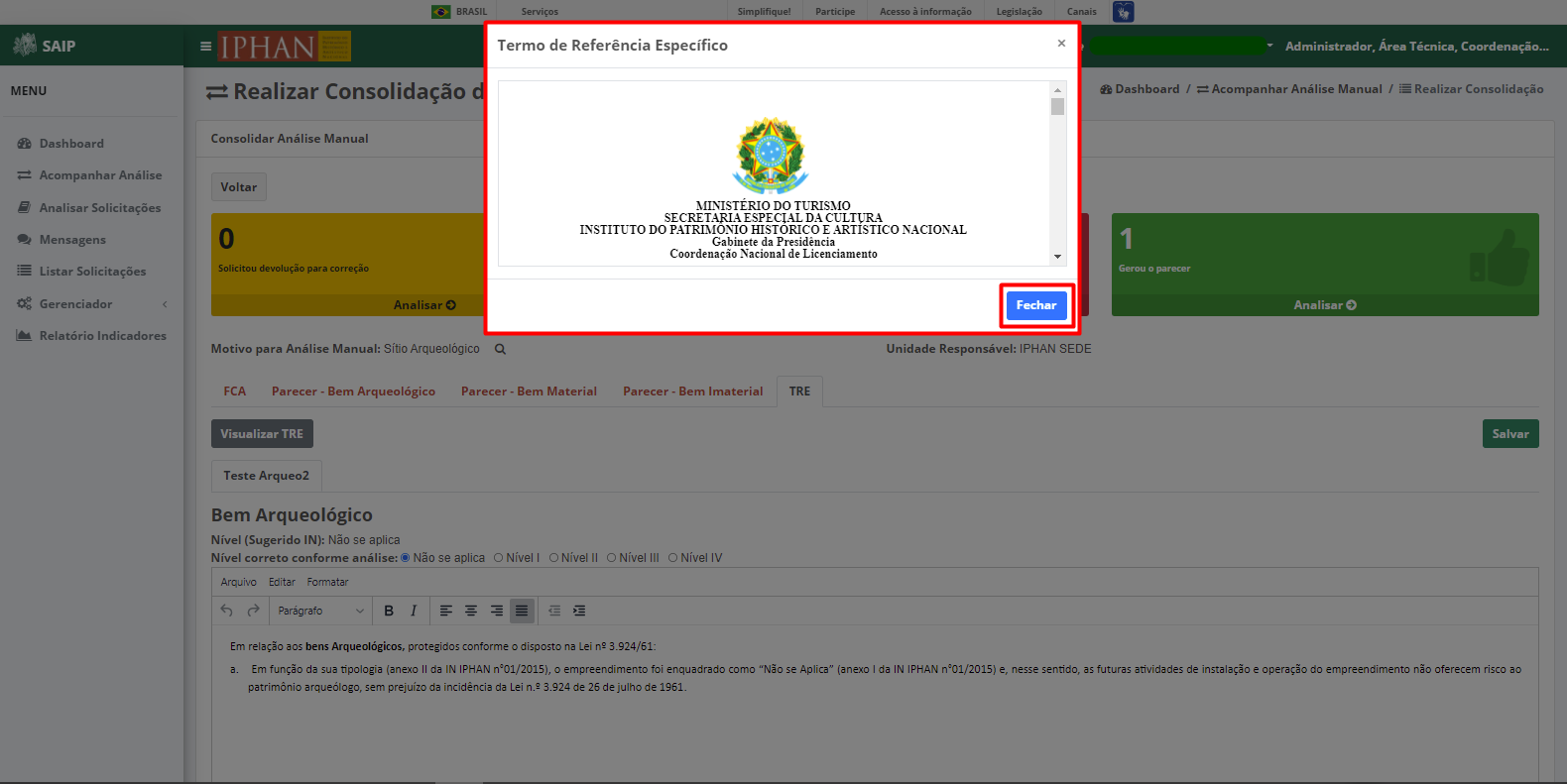
Ao clicar no botão Visualzar TRE, o sistema apresenta o formulário contendo as informações atualizadas acerca doTermo de Referência Específico.
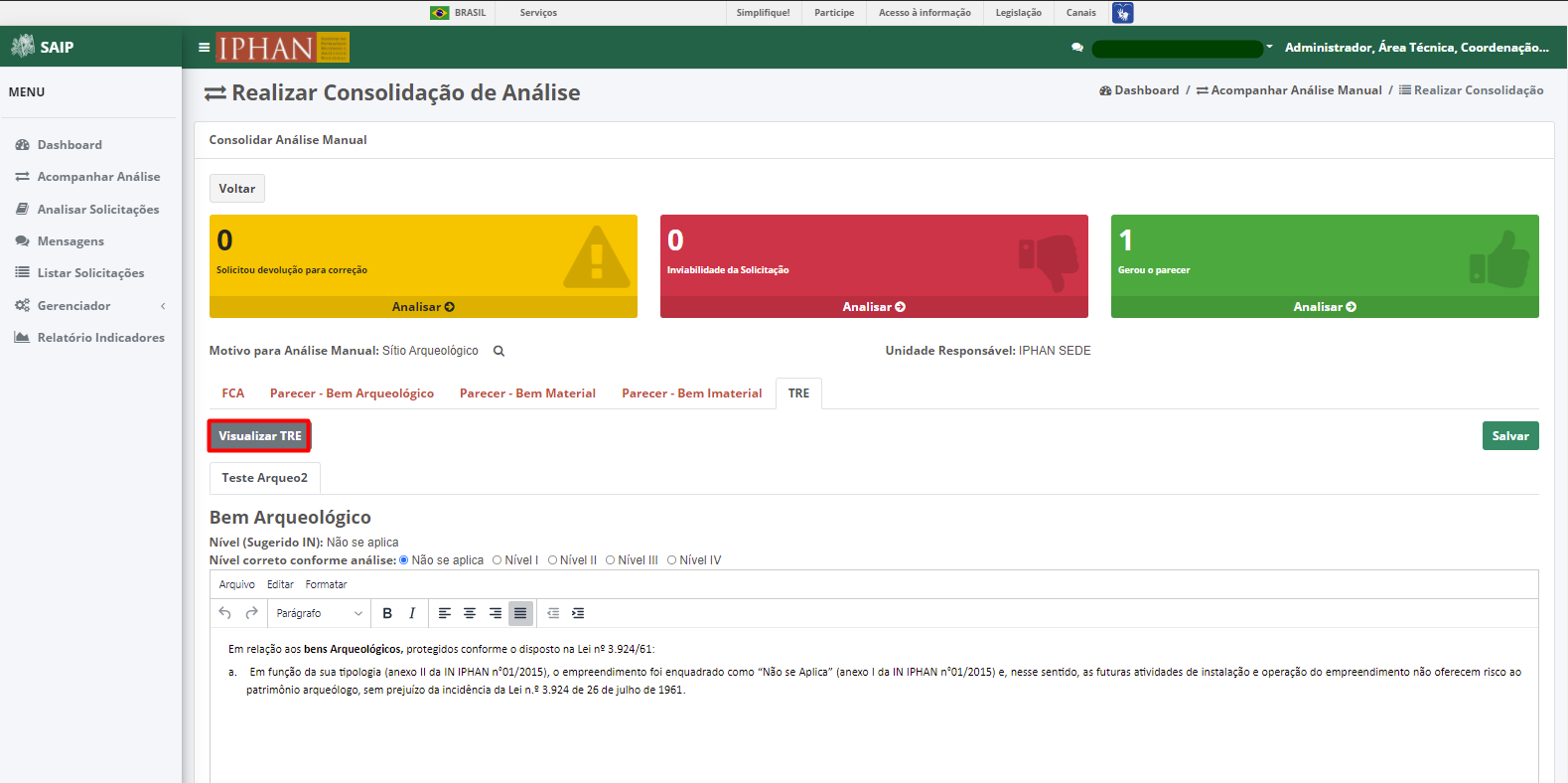
Note
O botão Fechar também é apresentado, possibilitando o usuário fechar o formulário.
Salvar
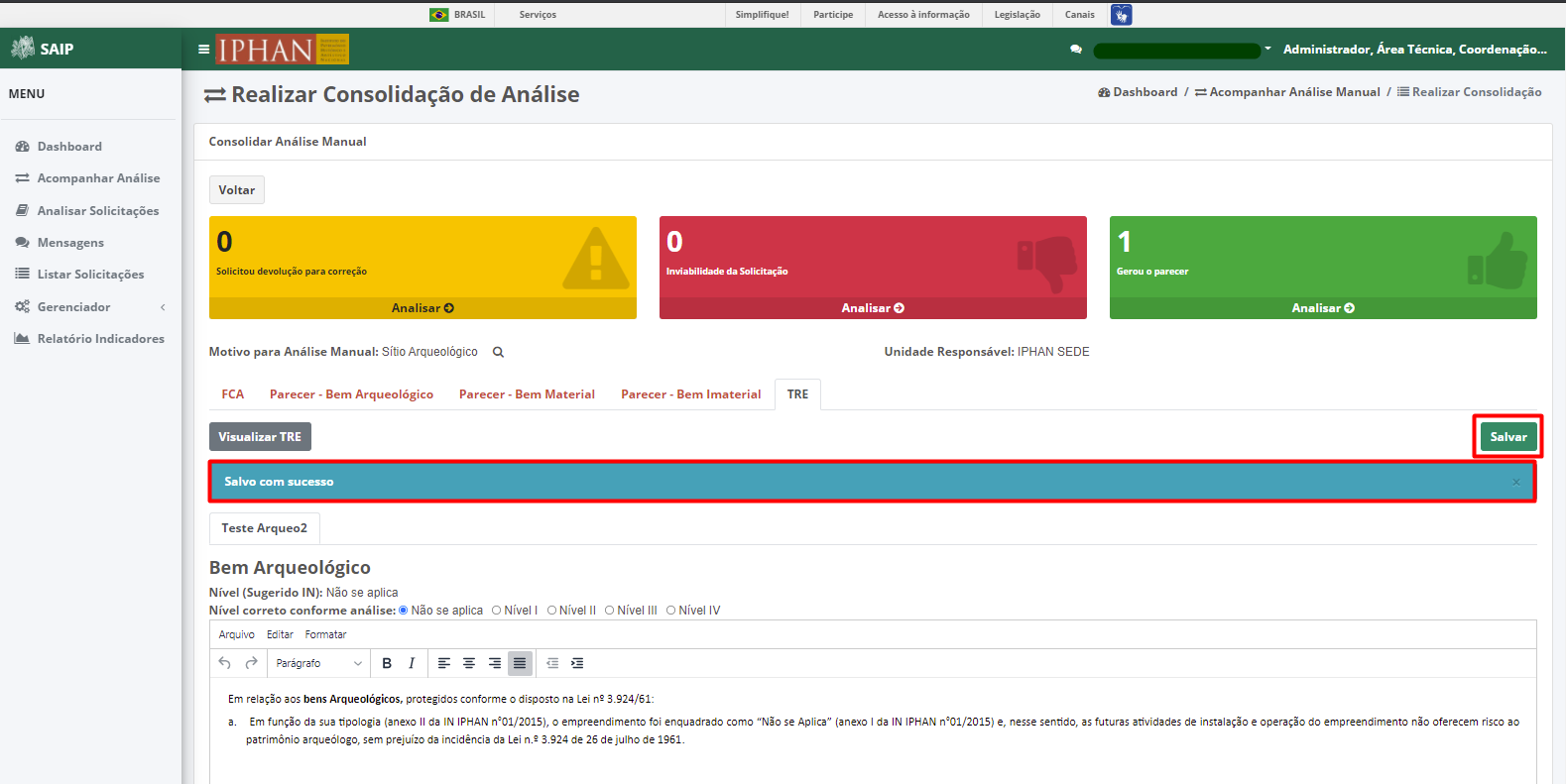
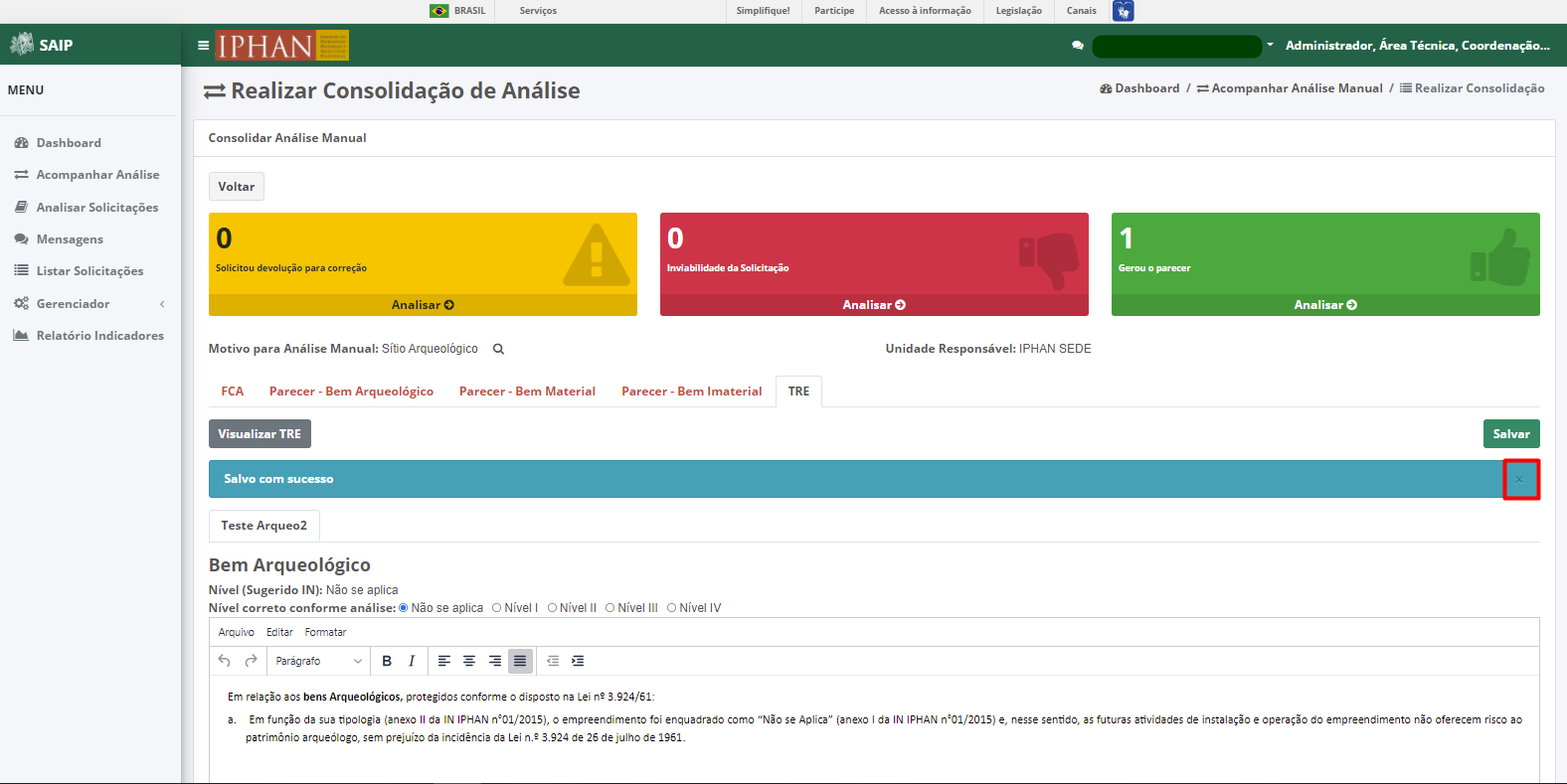
Ao clicar no botão Salvar, o sistema registra as alterações realizadas e apresenta a mensagem de interação com o usuário: Salvo com sucesso.
Note
Ao clicar no botão de fechamento “x”, o sistema fecha automaticamente a mensagem de interação com o usuário.
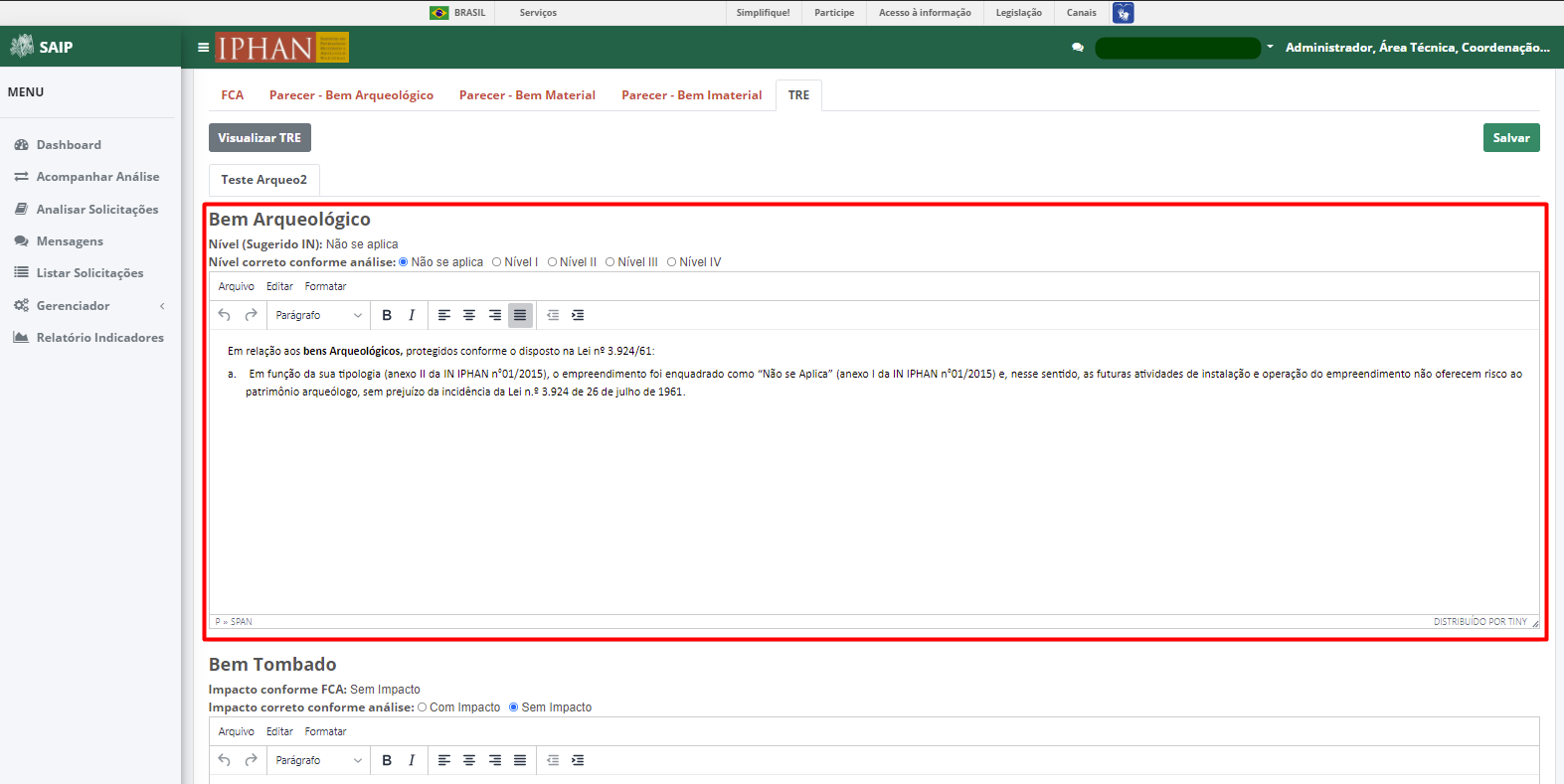
Bem Arqueológico
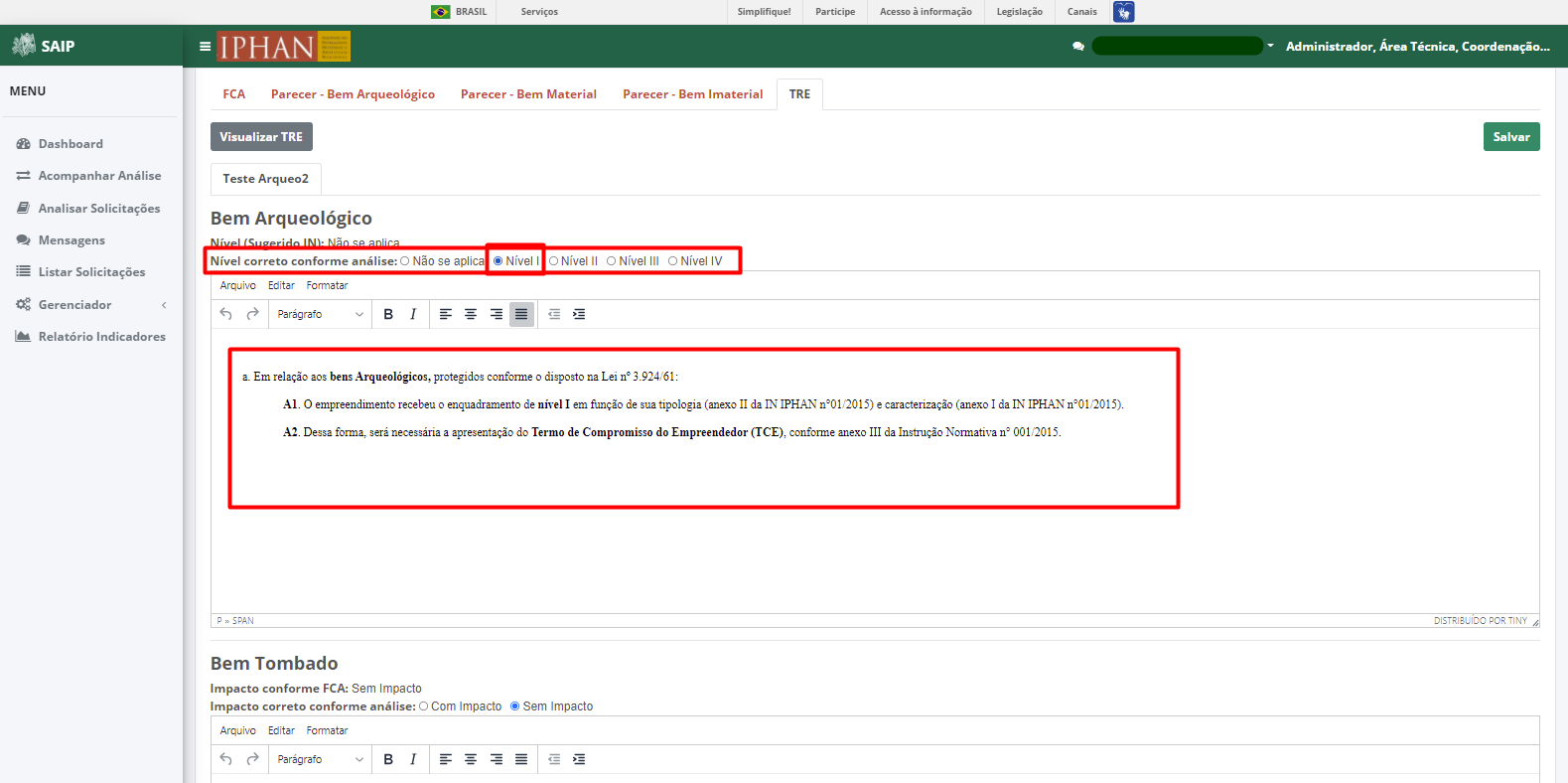
No item Bem Arqueológico, são apresentados os campos: Nível(Sugerido IN) e Nível correto conforme análise, este último com as opções: Não se aplica, Nível I, Nível II, Nível III e Nível IV.
Note
O texto padrão de cada nível apresentado muda, conforme cadastrado no sistema.
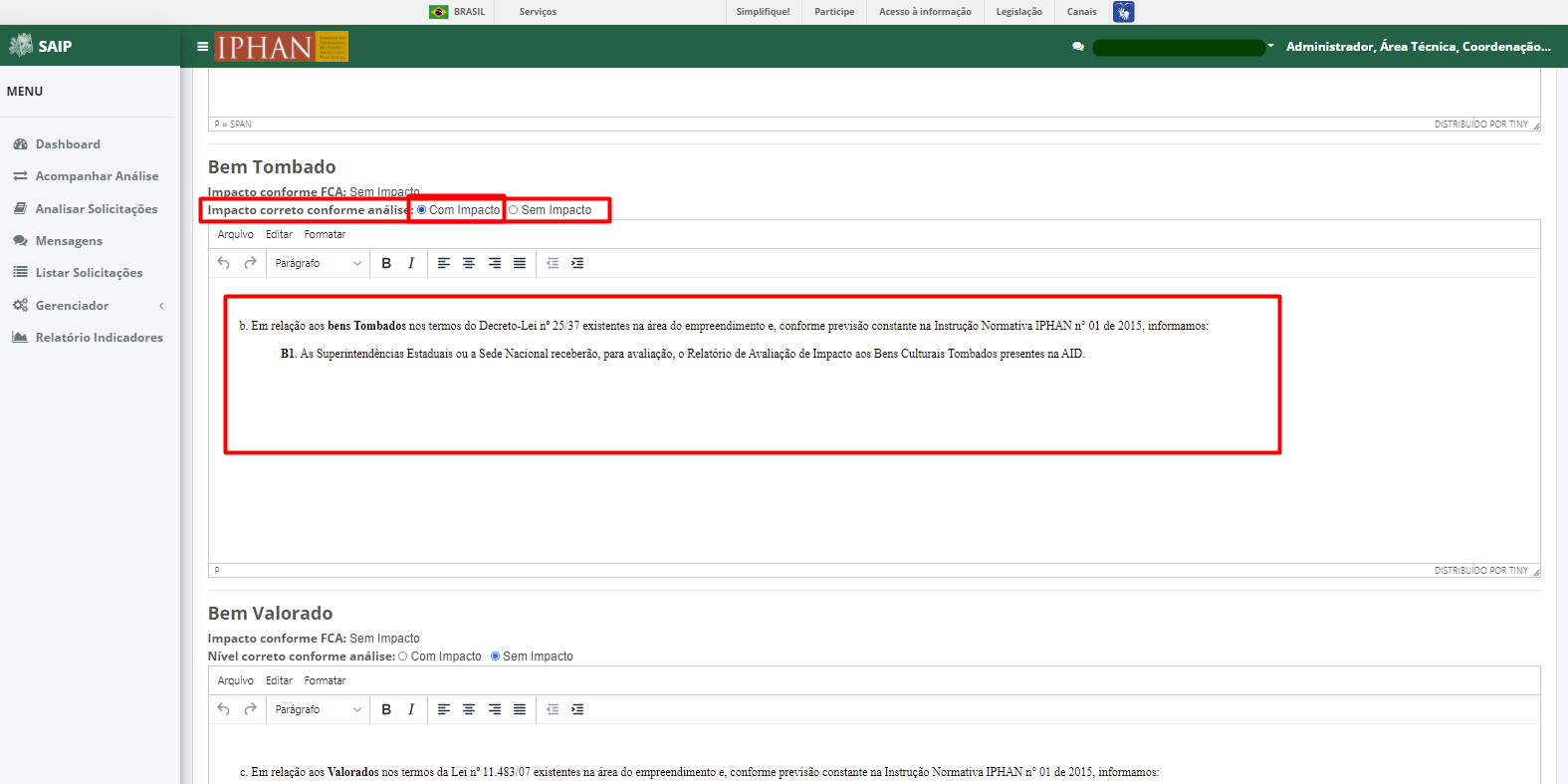
Bem Tombado
No item Bem Tombado, são apresentados os campos: Nível(Sugerido IN), Nível correto conforme análise, este último com as opções: Com impacto e Sem Impacto.
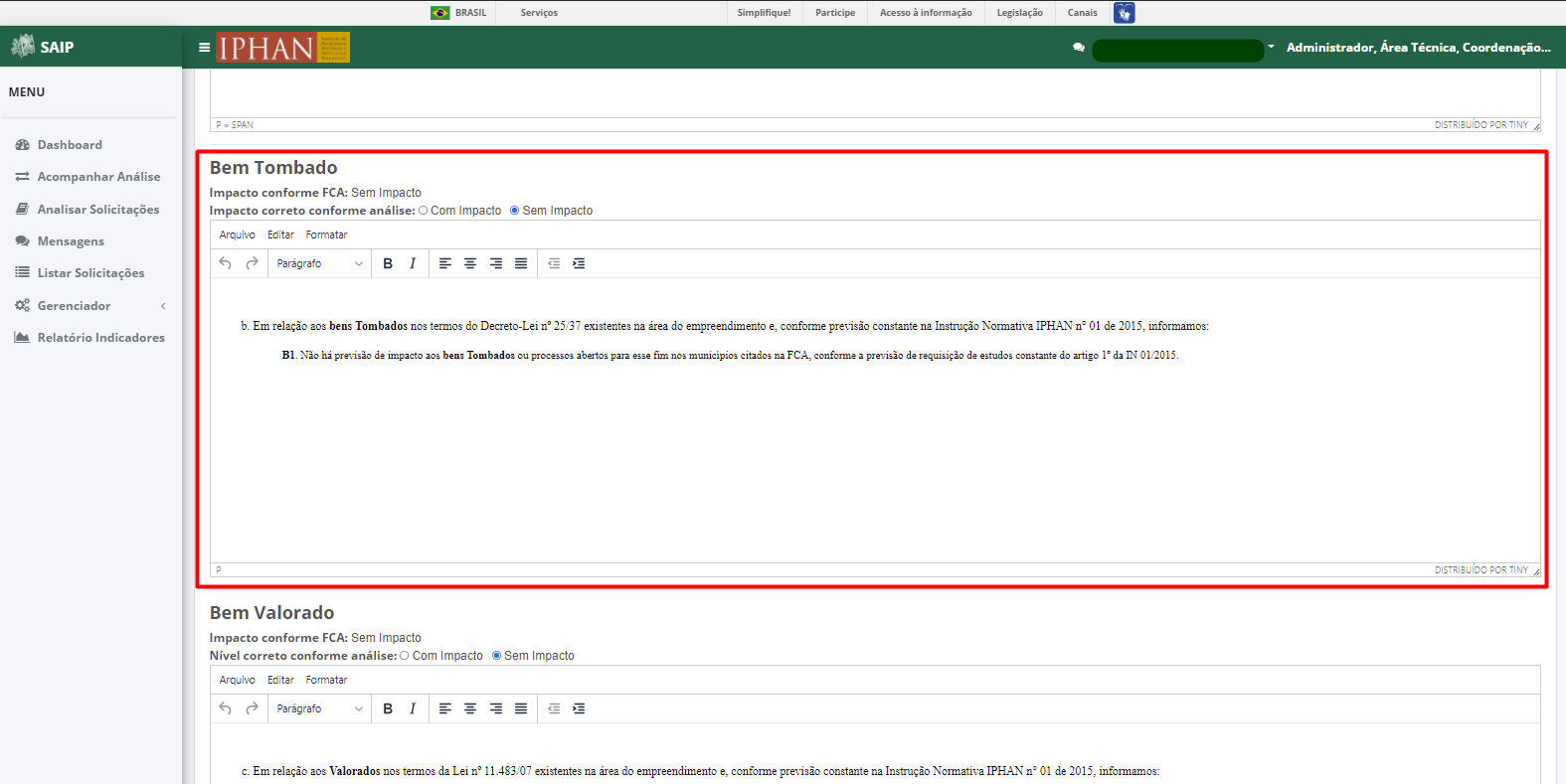
Note
O texto padrão de cada nível apresentado muda, conforme cadastrado no sistema.
Bem Valorado
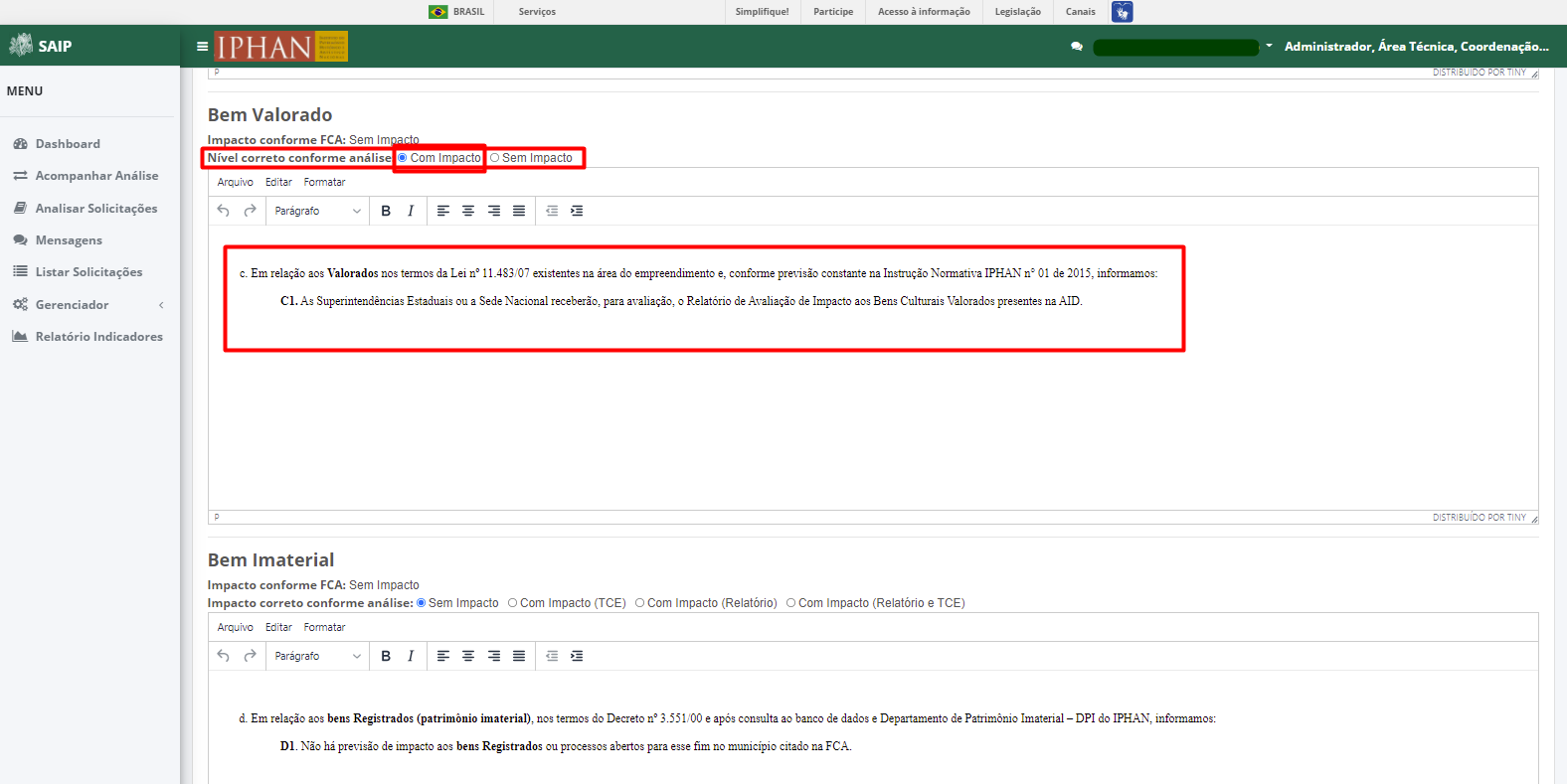
No item Bem Valorado, são apresentados os campos: Nível(Sugerido IN) e Nível correto conforme análise, este último com as opções: Com impacto e Sem Impacto.
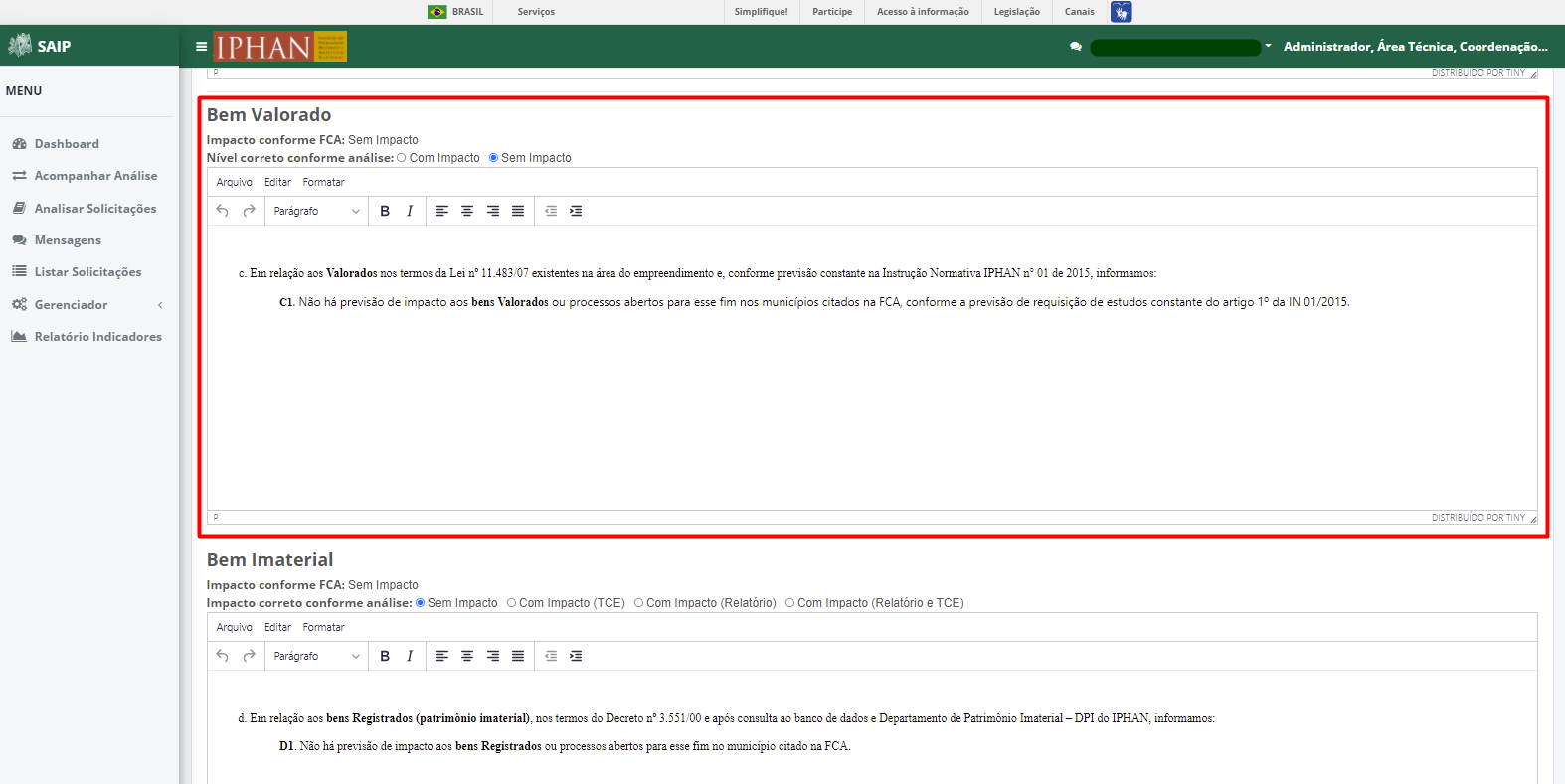
Note
O texto padrão de cada nível apresentado muda, conforme cadastrado no sistema.
Bem Imaterial
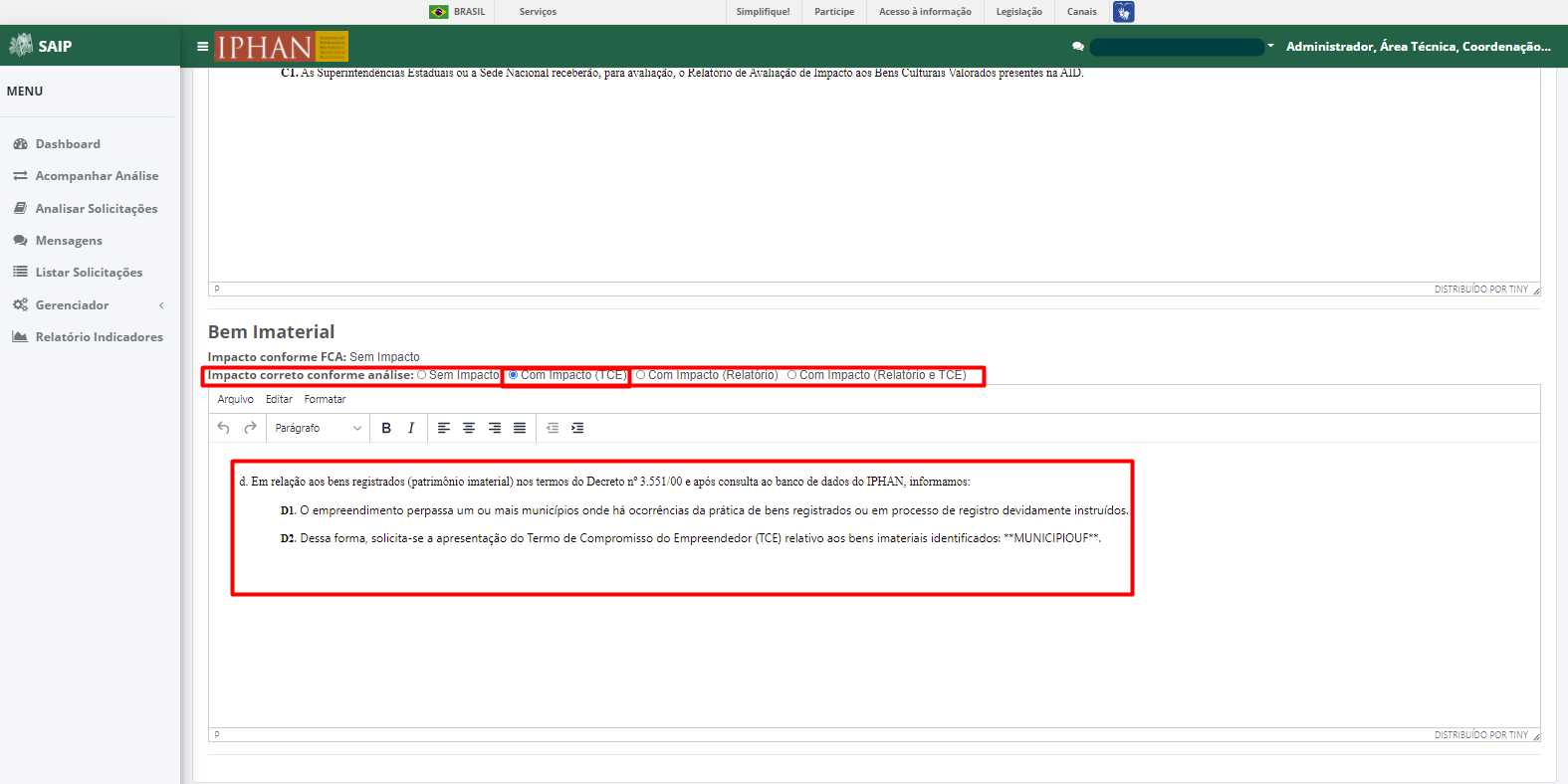
No item Bem Imaterial, são apresentados os campos: Nível(Sugerido IN), Nível correto conforme análise, este último com as opções: Sem Impacto, Com Impacto (TCE), Com Impacto (Relatório), Com Impacto (Relatório e TCE).
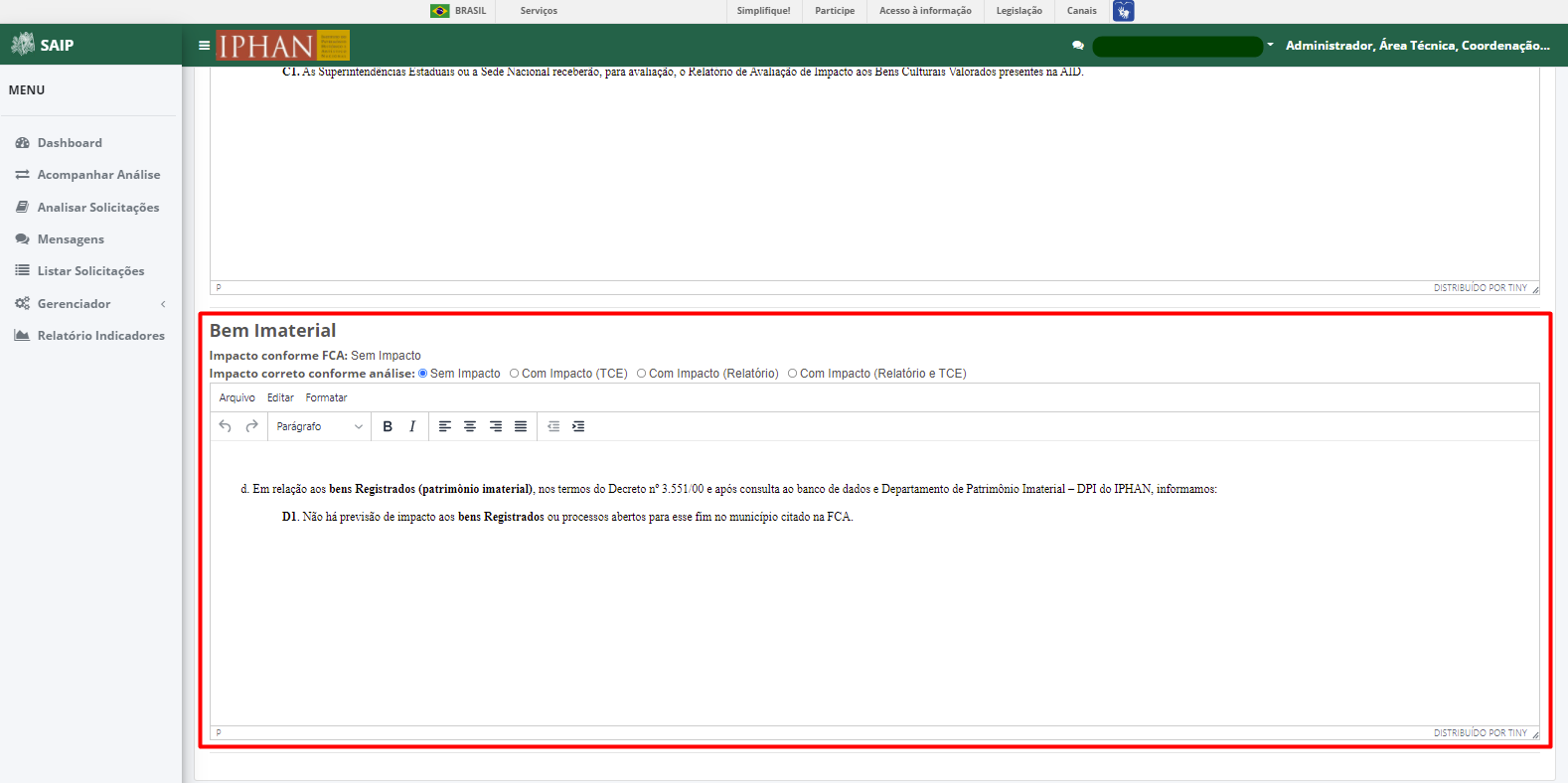
Note
O texto padrão de cada nível apresentado muda, conforme cadastrado no sistema.