Dashboard
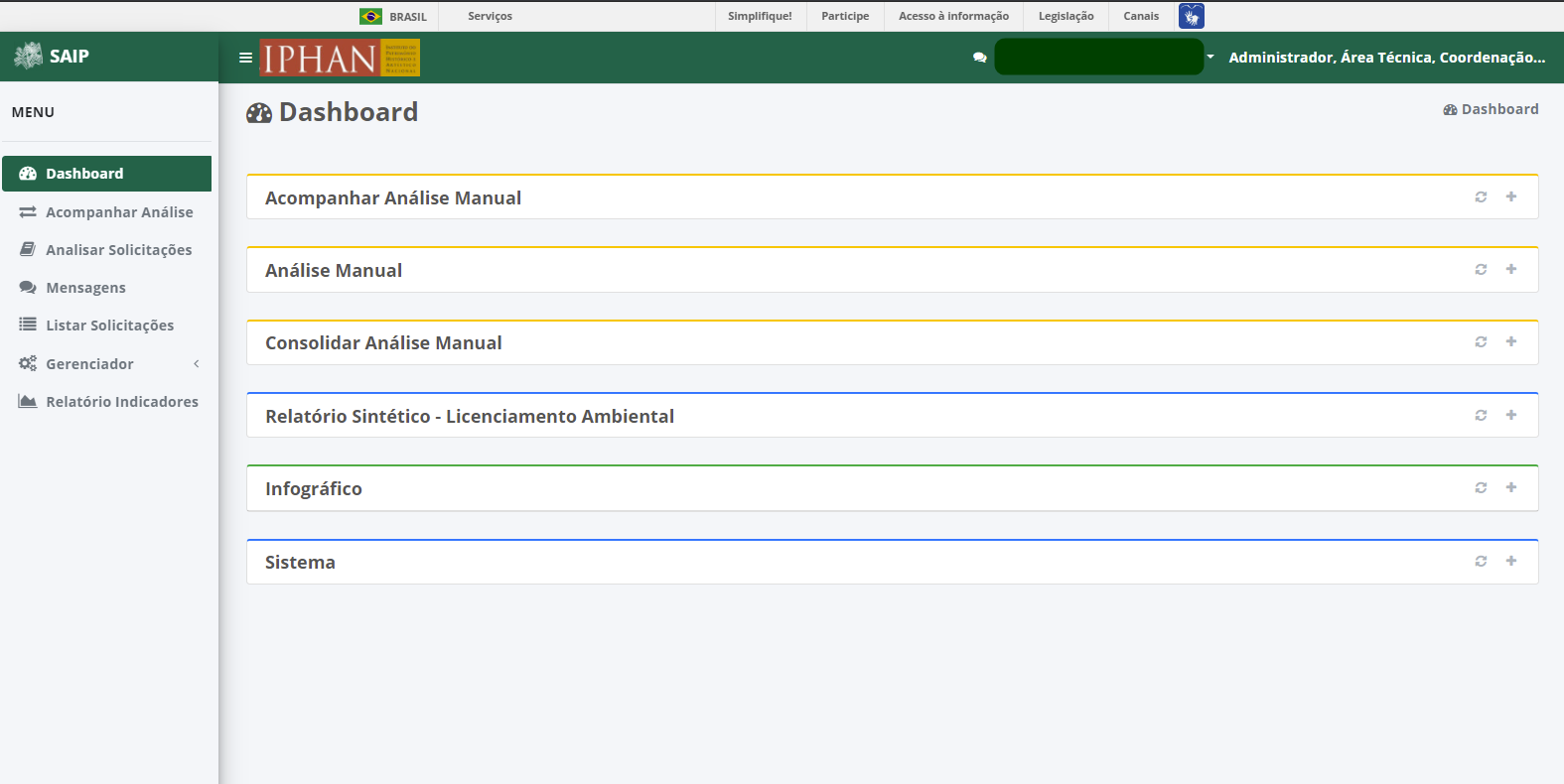
Ao selecionar o menu Dashboard, são apresentados os seguintes dashboards: Acompanhar Análise Manual, Análise Manual, Consolidar Análise Manual, Relatório Sintético - Licenciamento Ambiental, Infográfico - Solicitações por UF e Sistema.
Note
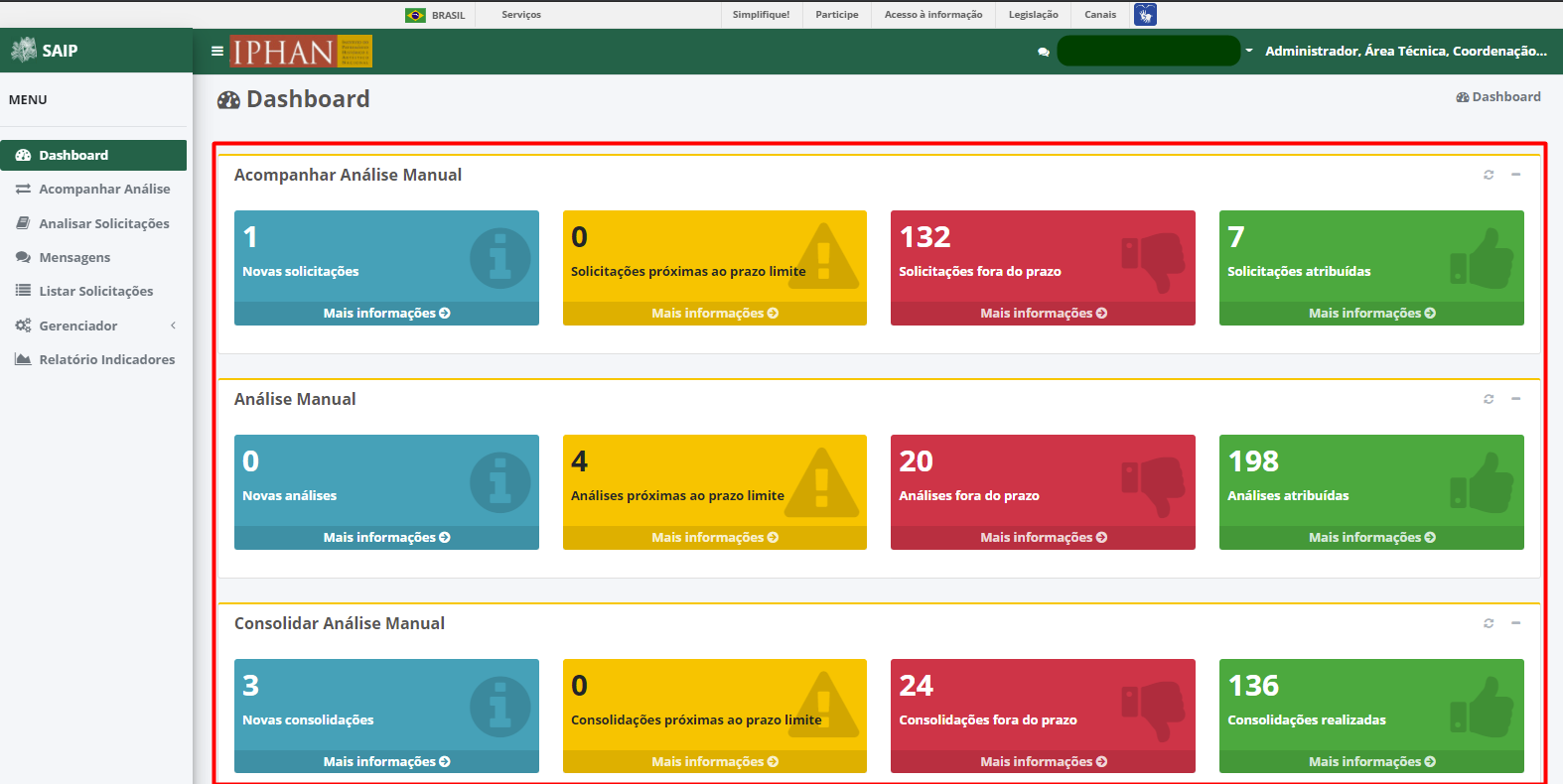
O sistema apresenta as opções: Acompanhar Análise Manual, Análise Manual e Consolidar Análise Manual, de forma expandida, automaticamente, quando a opção Dashboard é selecionada.
Note
Os dashboards são apresentados conforme o perfil do usuário no sistema. Caso não esteja sendo apresentado um determinado dashboard, o usuário deverá contactar o Administrador do sistema.
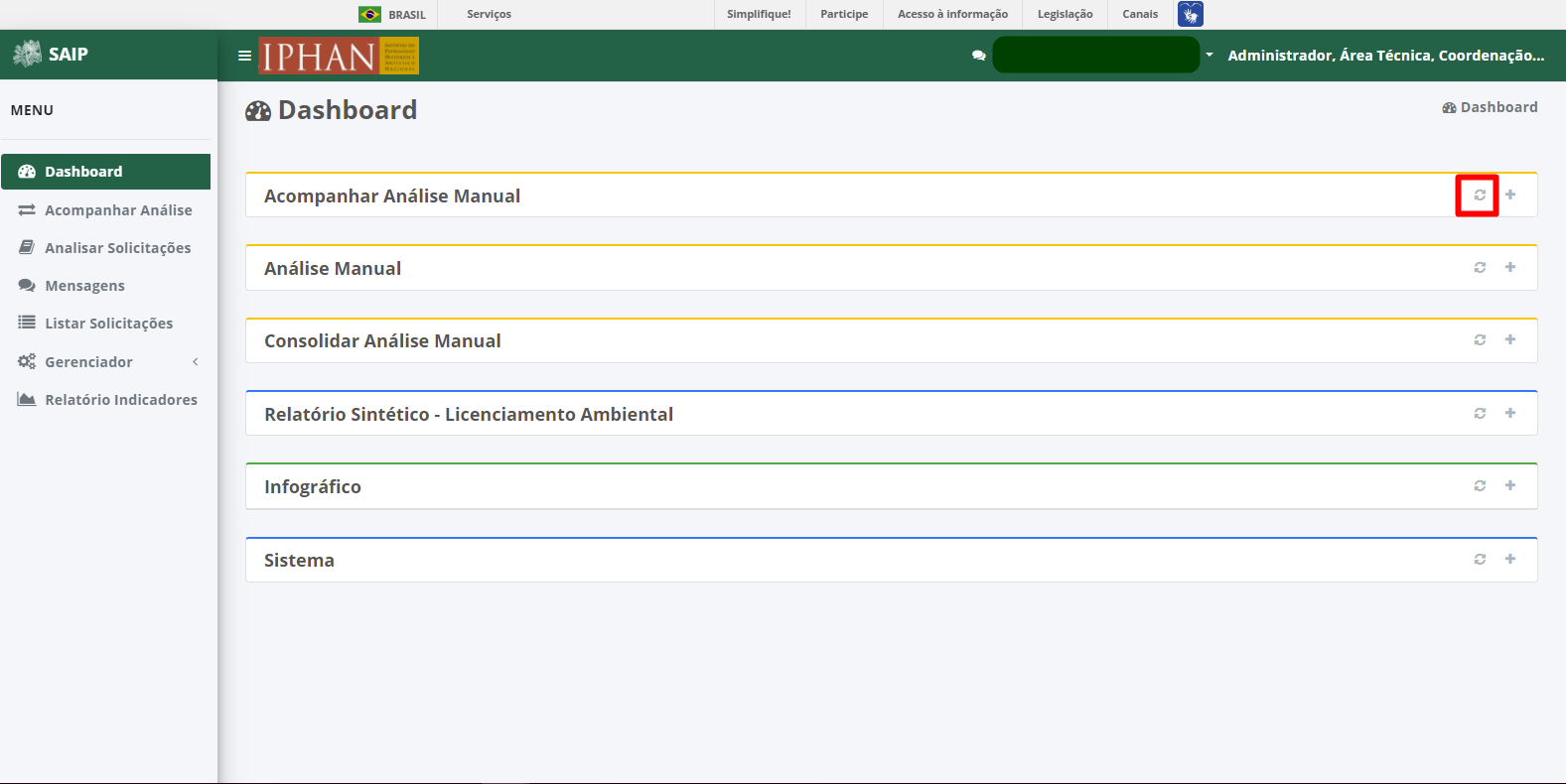
Carregar Dados
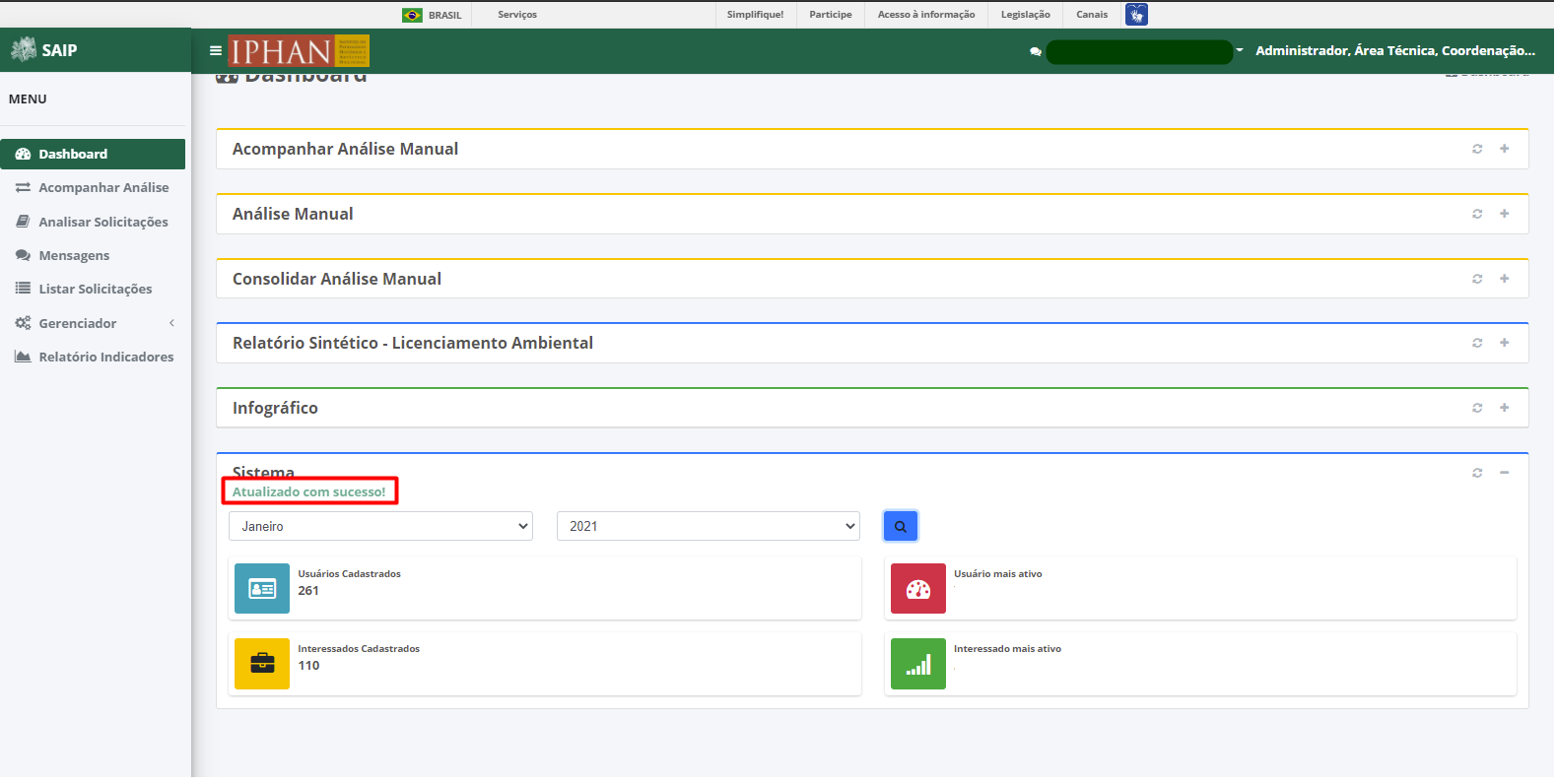
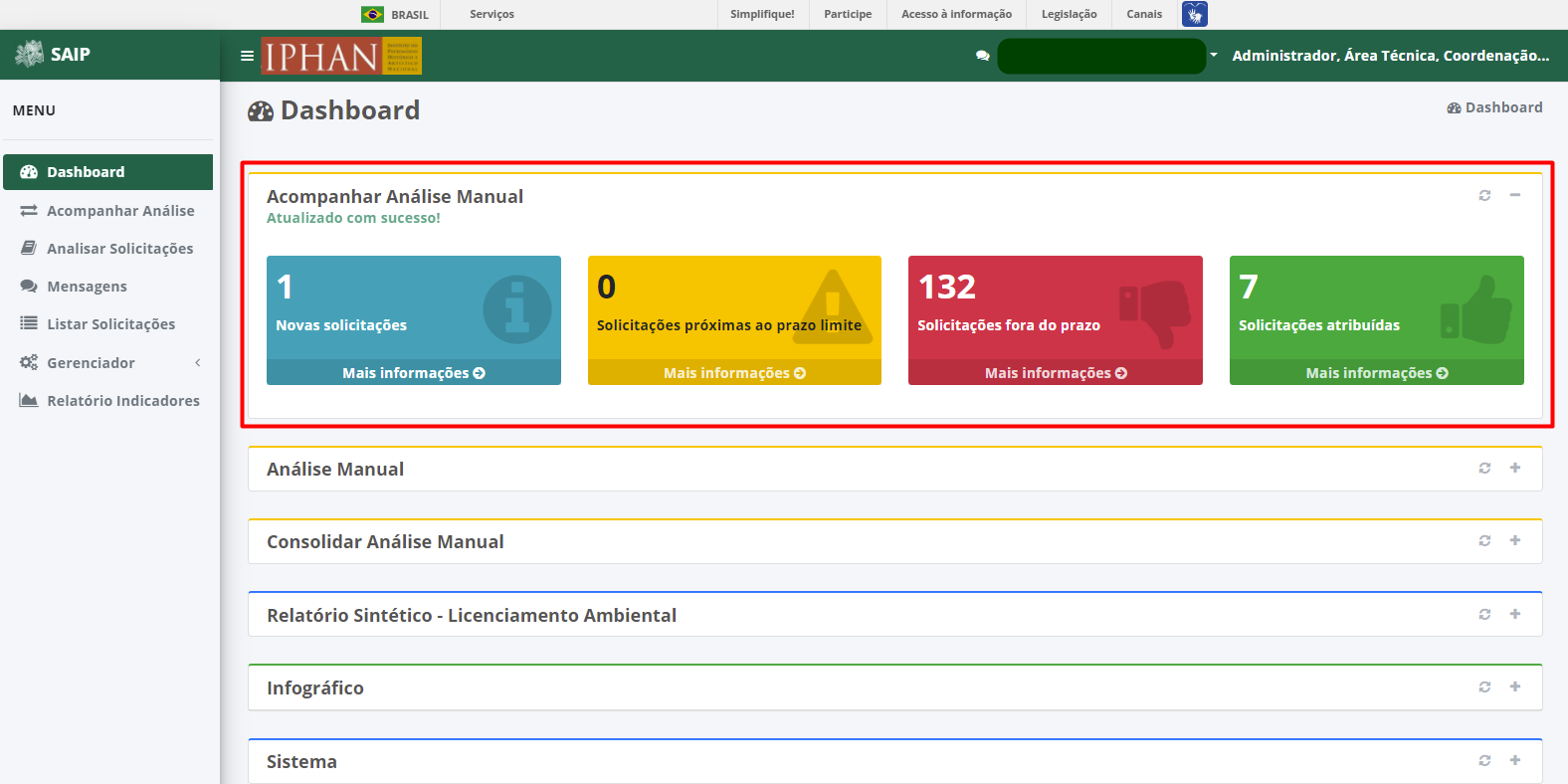
Ao selecionar a opção Carregar Dados, o sistema atualiza as informações do respectivo dashboard.
Note
Ao atualizar as informações referentes ao Dashboard, caso o mesmo se encontre retraído, o mesmo será expandido apresentando as informações atualizadas.
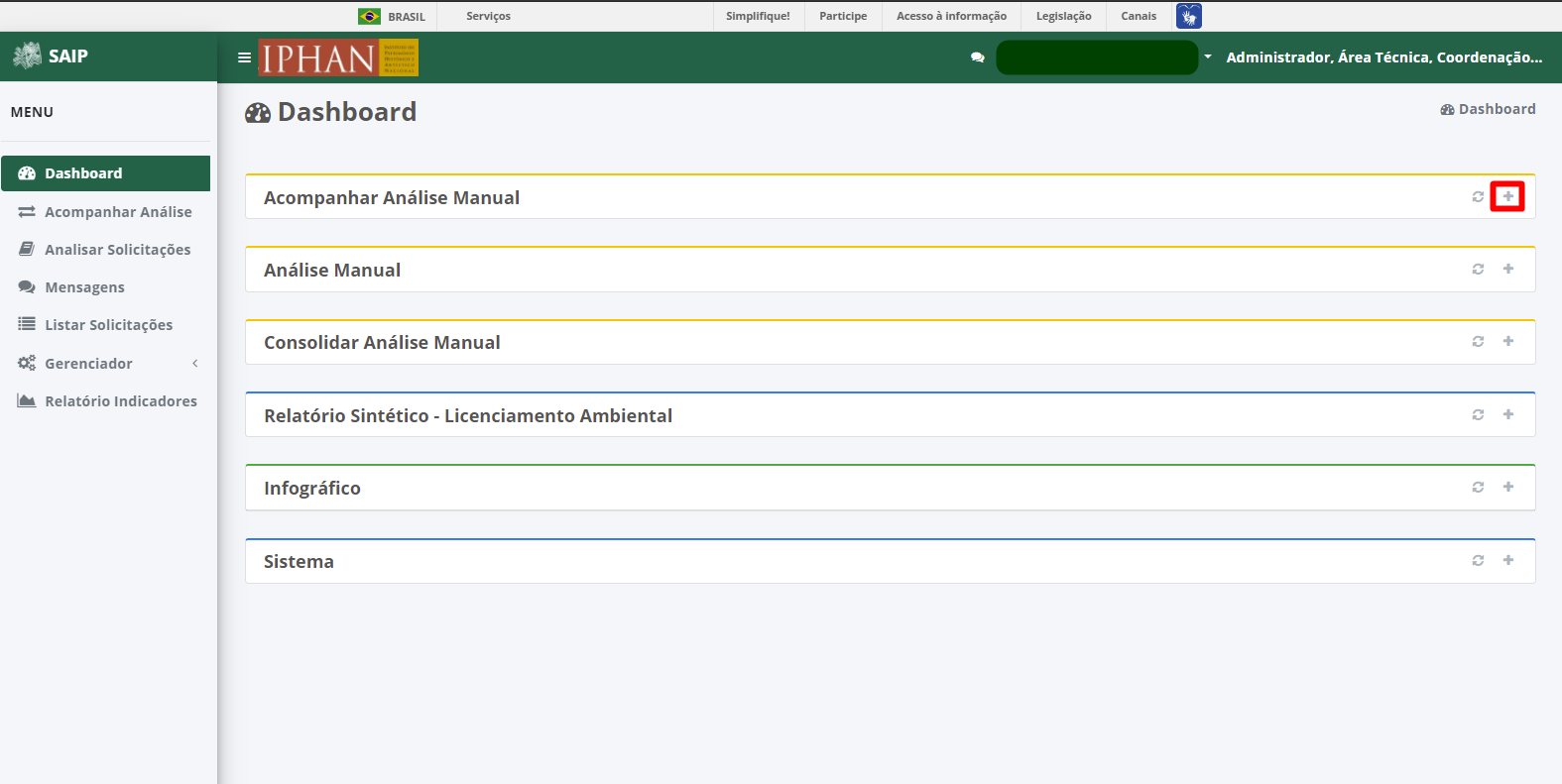
Mostrar/Esconder
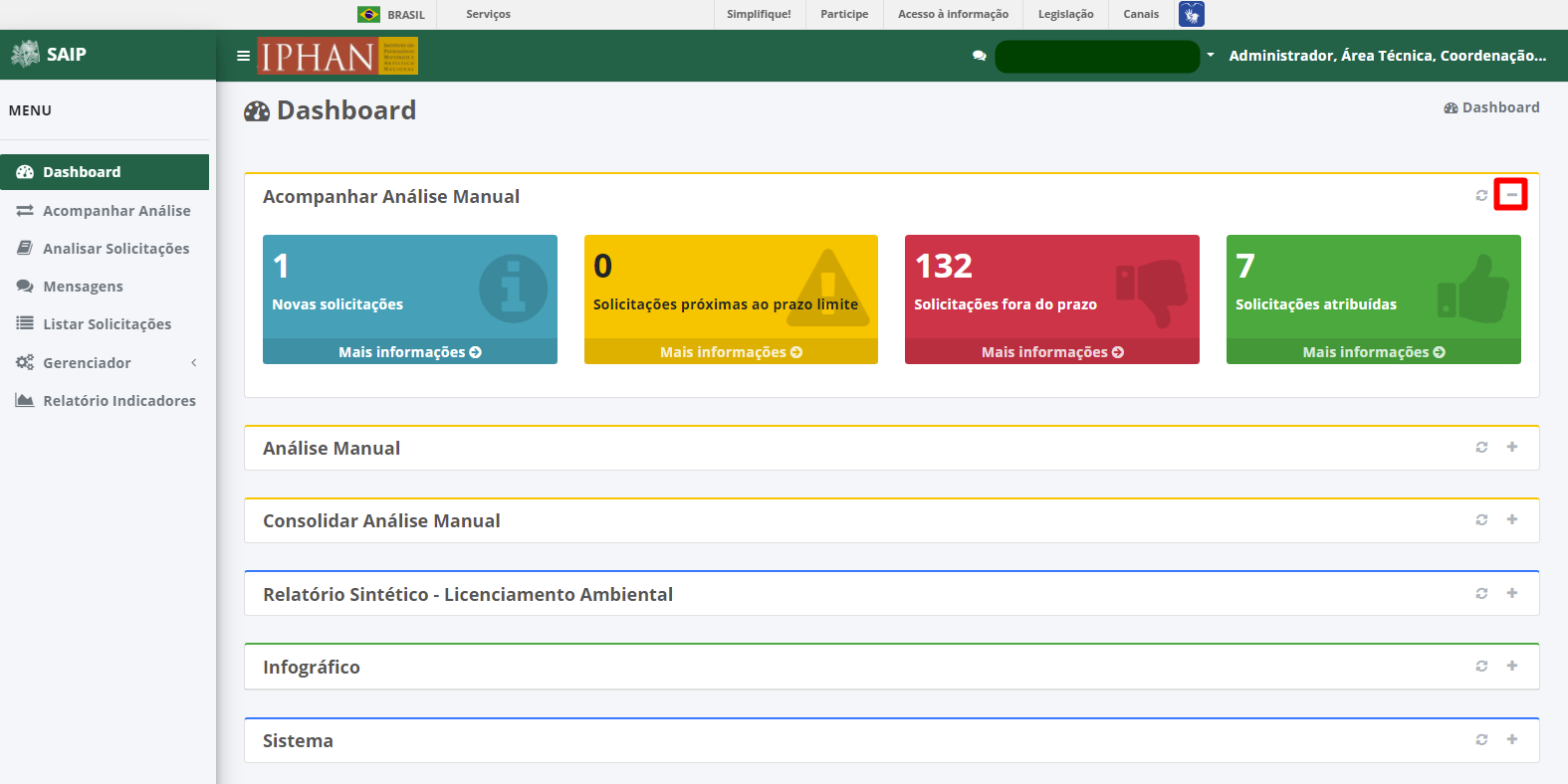
Ao selecionar a opção Mostrar, o dashboard é expandido apresentando todas as informações pertinentes a ele; quando acionada a opção Esconder, o dashboard é retraído, apresentando apenas o seu nome.
Acompanhar Análise Manual
No item de dashboard Acompanhar Análise Manual, são apresentados 4 quadros, sendo eles: Novas solicitações, Solicitações próximas ao prazo limite, Solicitações fora do prazo e Solicitações atribuídas.
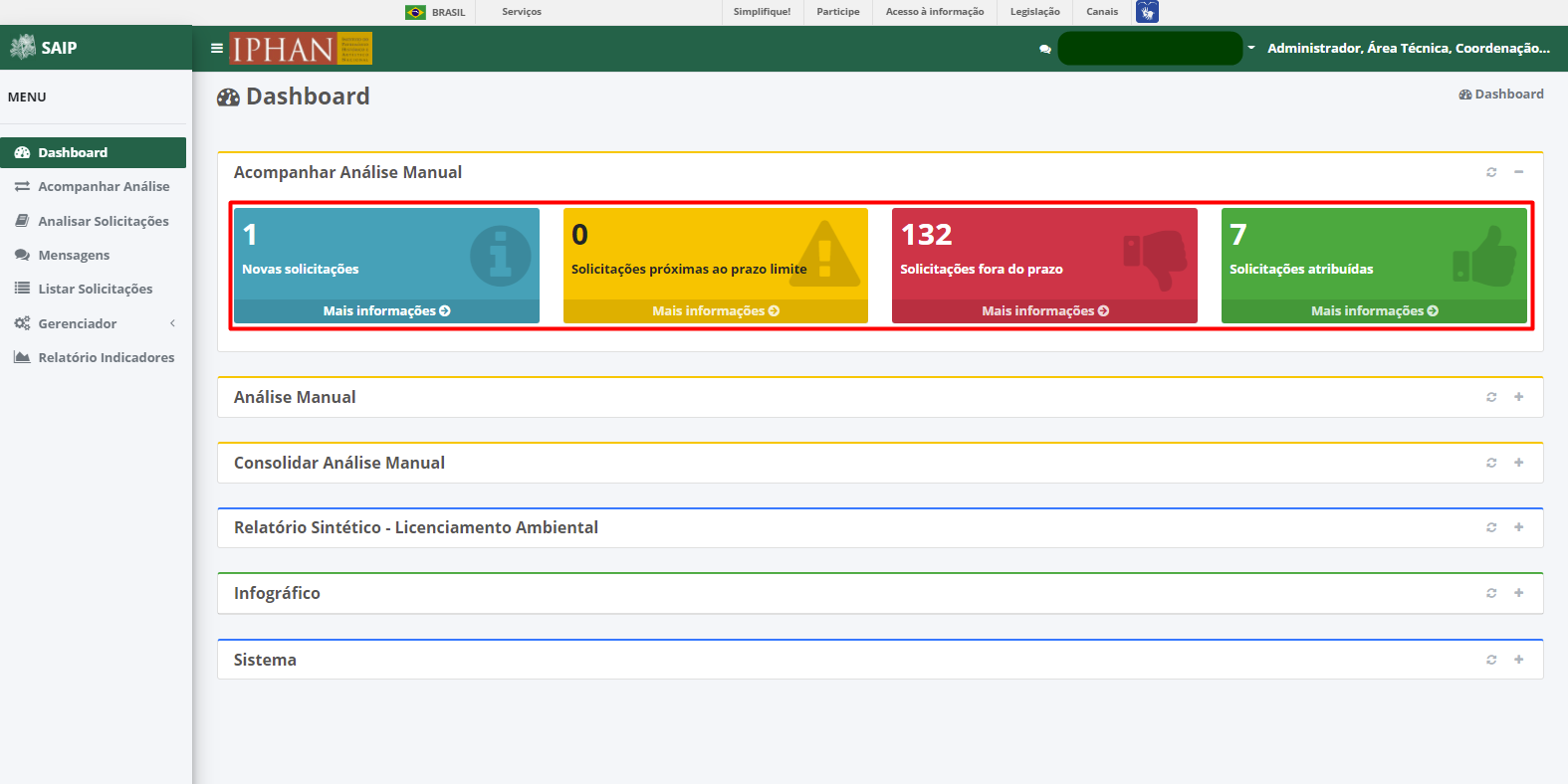
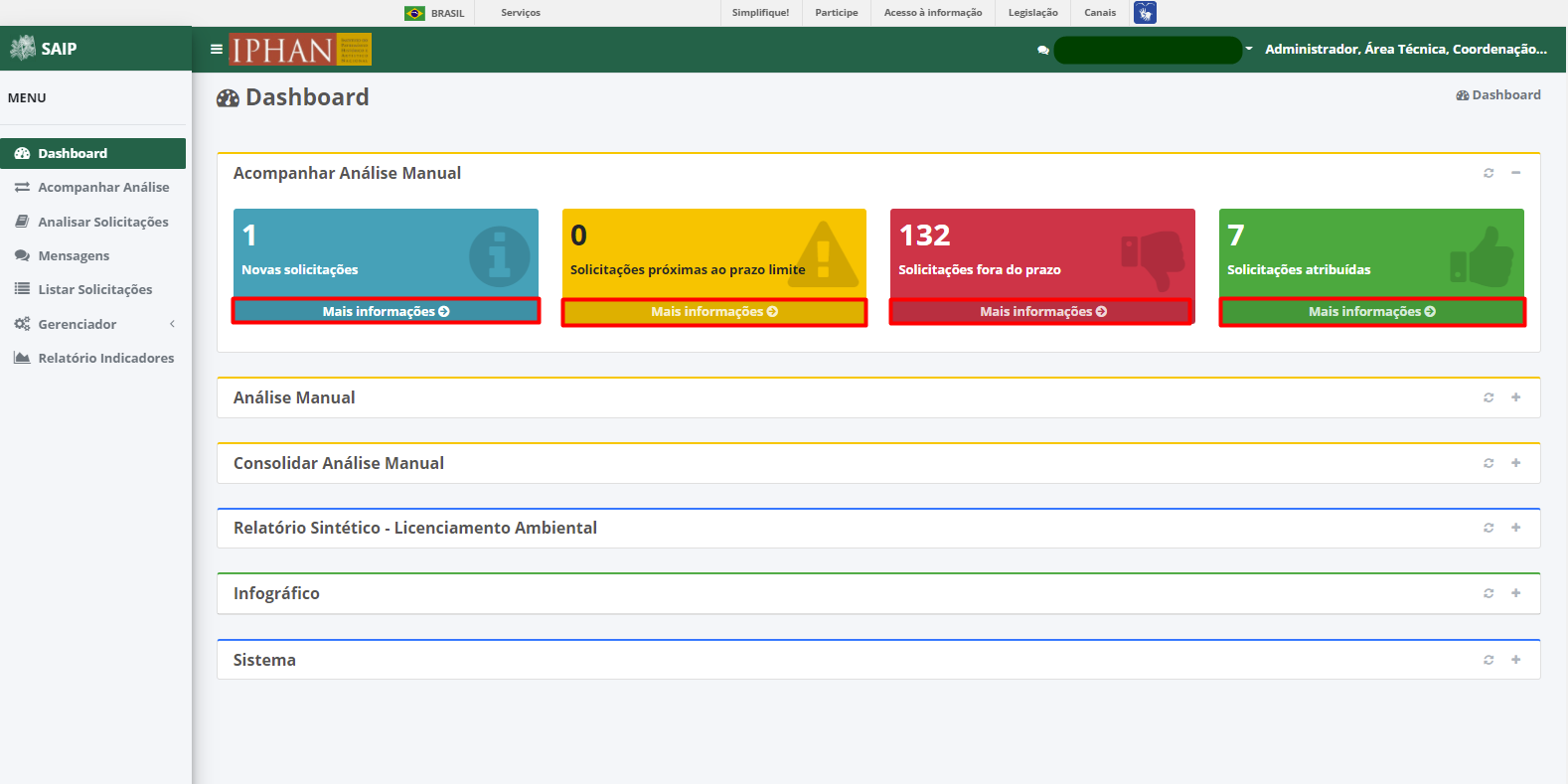
Ao selecionar Mais informações em um dos quadros apresentados, o sistema irá redirecionar automaticamente o usuário para a opção de menu Acompanhar Análise, onde serão aplicados os filtros relativos à solicitação desejada.
Análise Manual
No item de dashboard Análise Manual, são apresentados 4 quadros, sendo eles: Novas Análises, Análises próximas ao prazo limite, Analises fora do prazo e Análises realizadas.
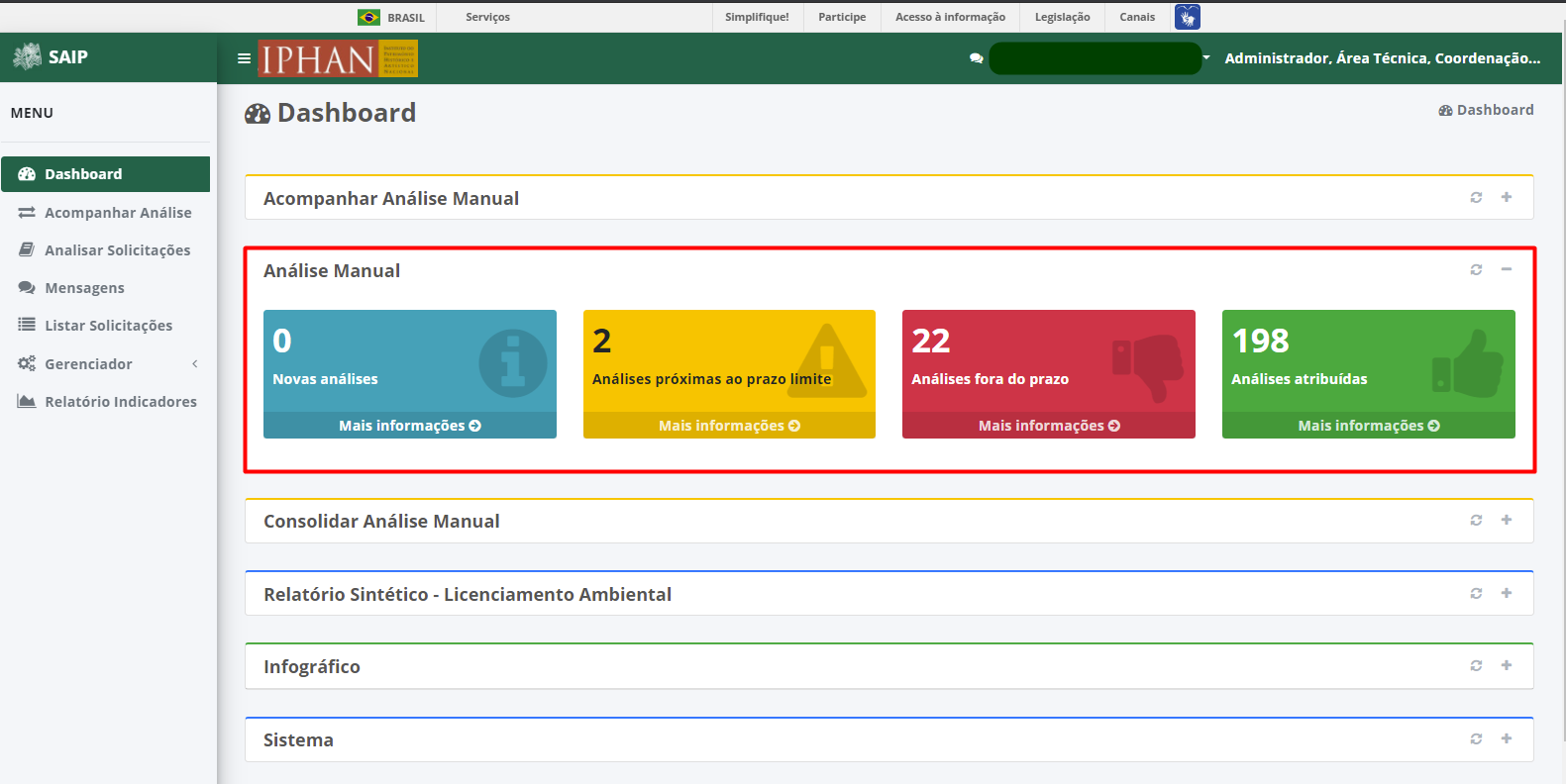
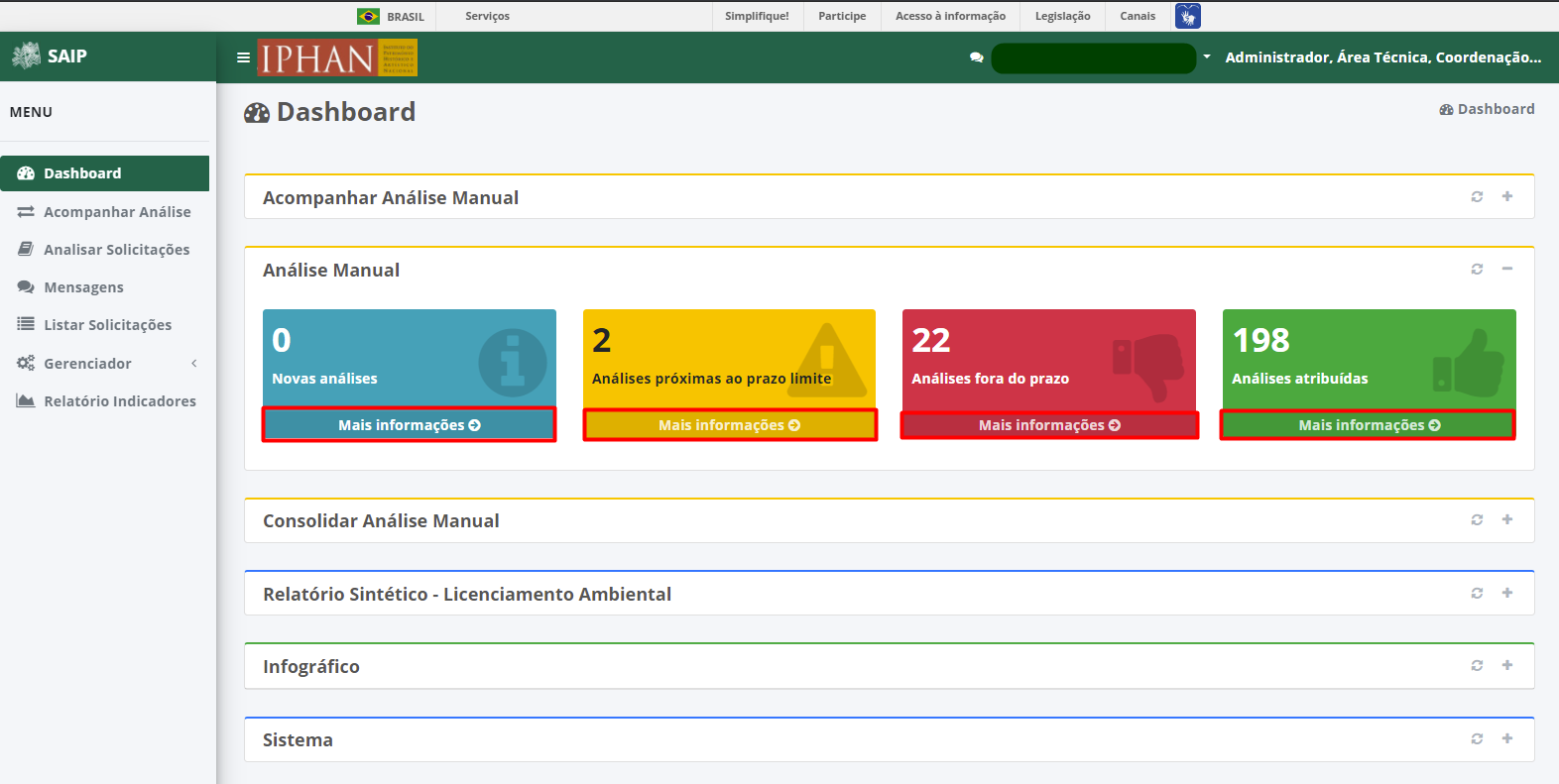
Ao selecionar Mais informações em dos quadros apresentados, o sistema irá redirecionar automaticamente o usuário para a opção de menu Acompanhar Análise, onde serão aplicados os filtros relativos à solicitação desejada.
Consolidar Análise Manual
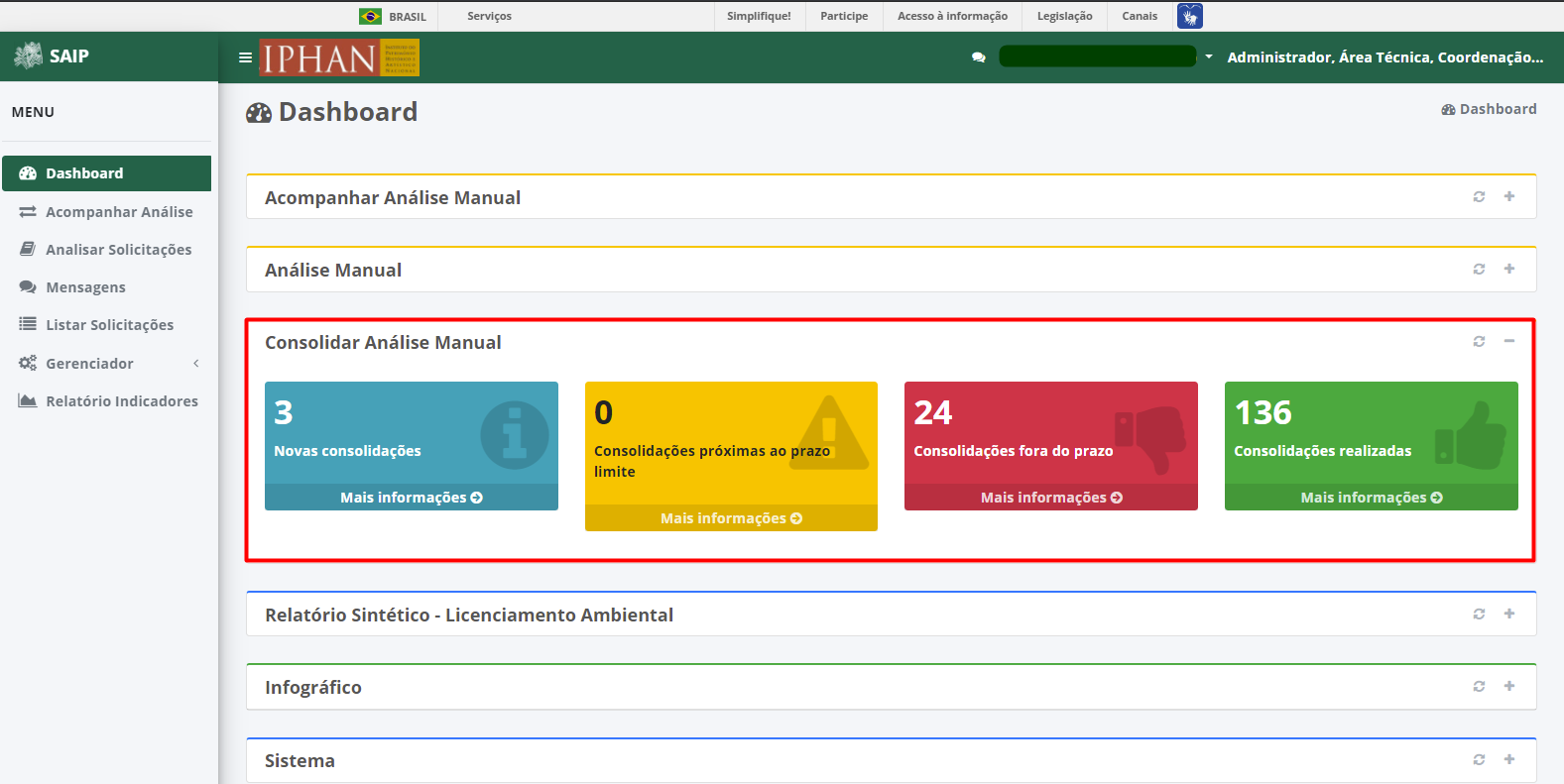
No item de dashboard Consolidar Análise Manual, são apresentados 4 quadros, sendo eles: Novas Consolidações, Consolidações próximas ao prazo limite, Consolidações fora do prazo e Consolidações realizadas.
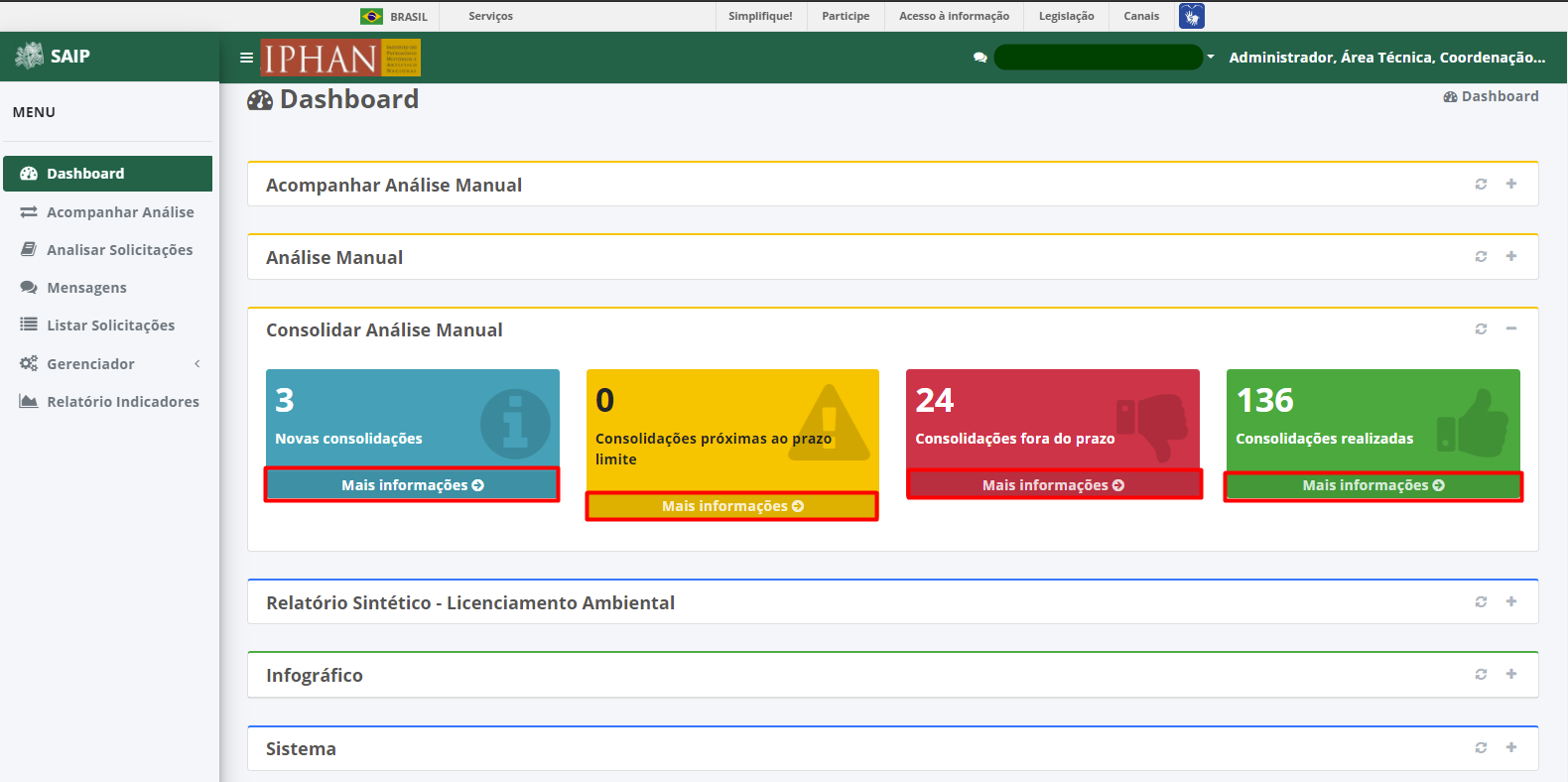
Ao selecionar Mais informações em um dos quadros apresentados, o sistema irá redirecionar automaticamente o usúario para a opção de menu Acompanhar Análise, onde serão aplicados os filtros relativos à solicitação desejada.
Relatório Sintético - Licenciamento Ambiental
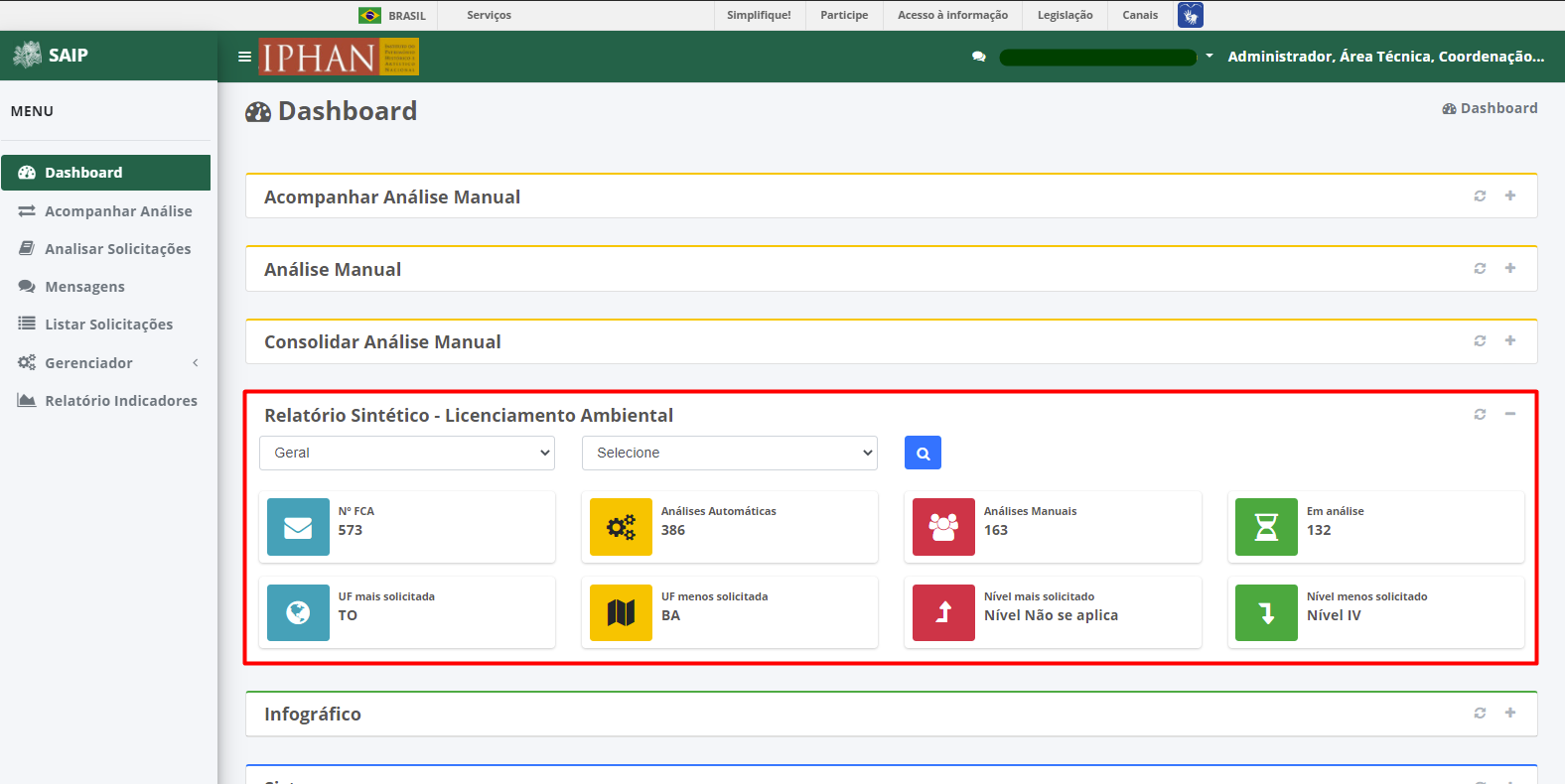
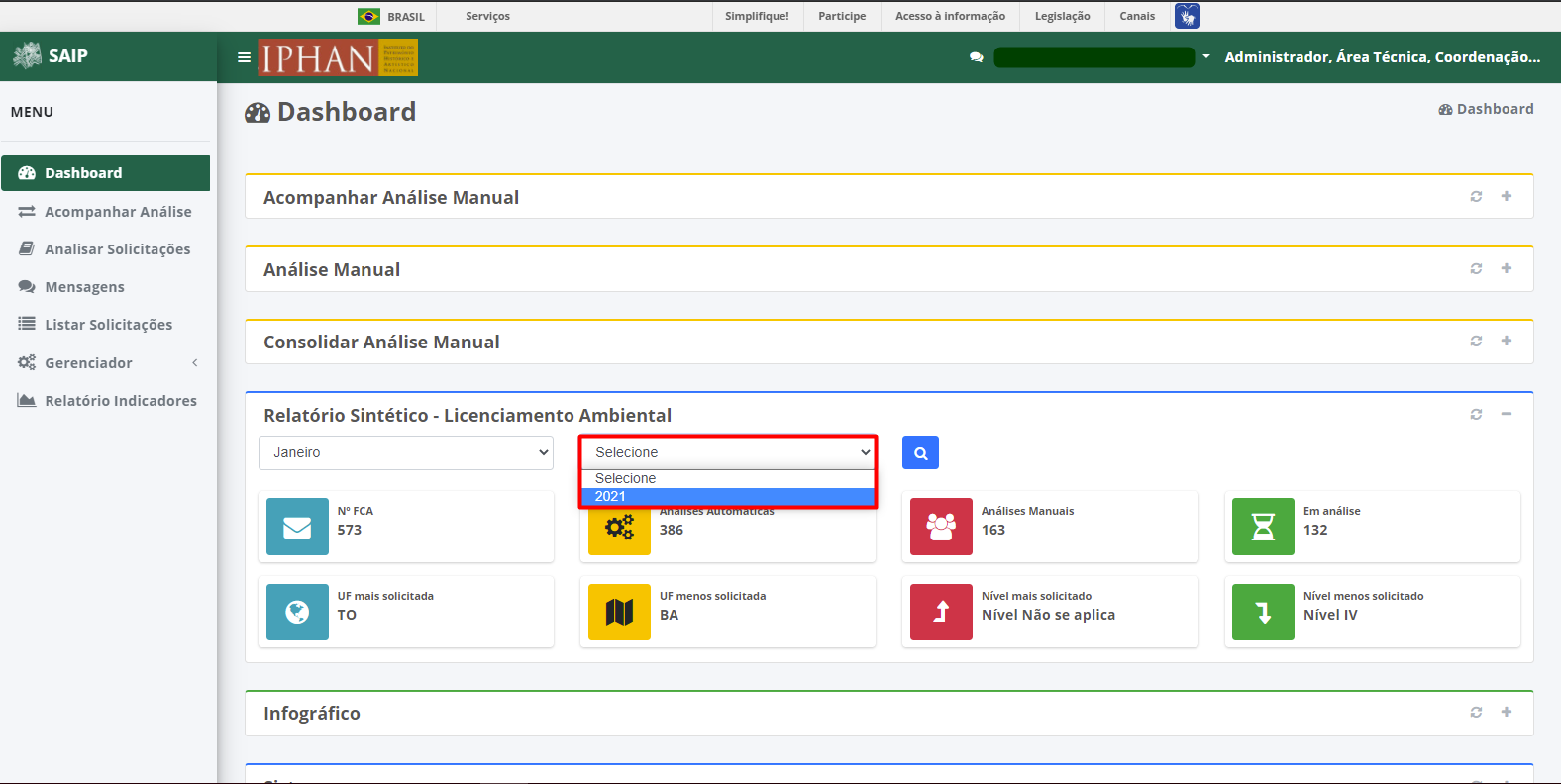
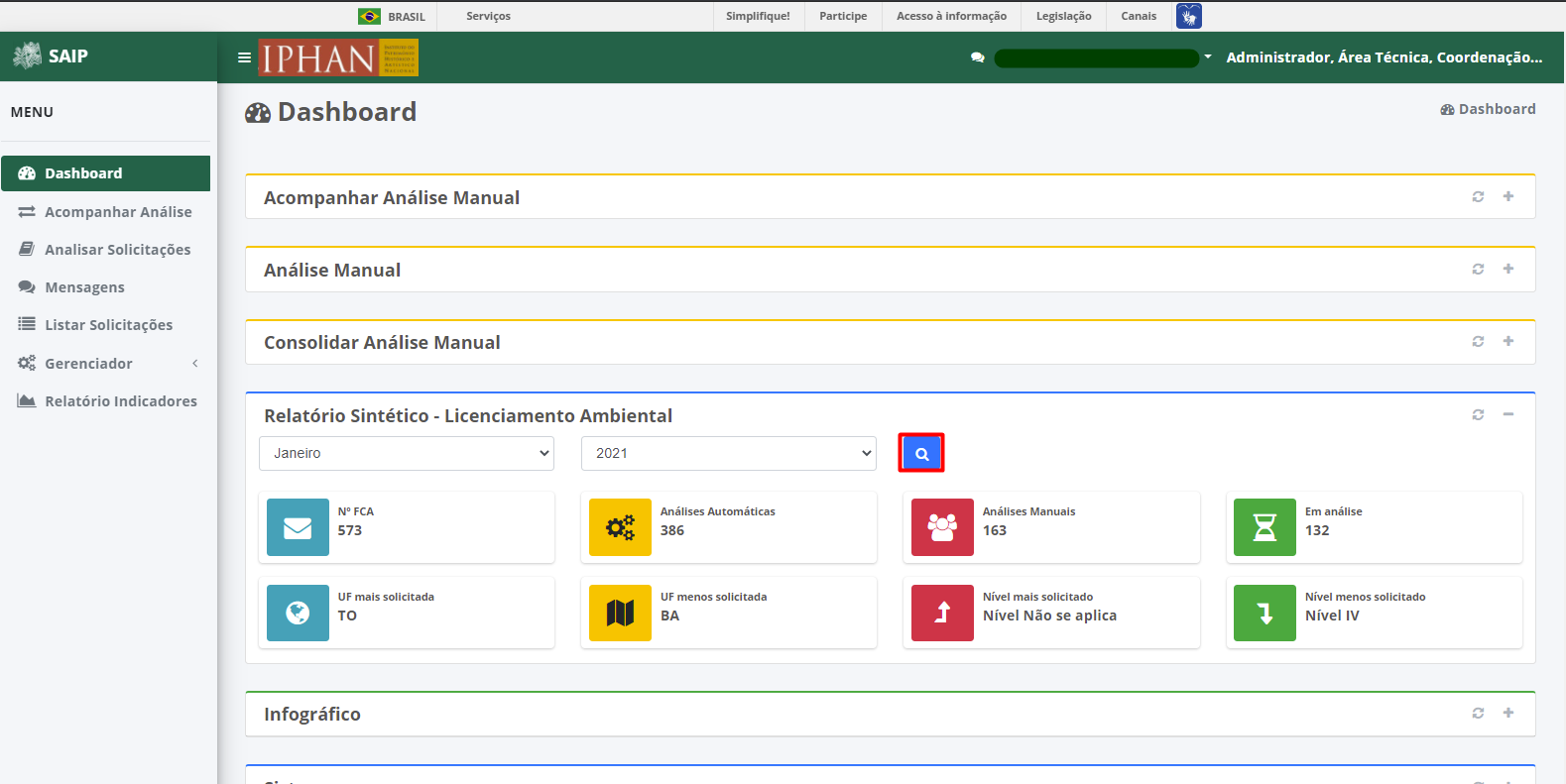
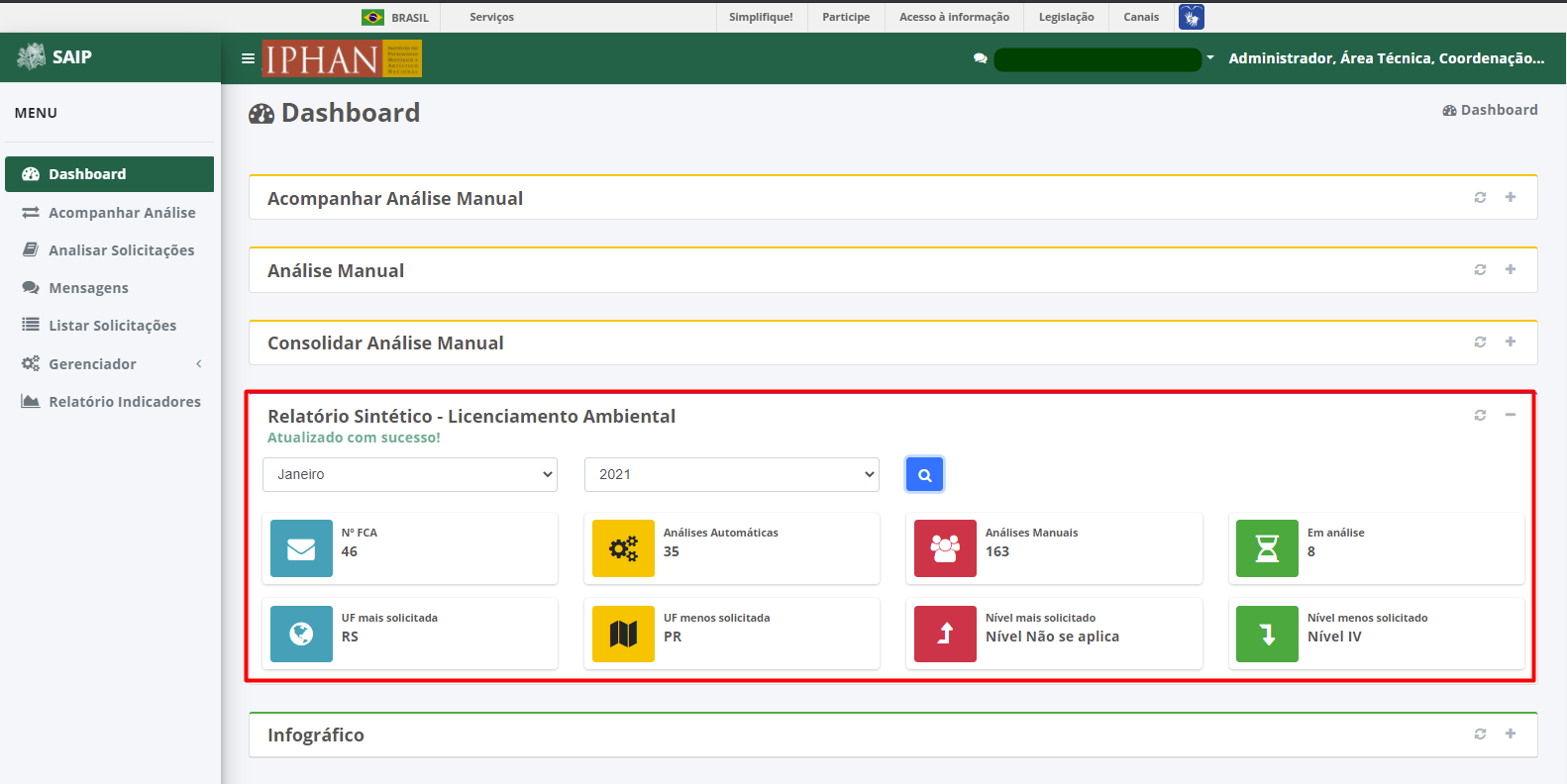
No item de dashboard Relatório Sintético - Licenciamento Ambiental, são apresentados 8 quadros, sendo eles: Nº FCA, Análises Automáticas, Análises Manuais, Em análise, UF mais solicitada, UF menos solicitada, Nível mais solicitado e Nível menos solicitado, contendo informações baseadas em todas as solicitações já realizadas.
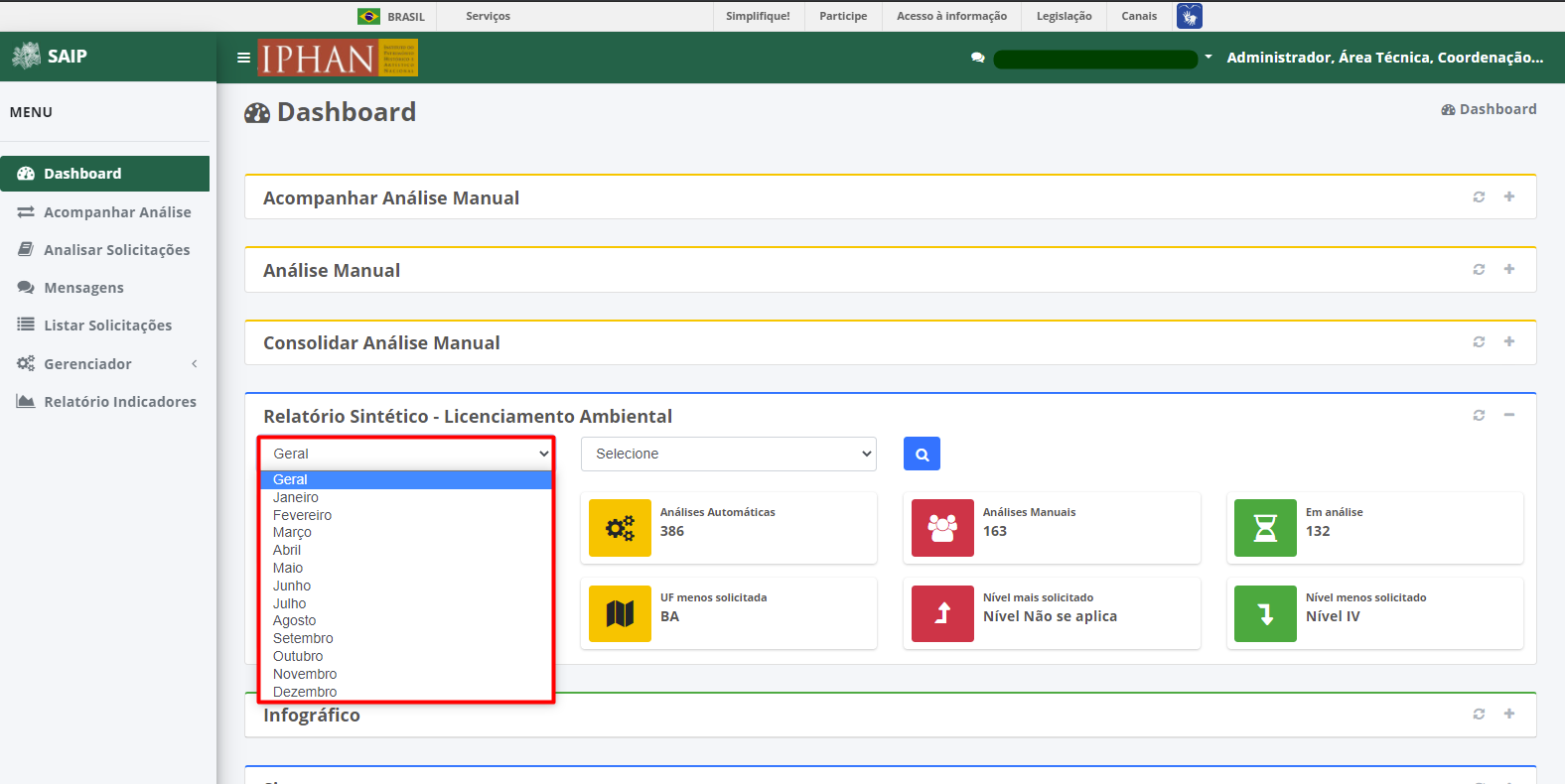
Na parte superior há duas combos: uma contendo os meses, que por padrão traz a opção Geral e outra contendo os anos, por meio das quais p odem ser filtrados os resultados.
Note
Para que a ação de filtrar seja executada, faz-se necessário que se preencha os filtros disponíveis e acione a lupa.
Infográfico
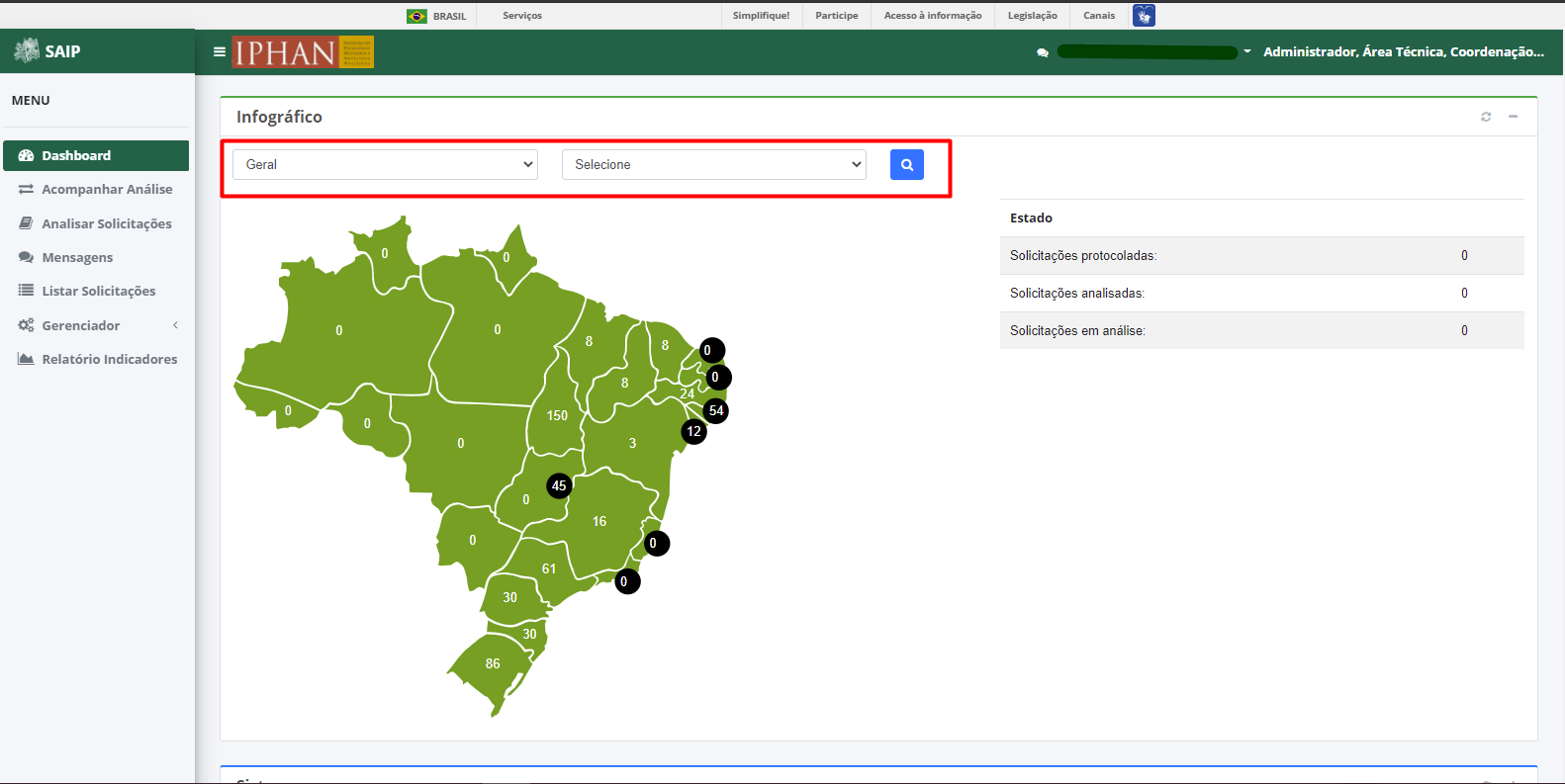
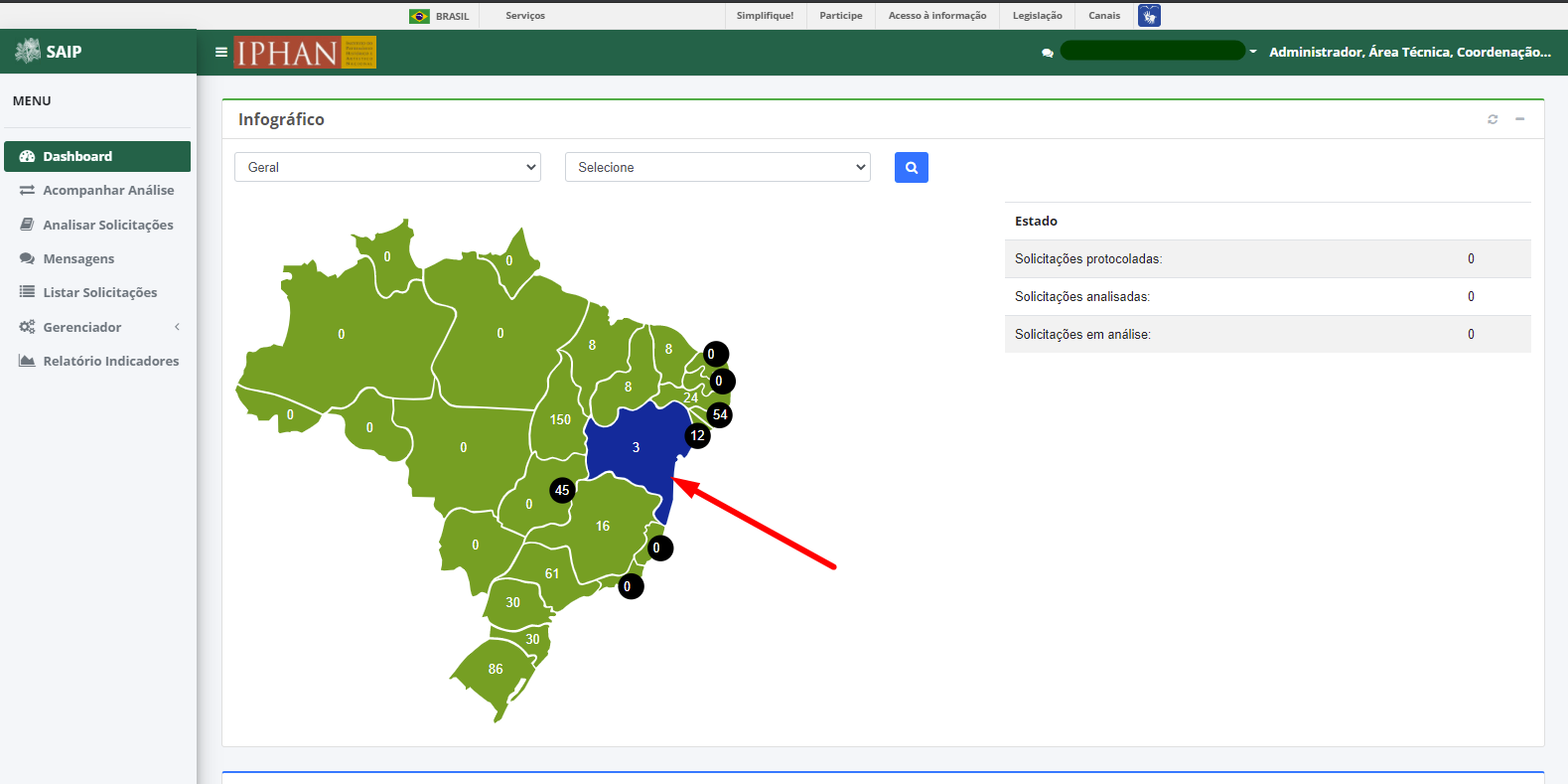
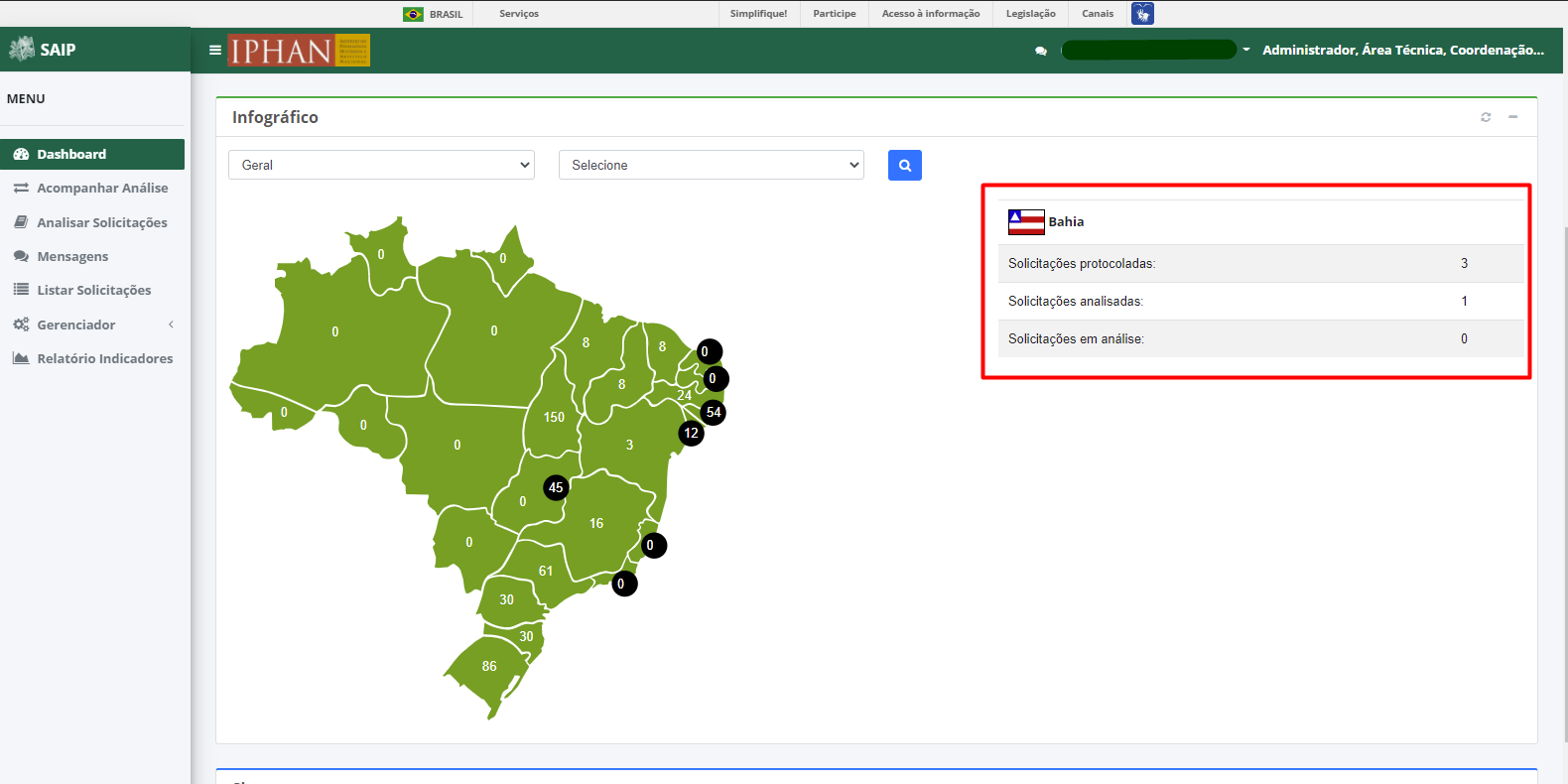
No item de dashboard Infográfico, é apresentado um mapa onde se pode visualizar de forma intuitiva todas as solicitações por UF, contendo os campos: UF, Solicitações protocoladas, Solicitações analisadas e Solicitações em análise.
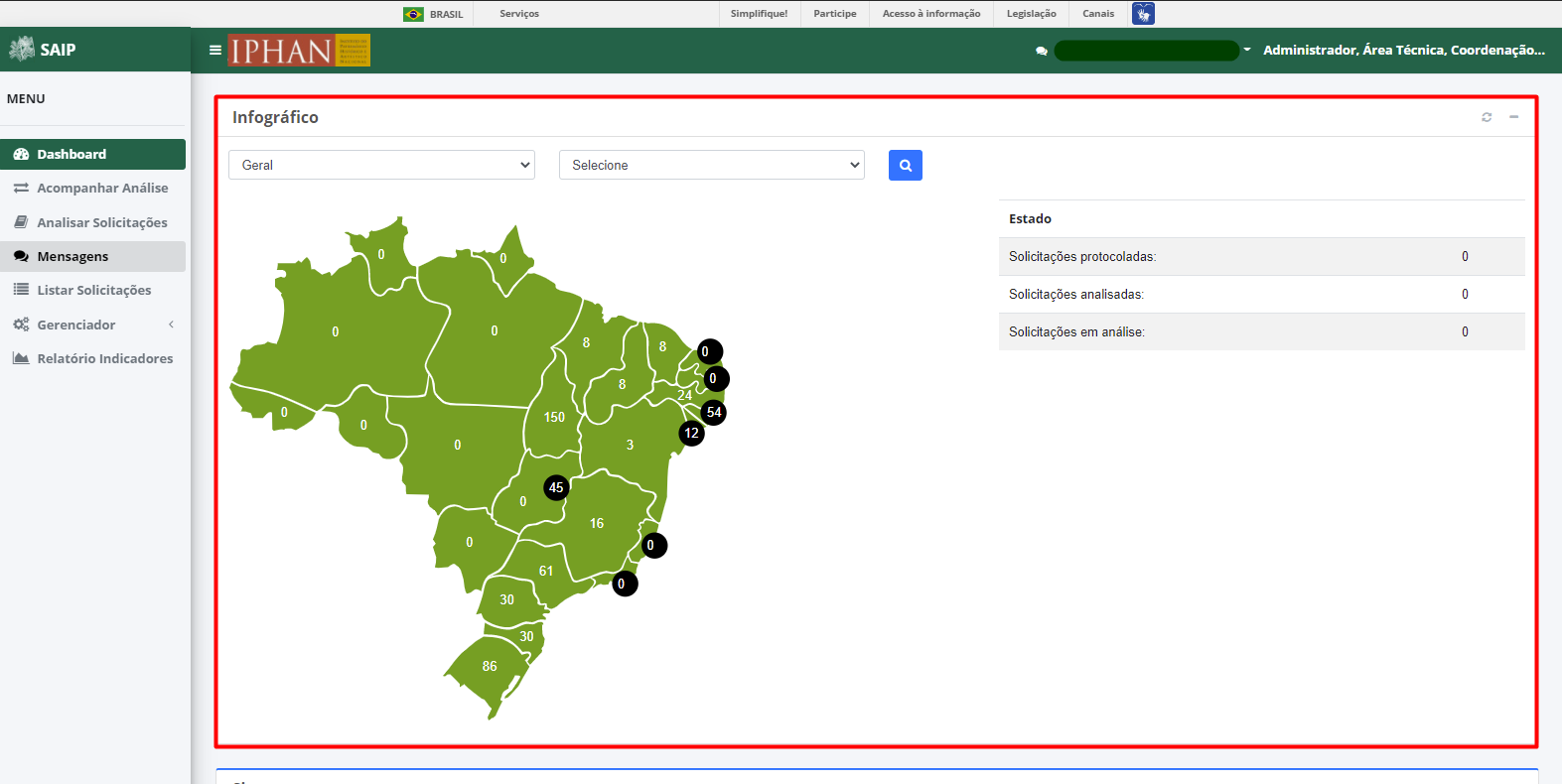
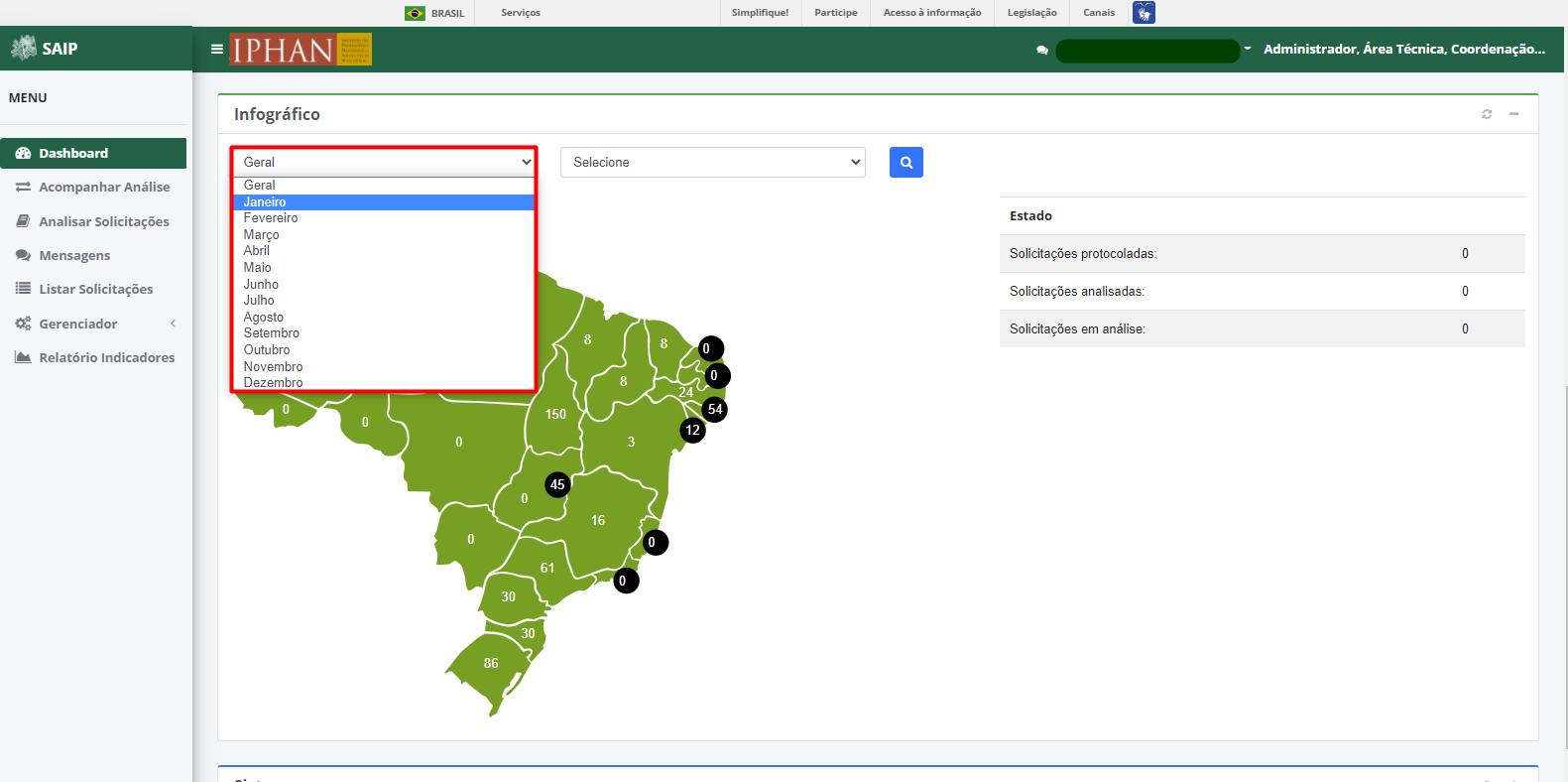
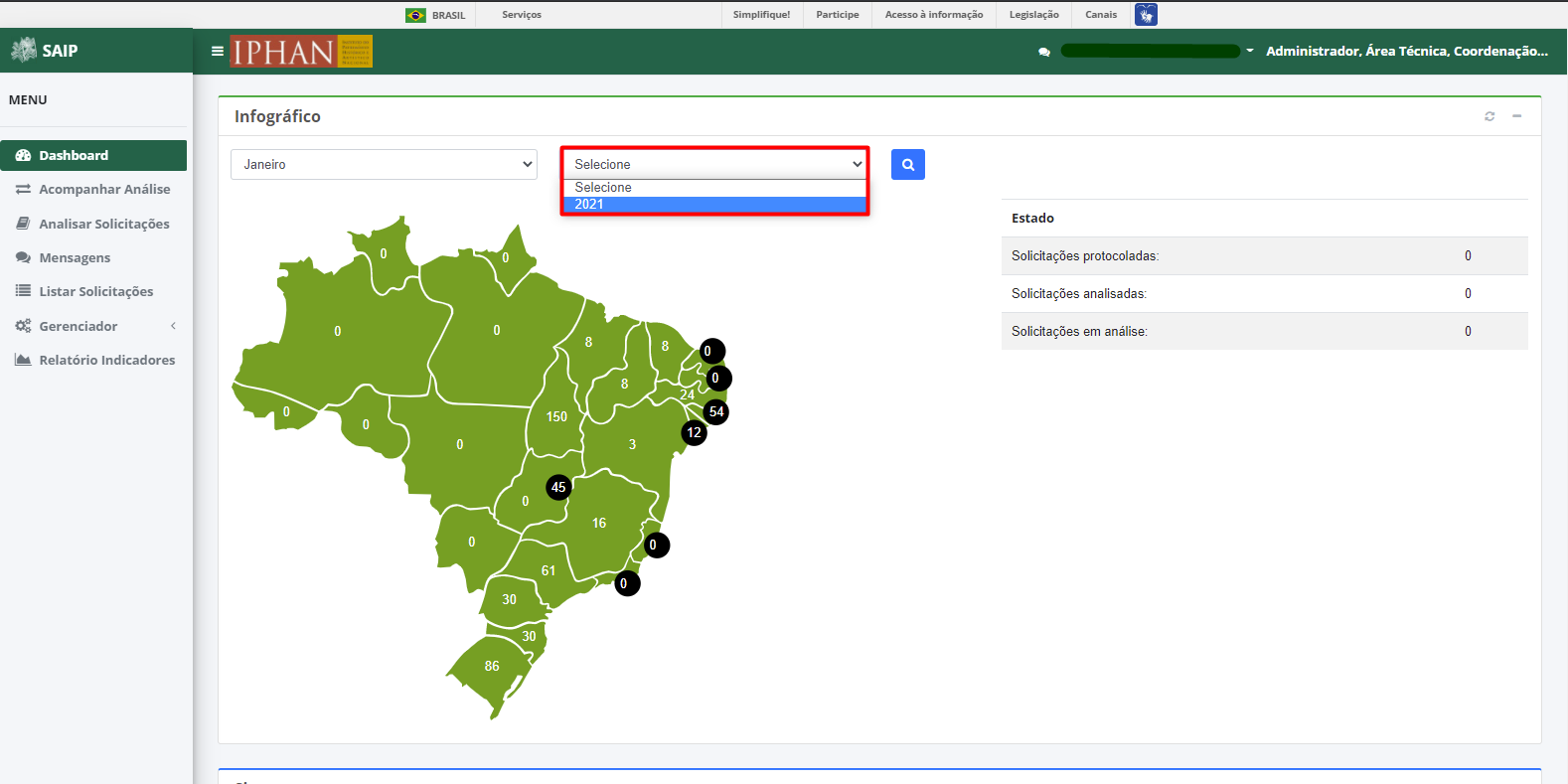
Na parte superior há duas combos: uma contendo os meses, que por padrão traz a opção Geral e outra contendo os anos, por meio das quais p odem ser filtrados os resultados.
Note
Para que a ação de filtrar seja executada, faz-se necesário que se preencha os filtros disponíveis e acione a lupa.
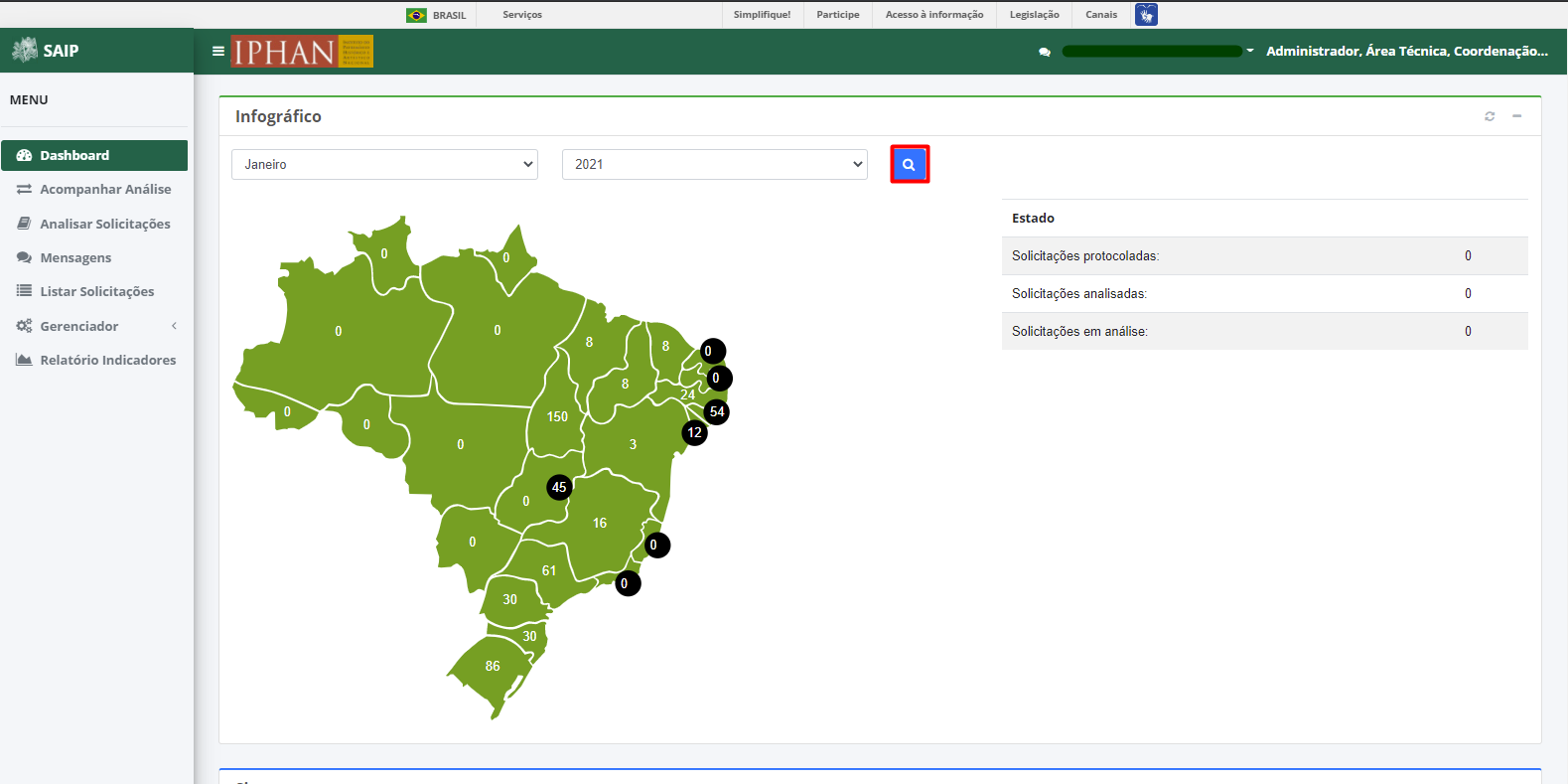
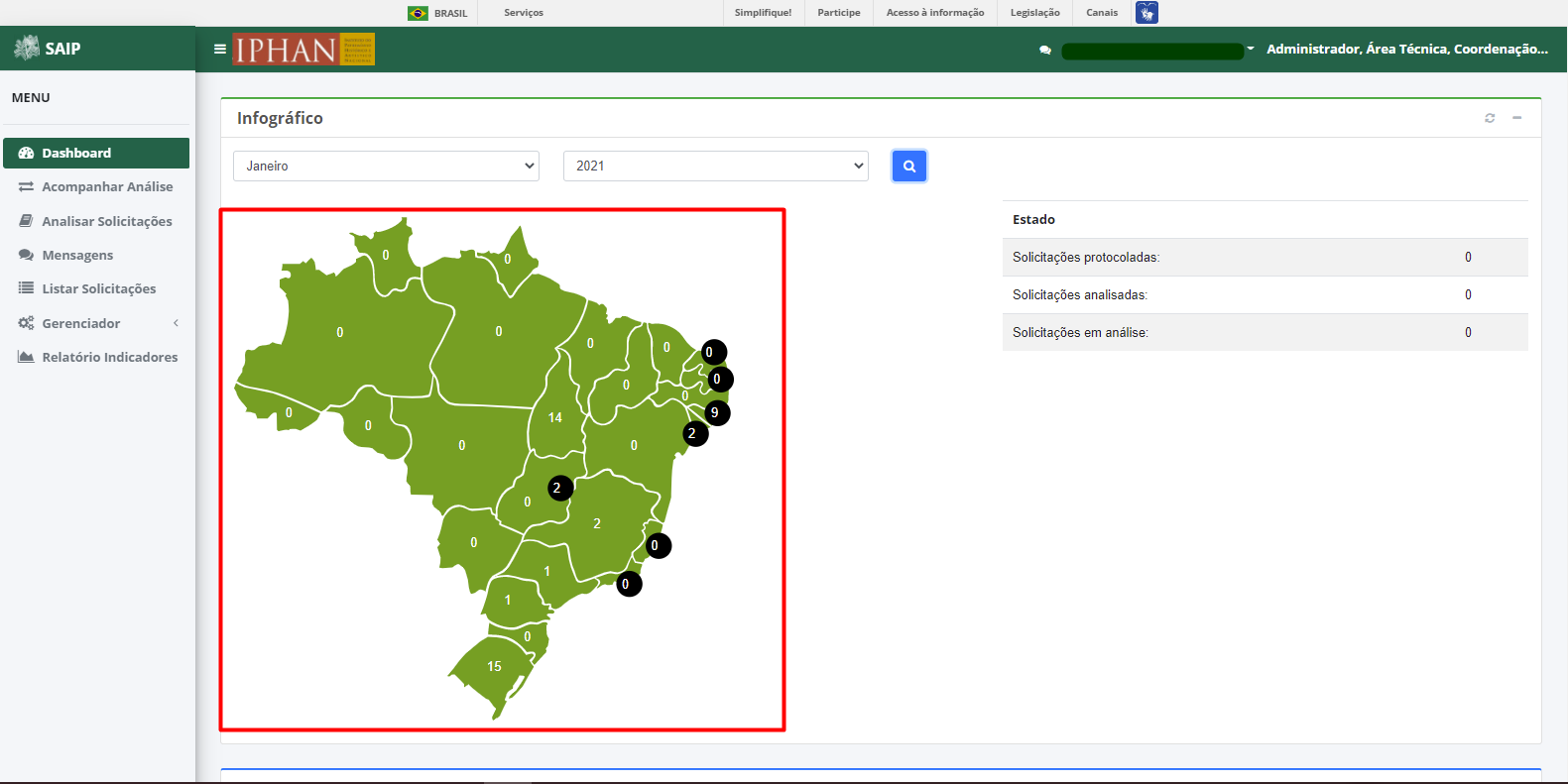
Ao selecionar uma UF no mapa, as informações referentes às solicitações da UF são automaticamente atualizadas e apresentadas.
Sistema
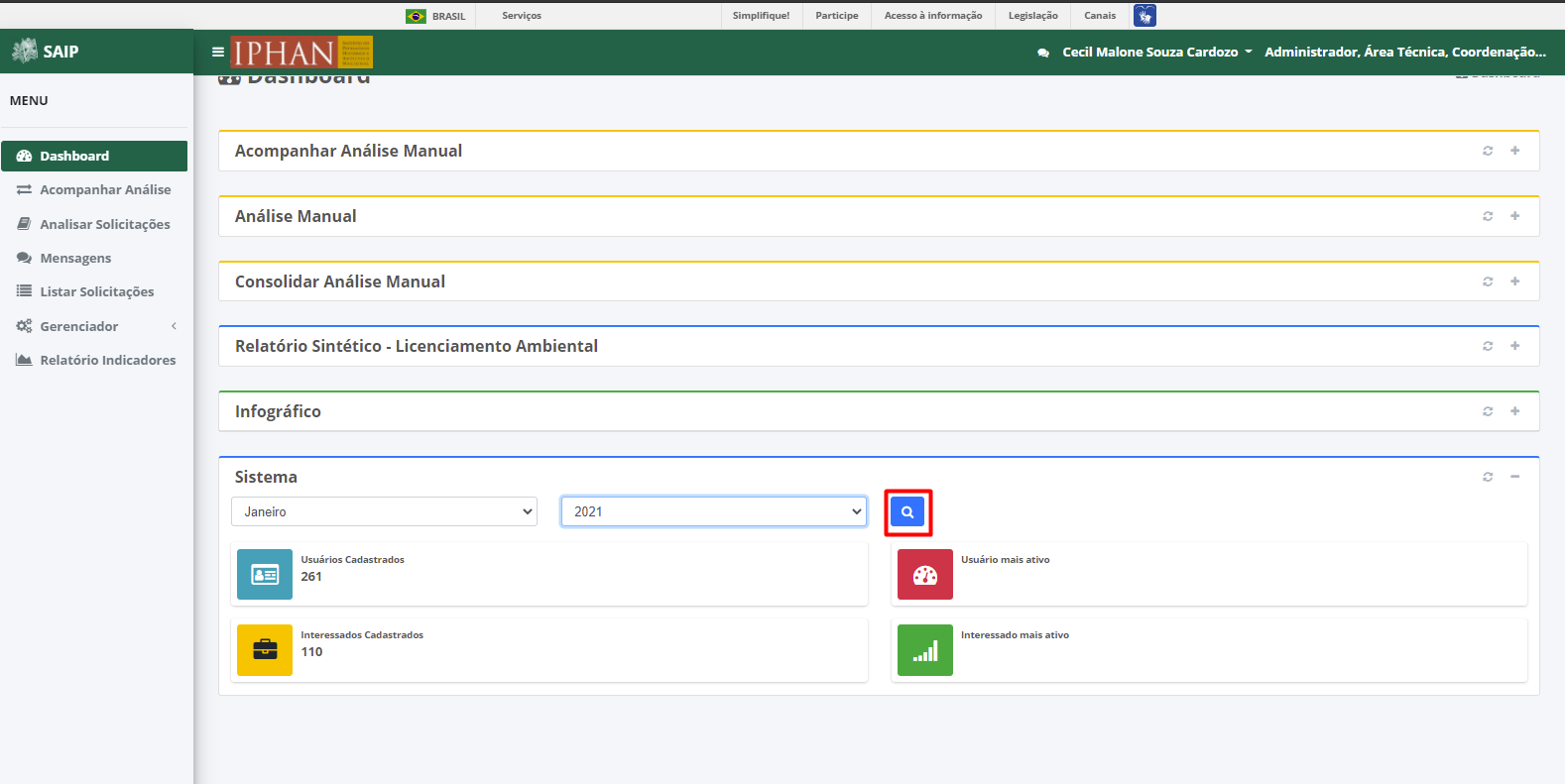
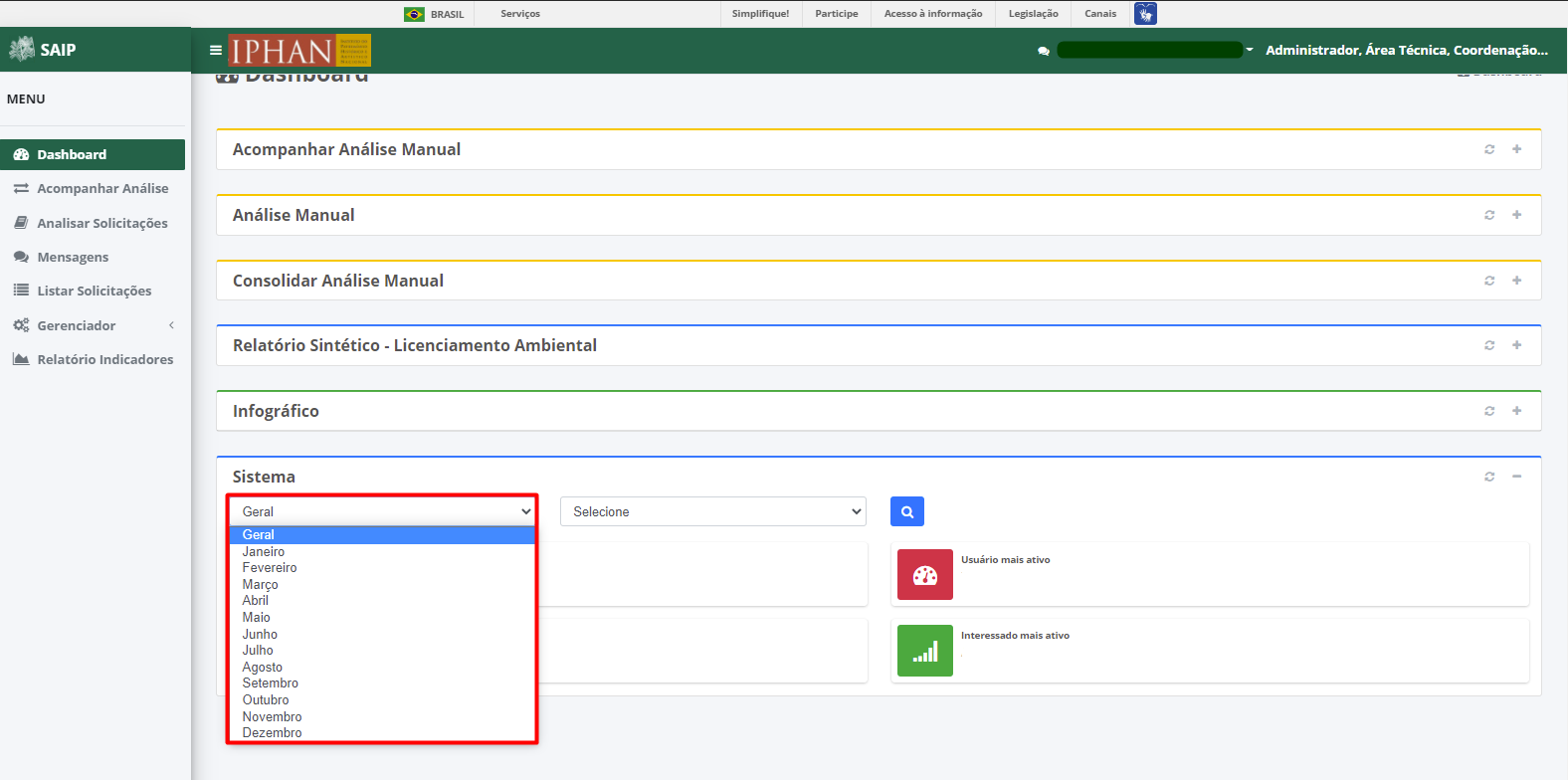
No item de dashboard Sistema, são apresentados 4 quadros, sendo eles: Usuários Cadastrados, Usuário mais ativo, Interessados Cadastrados e Interessado mais ativo.
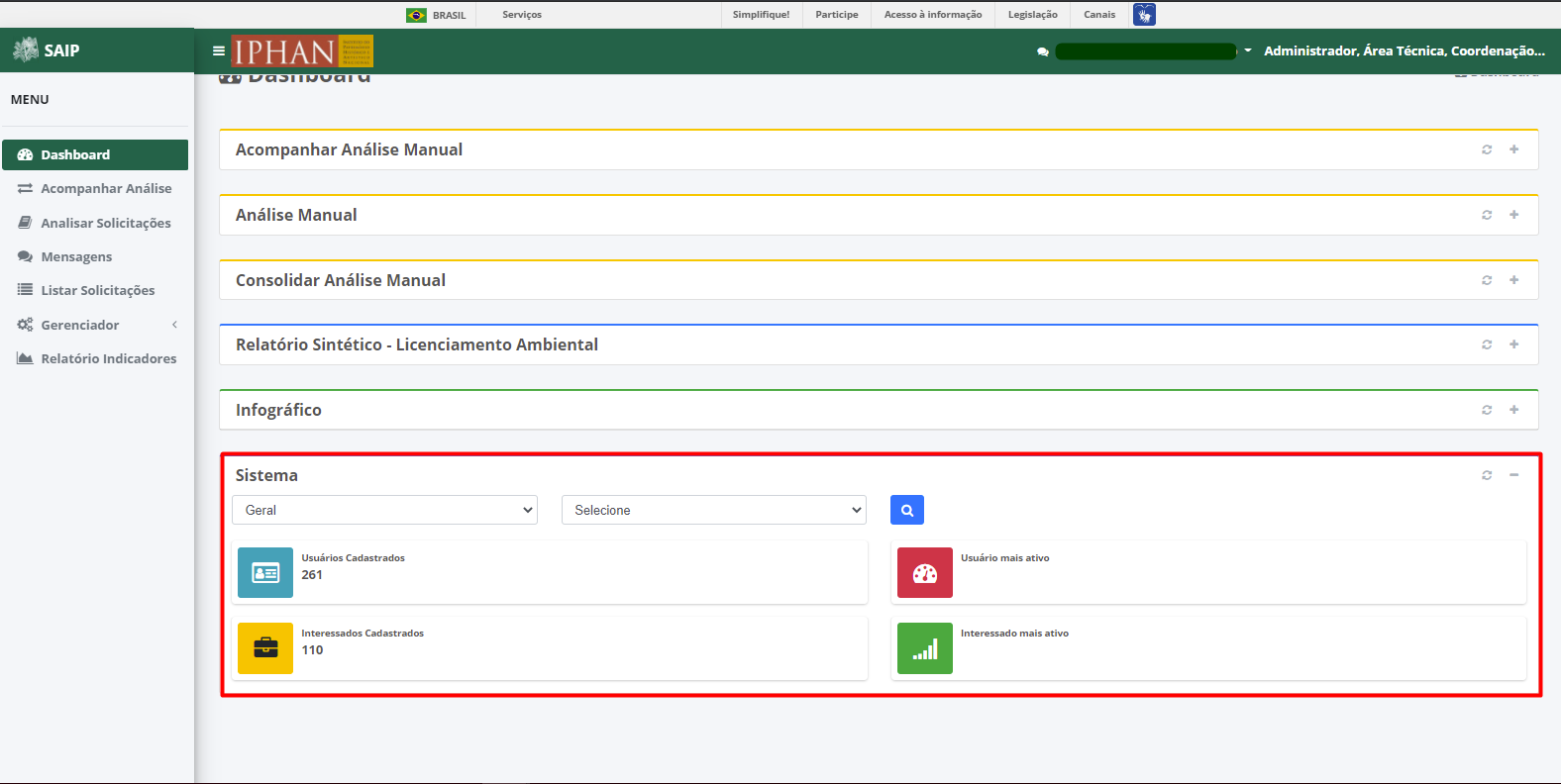
Na parte superior há duas combos: uma contendo os meses, que por padrão traz a opção Geral e outra contendo os anos, por meio das quais podem ser filtrados os resultados.
Note
Para que a ação de filtrar seja executada, faz-se necesário que se preencha os filtros disponíveis e acione a lupa.