Listar Solicitações
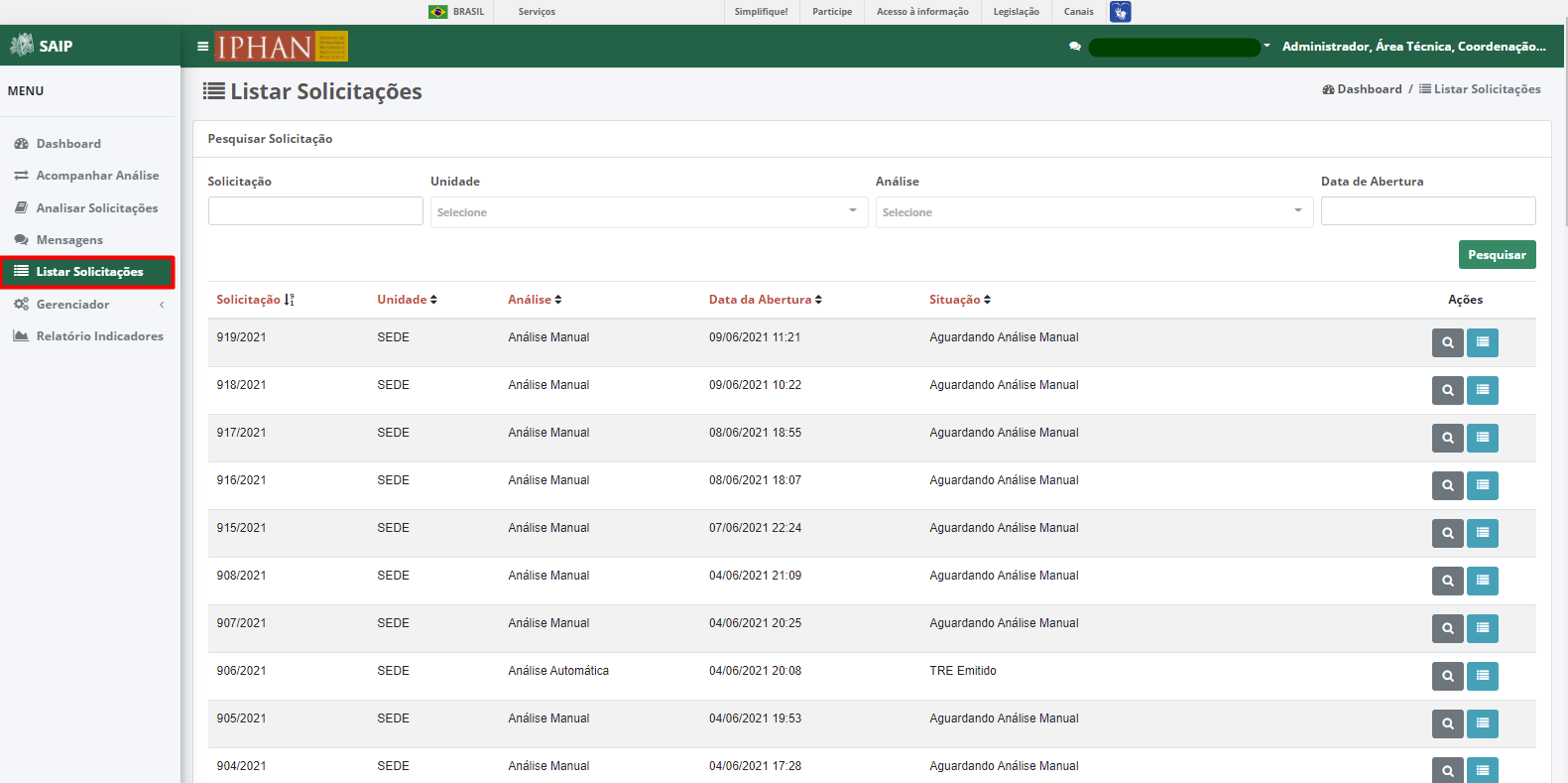
Para acessar as solicitações já realizadas no sistema, o sistema disponibiliza a opção Listar Solicitações, no menu lateral esquerdo.
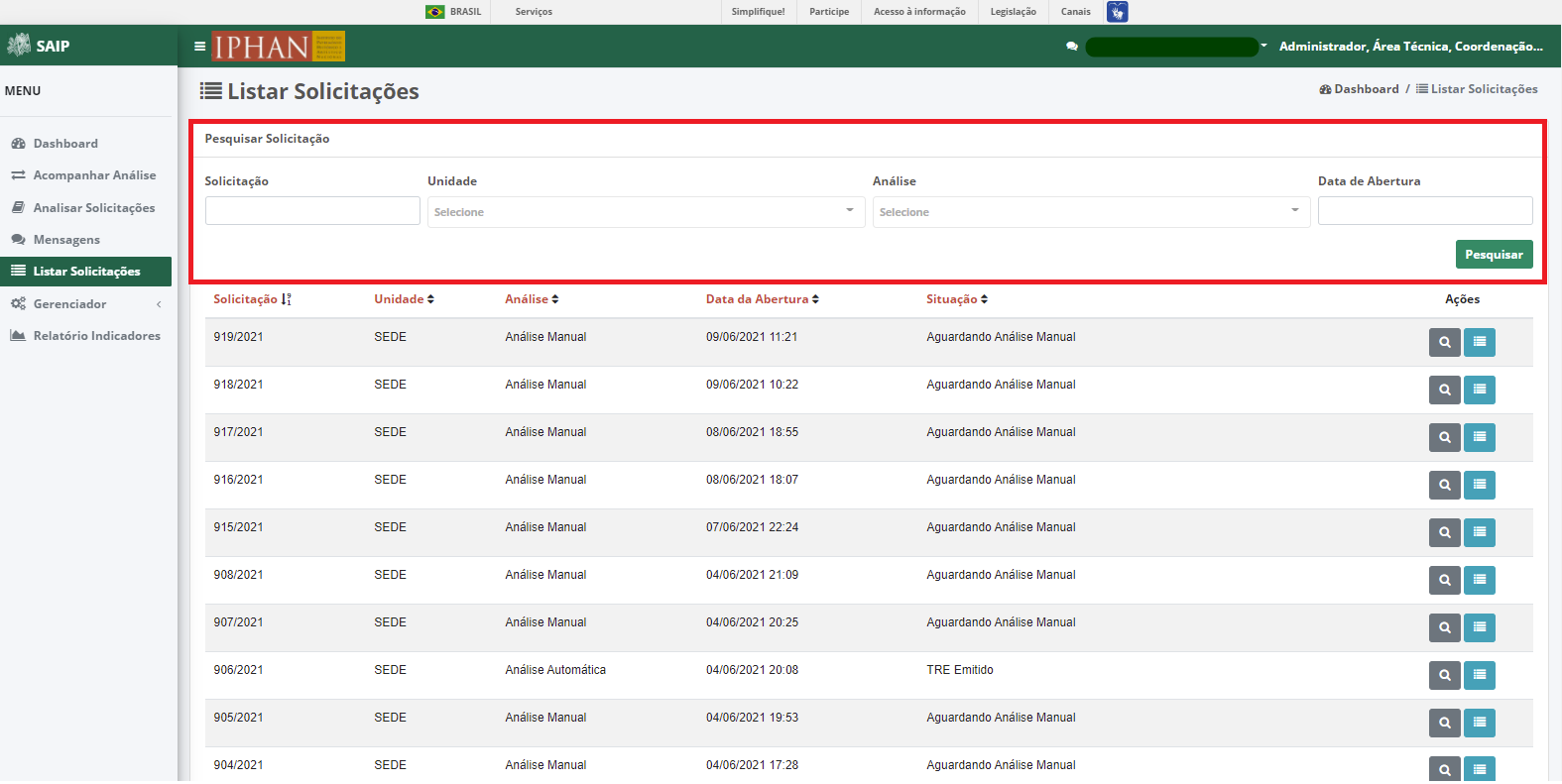
Pesquisar Solicitação
Na parte superior do Pesquisar Solicitação são disponibilizados os filtros de pesquisa: Solicitação, Unidade, Análise e Data de Abertura, e ainda a opção de ação: Pesquisar.
Note
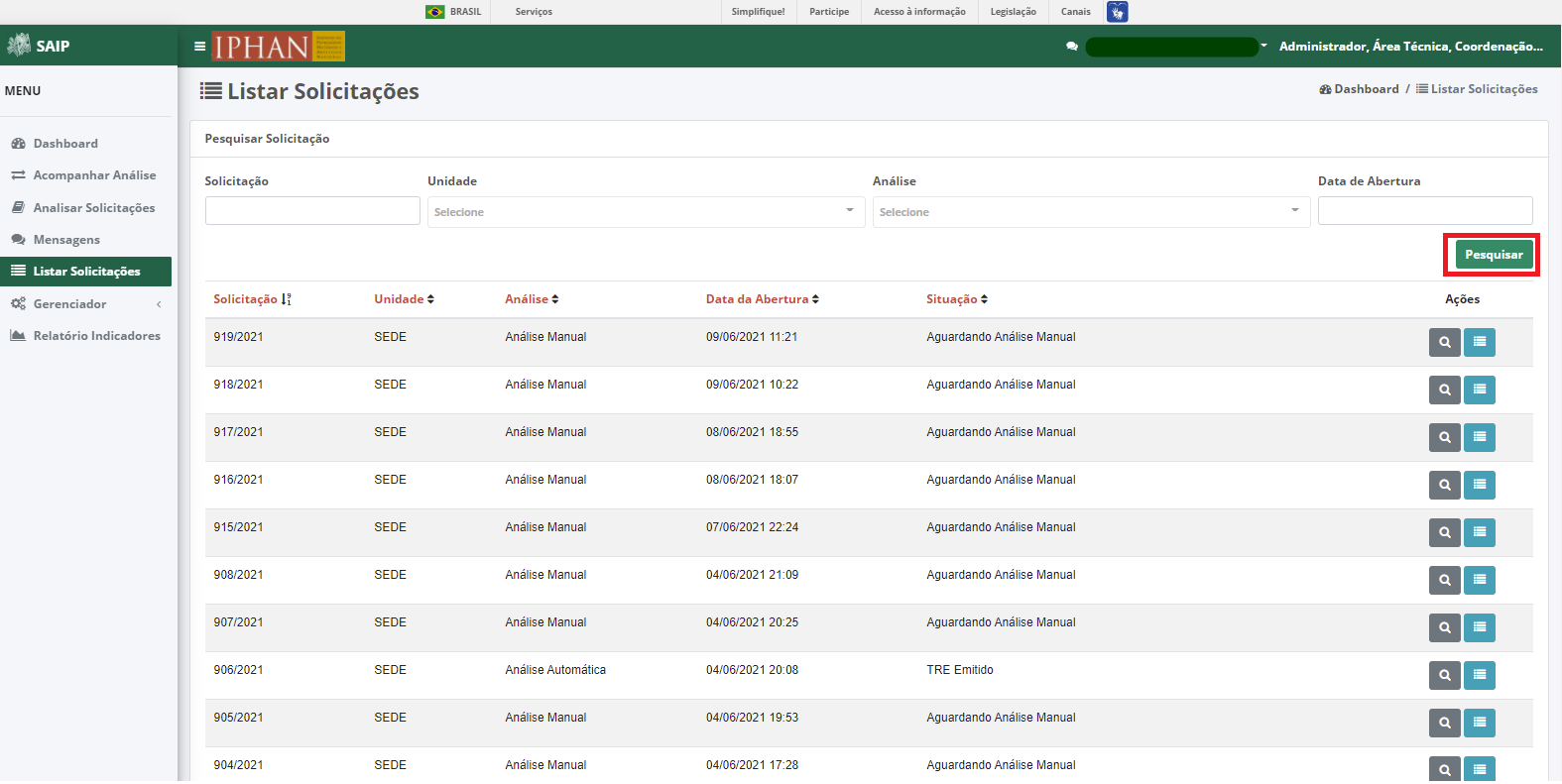
Para que a ação de pesquisa seja executada, faz-se necessário que se preencha os filtros disponíveis e acione o botão Pesquisar.
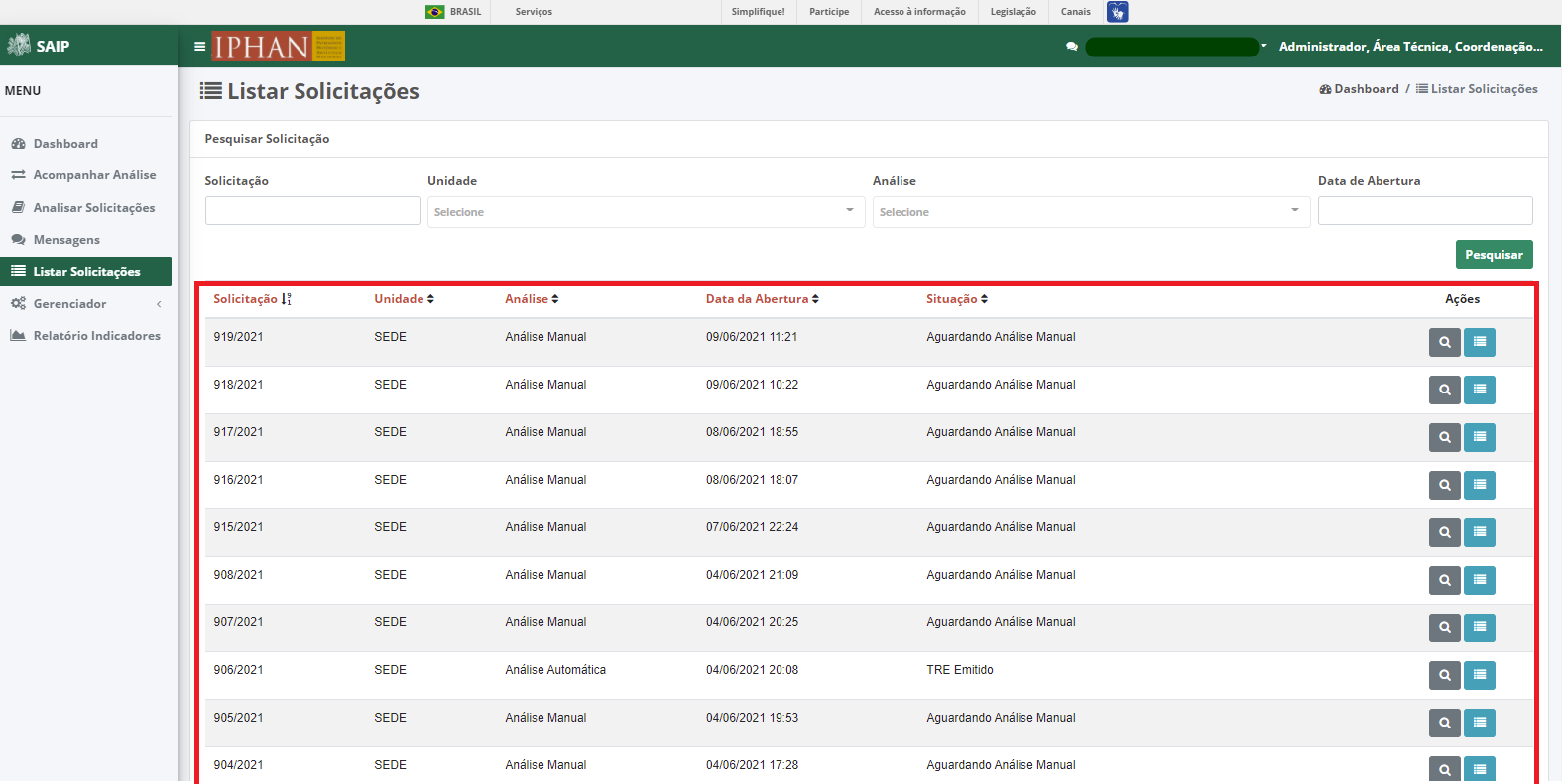
Como resultado do Pesquisar Solicitação são apresentadas as colunas: Solicitação, Unidade, Análise, Data de Abertura, Situação e Ações, e a quantidade total de registros.
Note
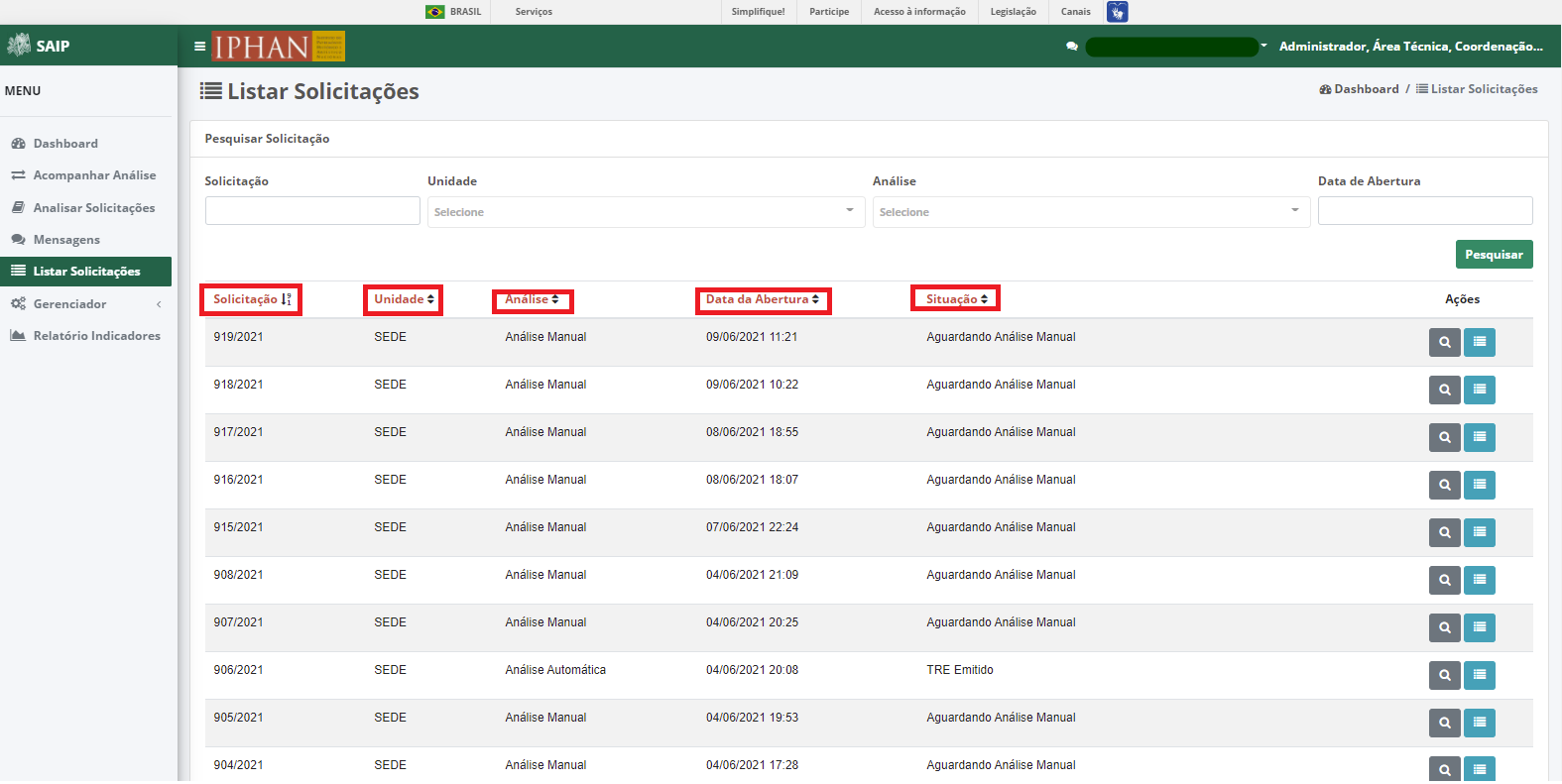
O sistema permite que haja a ordenação das colunas na forma crescente ou decrescente, conforme o clique nos títulos de cada coluna.
Note
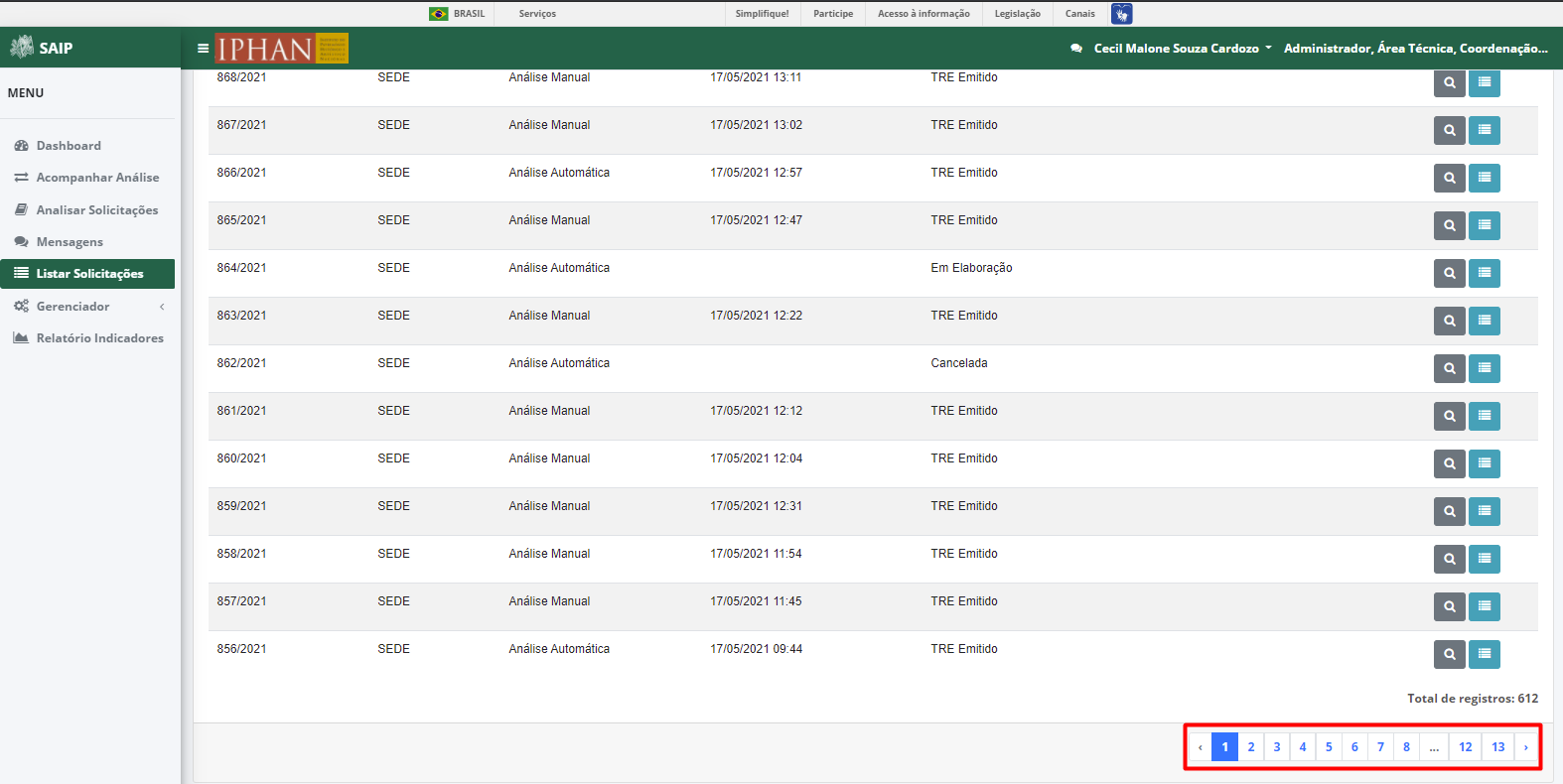
A lista de resultado do Pesquisar Solicitação apresenta paginação de 10 em 10 registros, as páginas por meio das quais o usuário pode navegar entre elas, e as opções de navegação para as próxima página e página anterior.
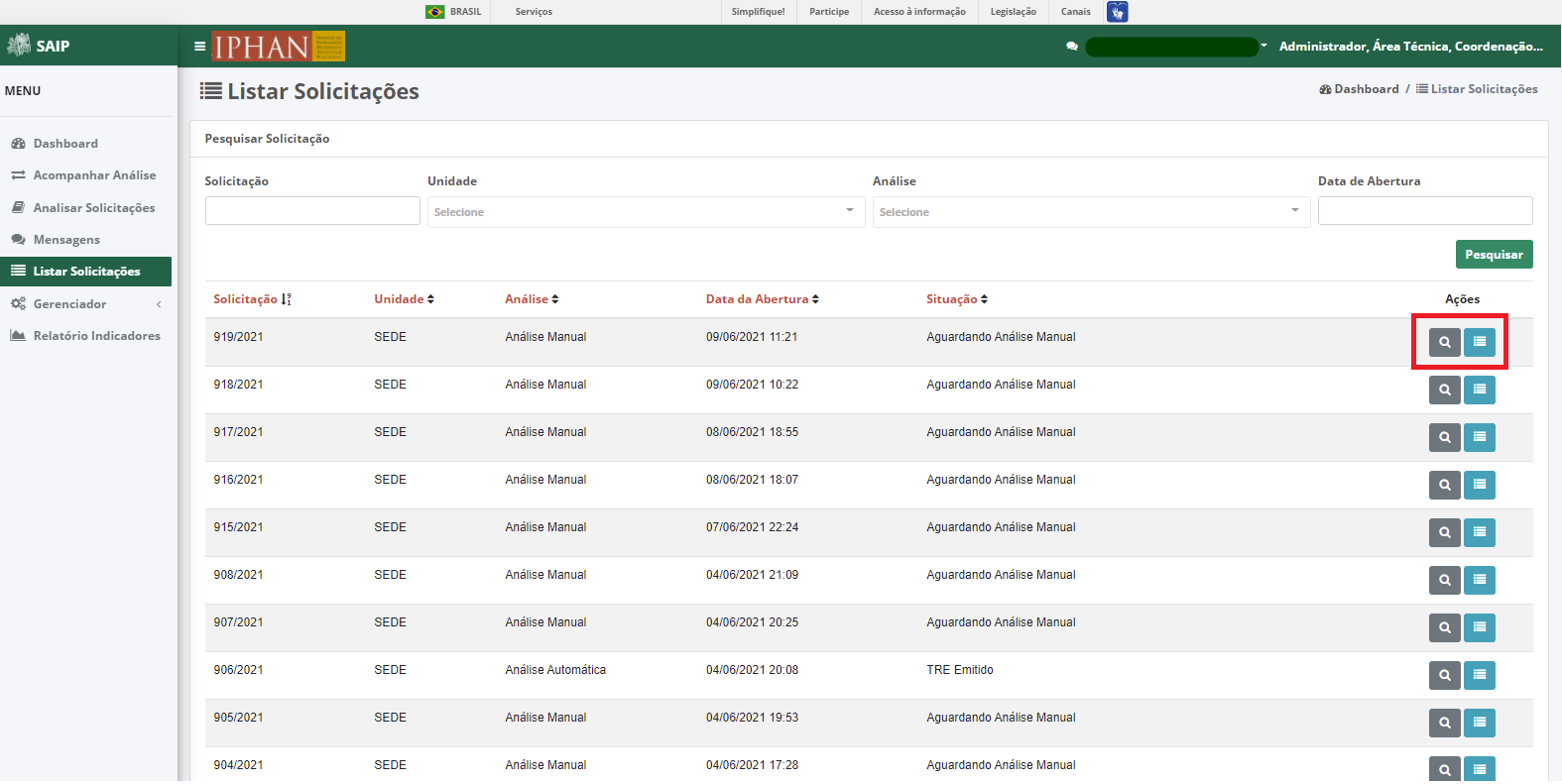
Como ações disponíveis na lista de resultado do Pesquisar Solicitação, tem-se: Visualizar Solicitação e Detalhar Solicitação.
Visualizar Solicitação
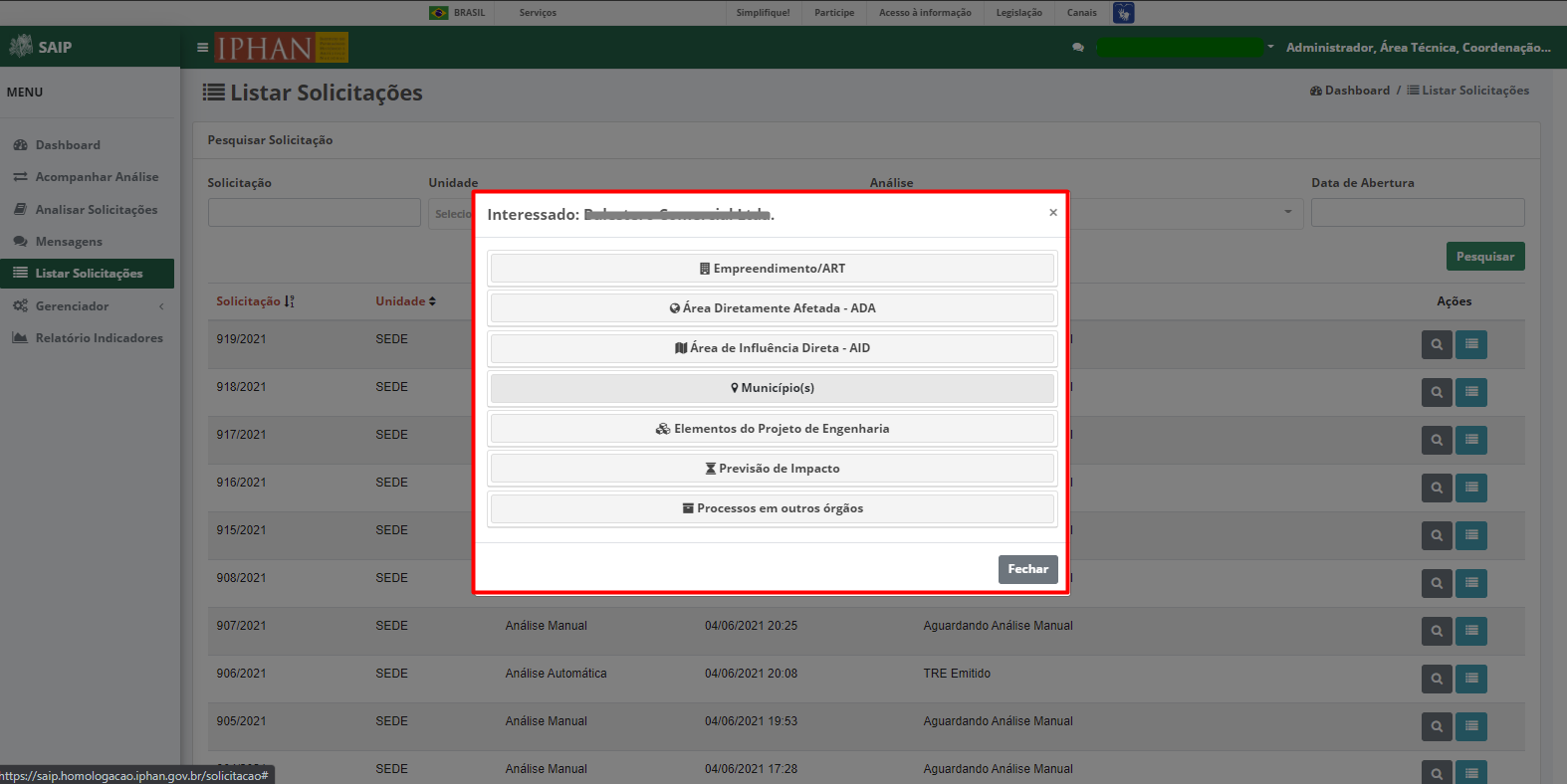
Ao acionar o botão Visualizar Solicitação, o sistema apresenta uma tela contendo os dados da solicitação. O botão Fechar é disponibilizado, permitindo o fechamento da tela de visualização.
Detalhar Solicitação
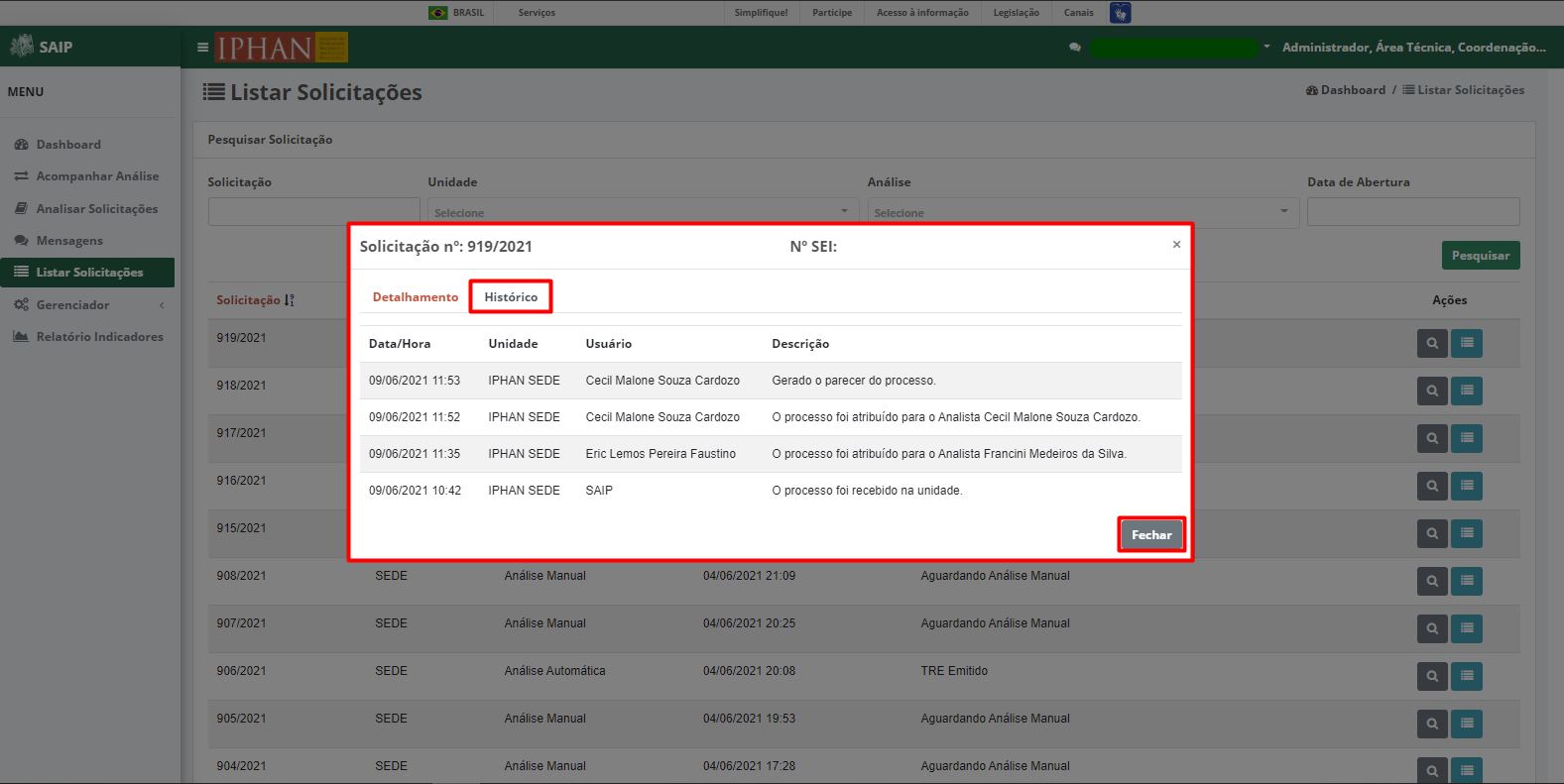
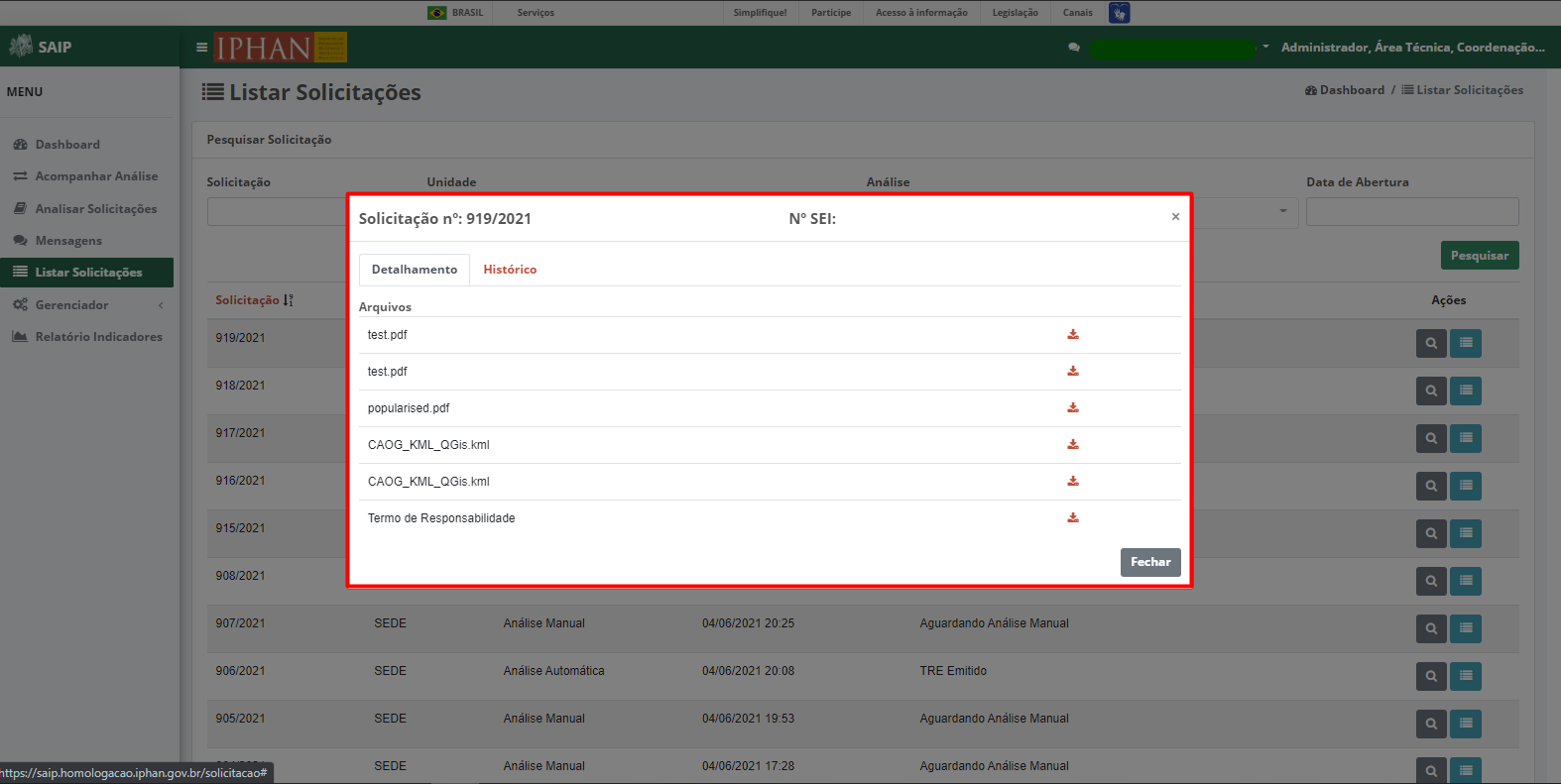
Ao acionar o botão Detalhar Solicitação, o sistema apresenta uma tela contendo o número da solicitação, número do SEI, a aba Detalhamento onde constam os arquivos anexados ou gerados pelo sistema para a solicitação, e a aba Histórico. O botão Fechar é disponibilizado, permitindo o fechamento da tela de detalhamento.
Note
Ao acionar o botão Histórico, o sistema apresenta uma tela contendo todo o processo da solicitação. O botão Fechar é disponibilizado, permitindo o fechamento da tela de histórico.