Analisar Solicitações
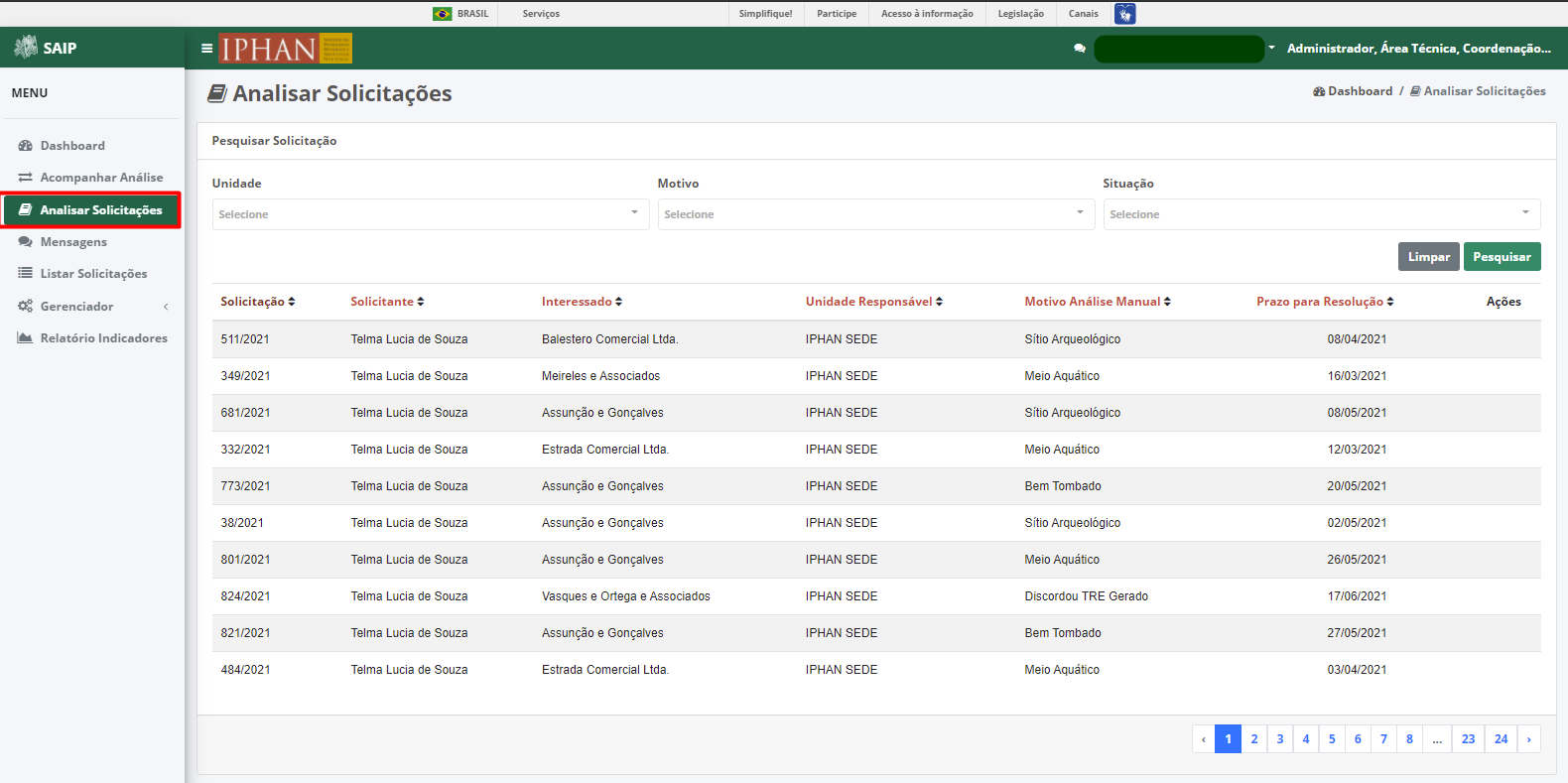
Para acompanhar e realizar a análise manual das solicitações, pelo SAIP, o sistema disponibiliza a opção Analisar Solicitações, no menu lateral esquerdo.
Pesquisar Solicitação
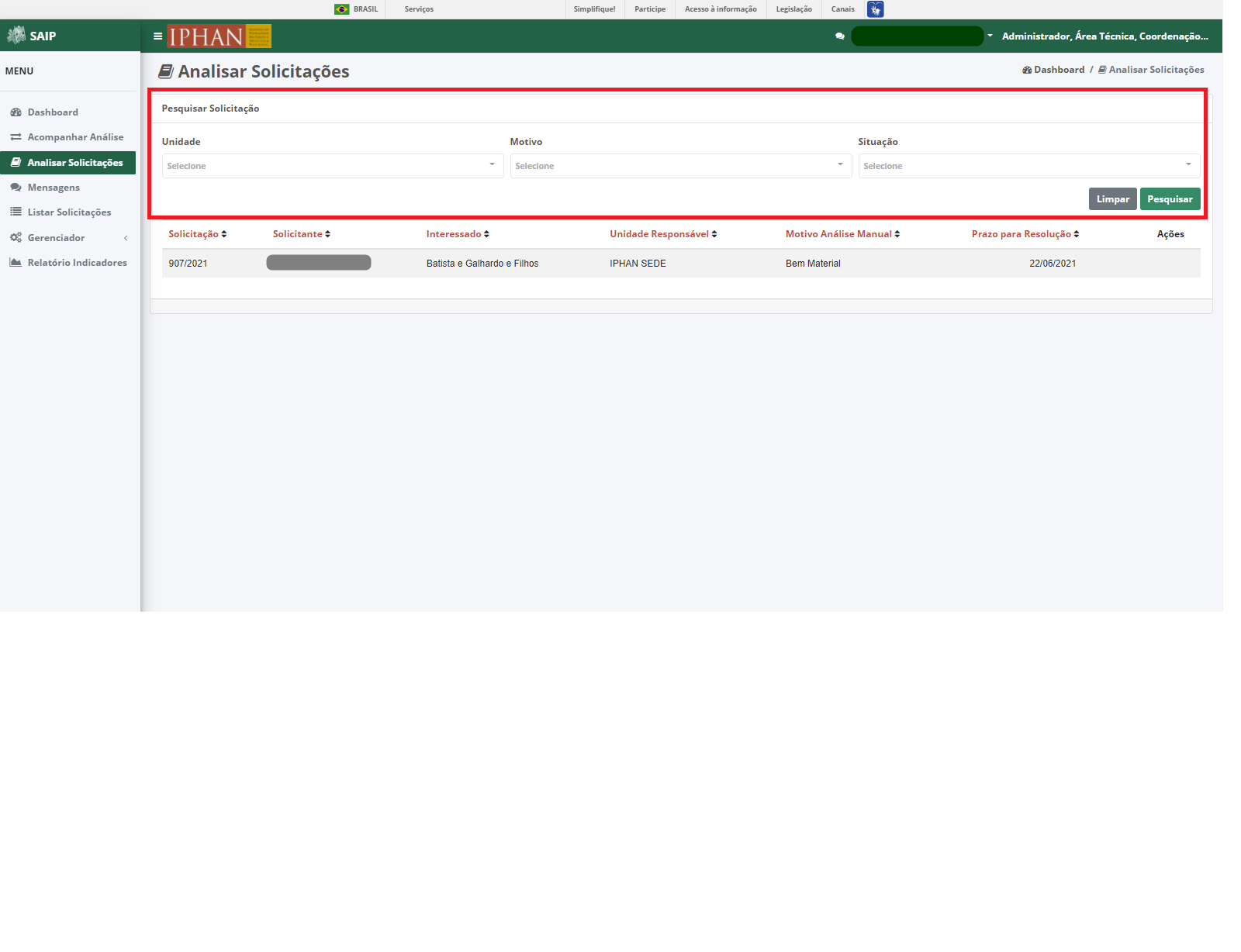
Na parte superior do Pesquisar Solicitação são disponibilizados os filtros de pesquisa: Unidade, Motivo e Situação, e ainda as opções de ação: Limpar e Pesquisar.
Note
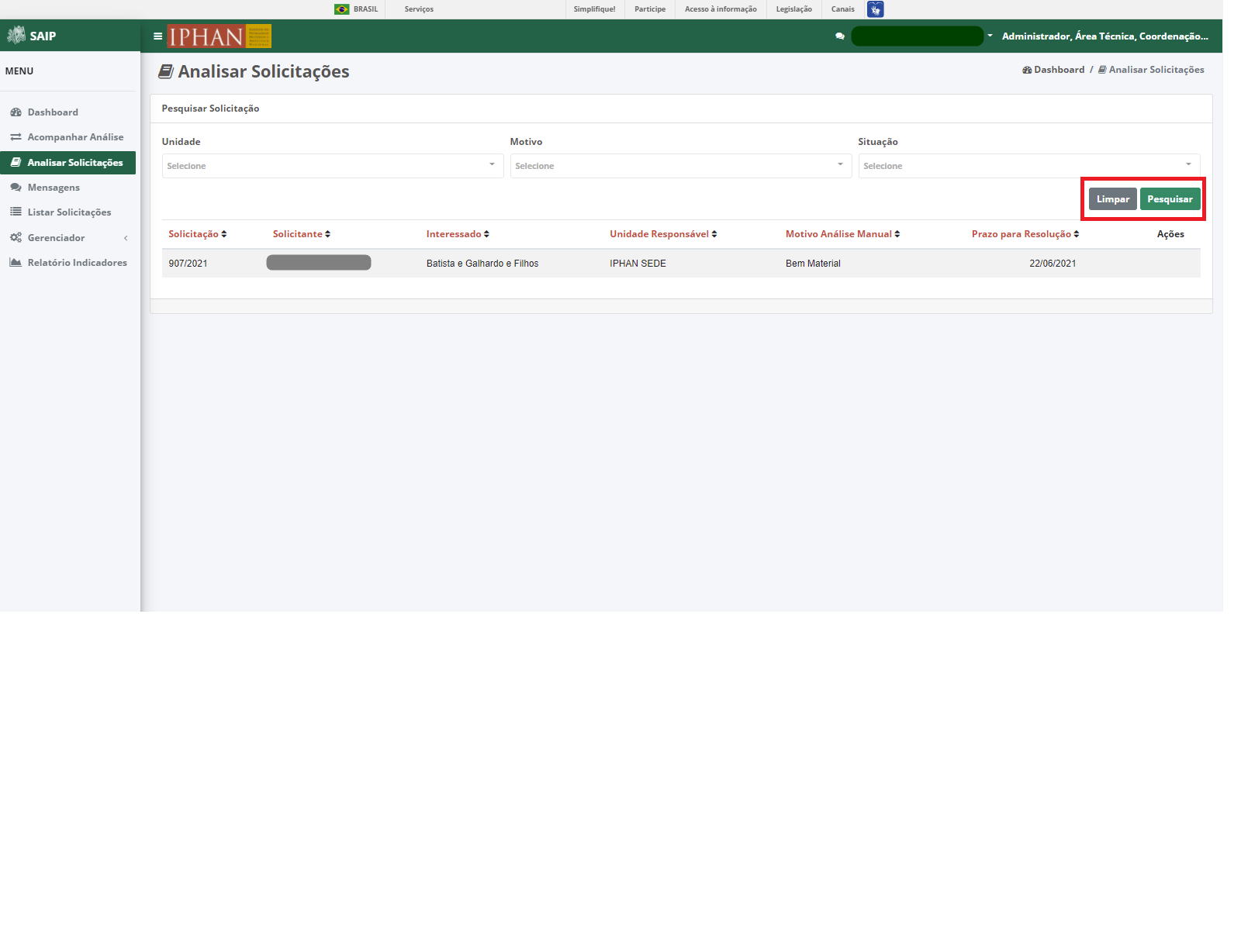
Para que a ação de pesquisa seja executada, faz-se necessário que se preencha os filtros disponíveis e acione o botão Pesquisar; para que os fitros sejam removidos faz-se necessário que se acione o botão Limpar.
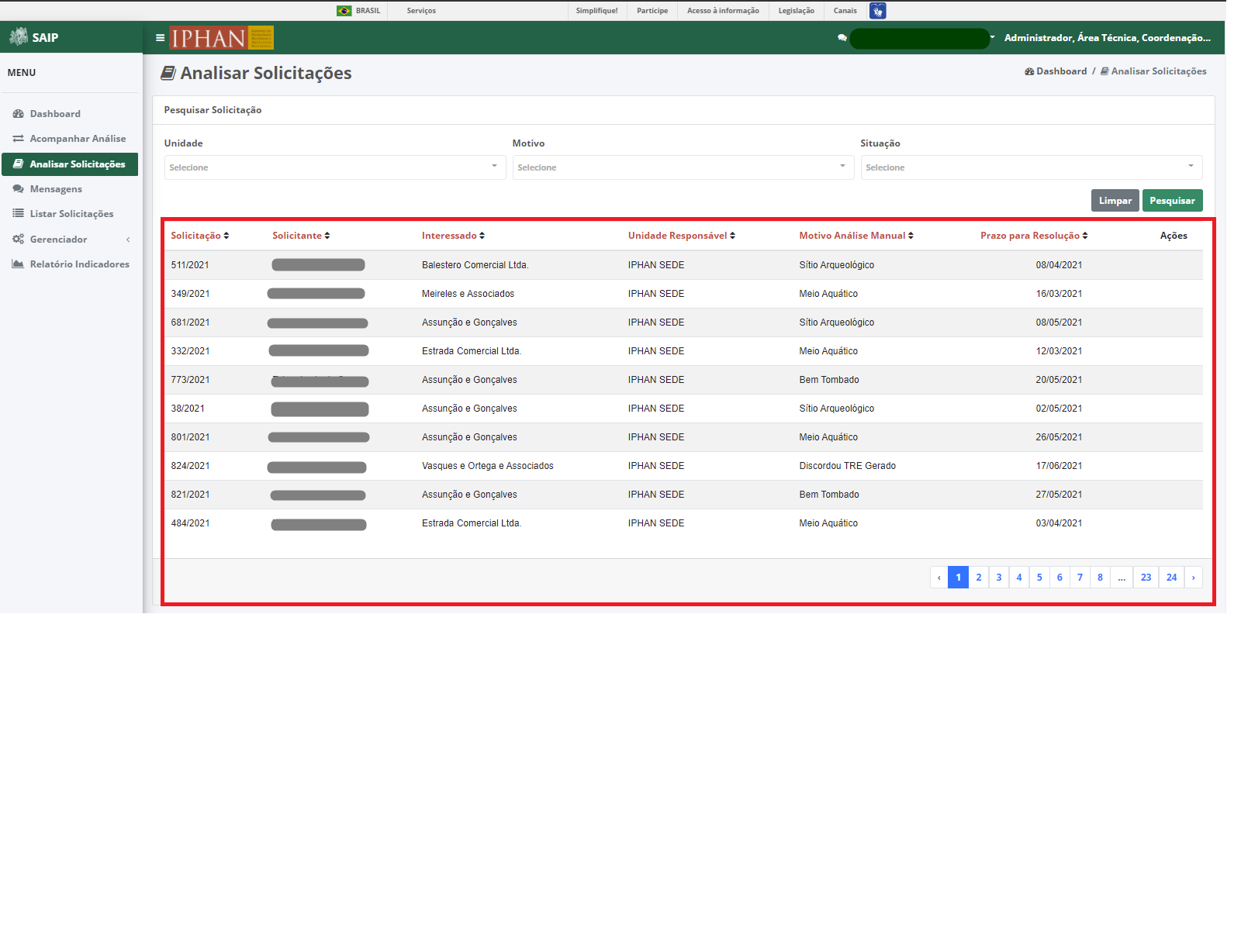
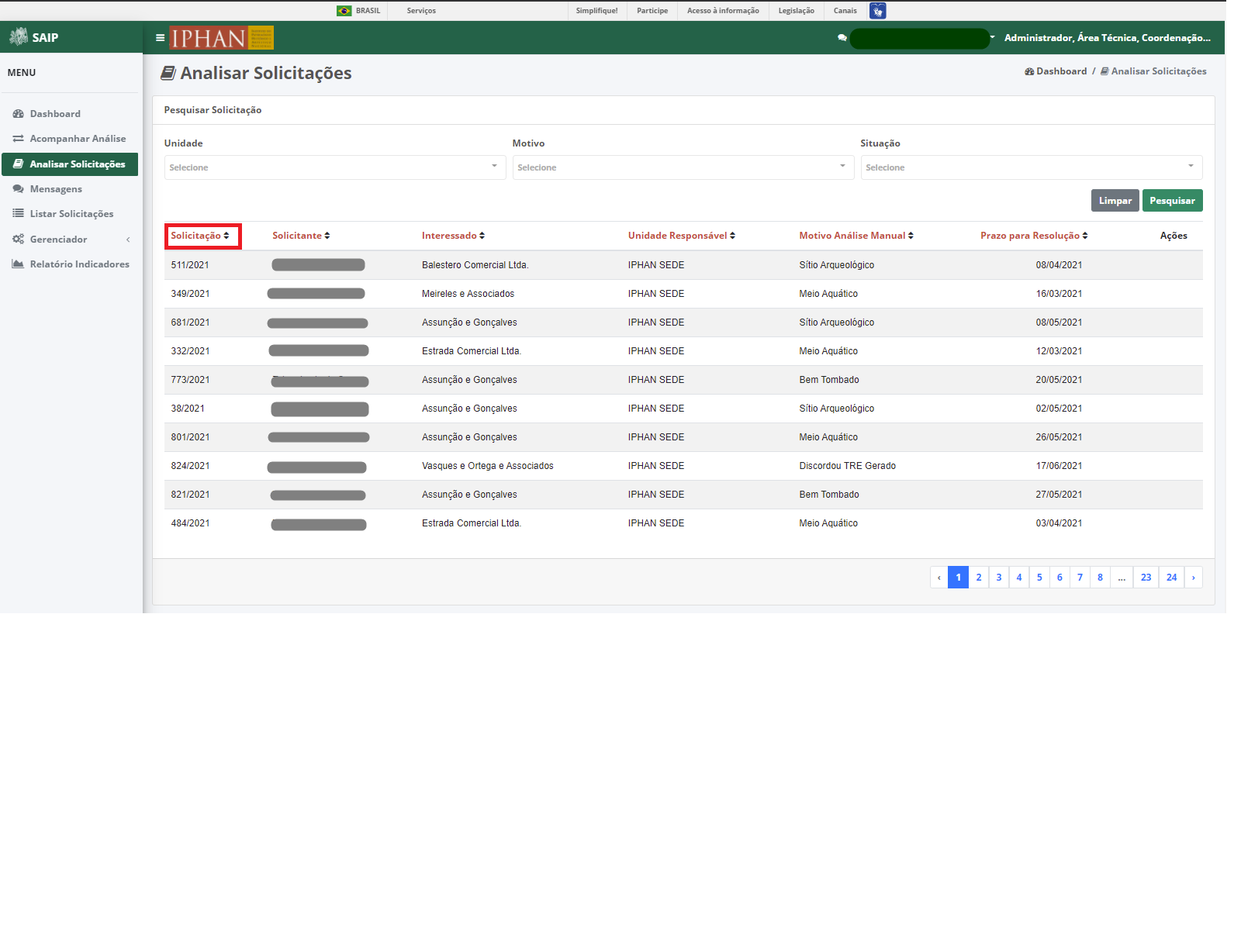
Como resultado do Pesquisar Solicitação são apresentadas as colunas: Solicitação, Solicitante, Interessado, Unidade Responsável, Motivo Análise Manual, Prazo para Resolução e Ações, e a quantidade total de registros.
Note
O sistema permite que haja a ordenação das colunas na forma crescente ou decrescente, conforme o clique nos títulos de cada coluna.
Note
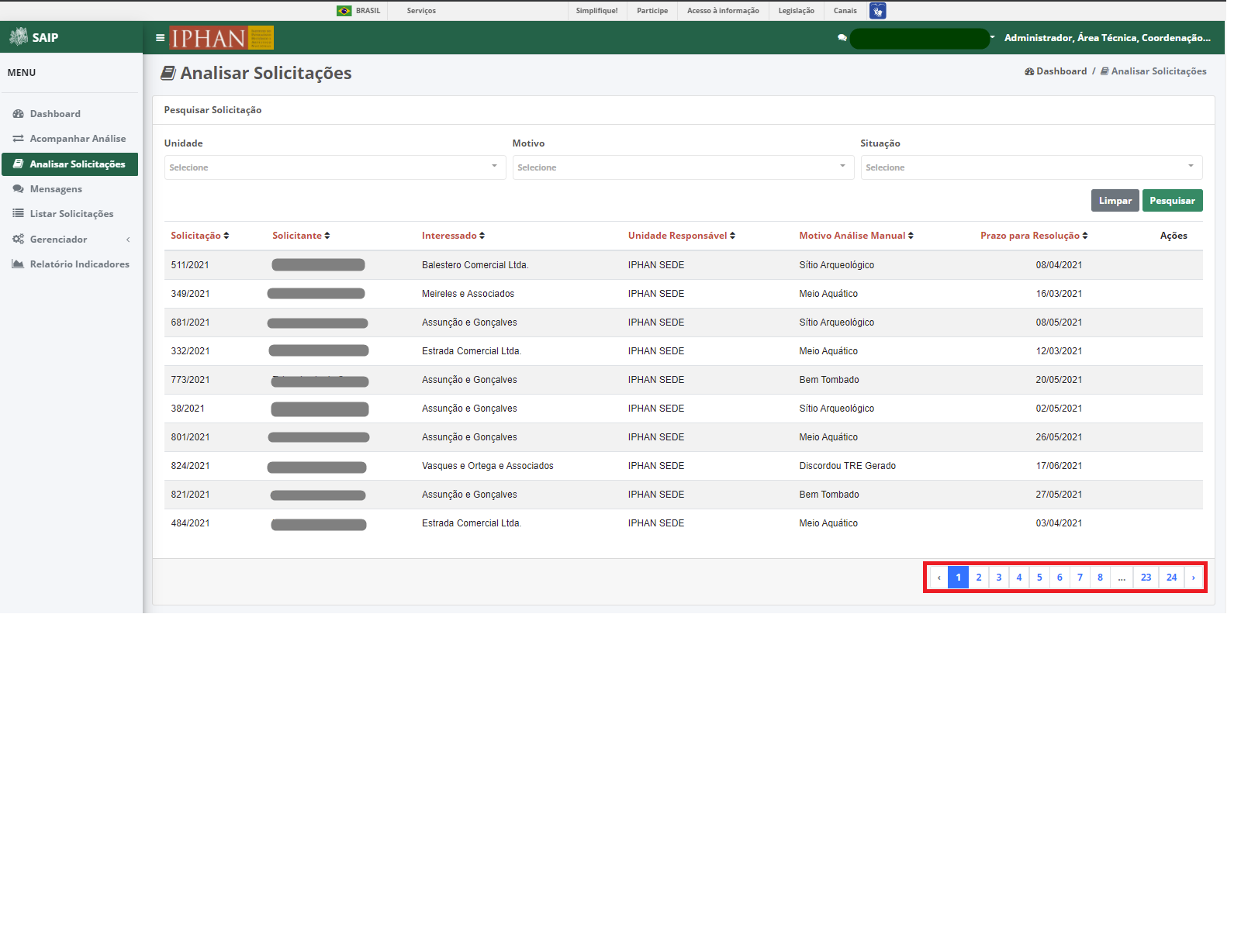
A lista de resultado do Pesquisar Solicitação apresenta paginação de 10 em 10 registros, as páginas por meio das quais o usuário pode navegar entre elas, e as opções de navegação para as próxima página e página anterior.
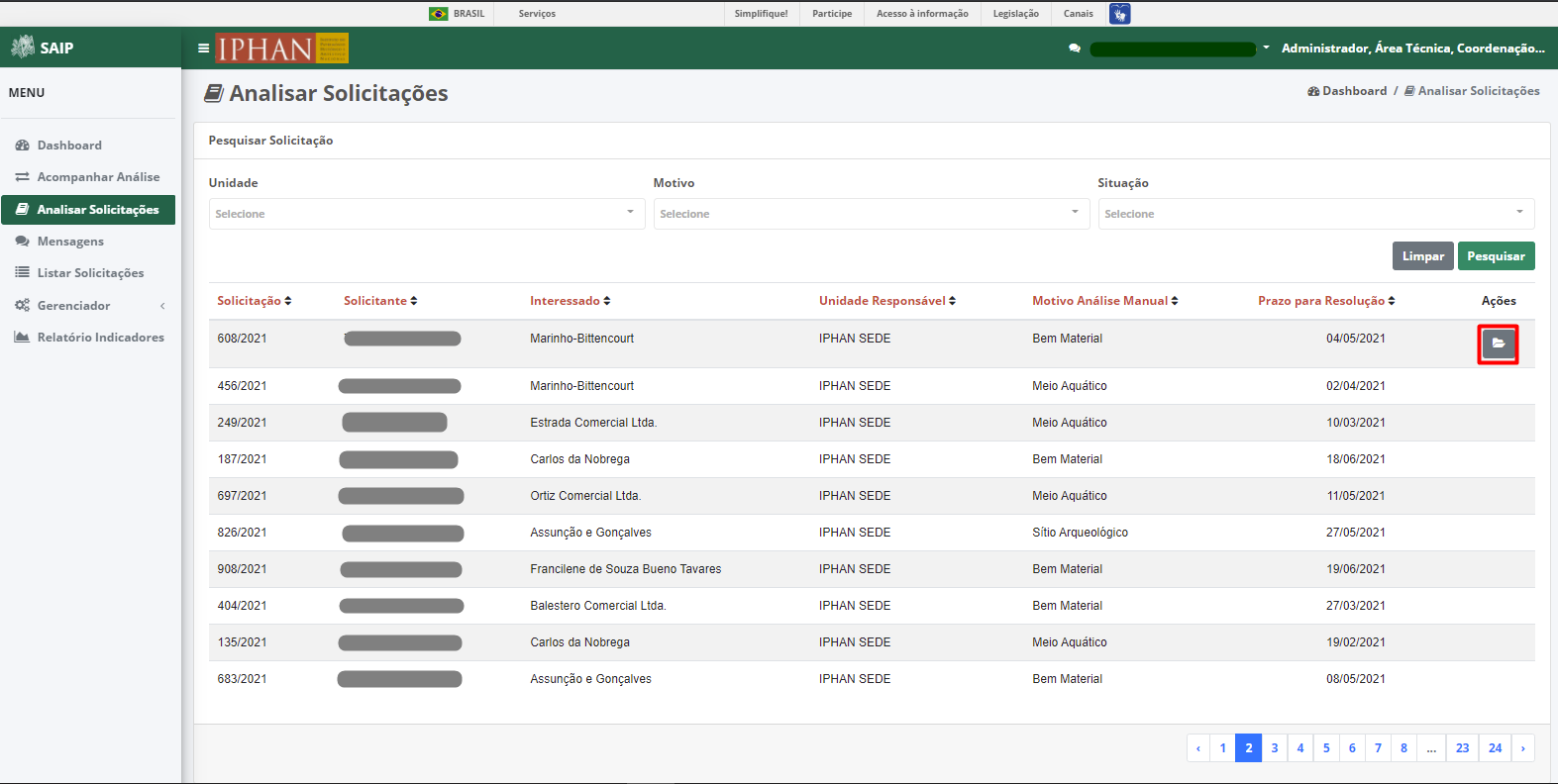
Como ações disponíveis na lista de resultado do Pesquisar Solicitação, tem-se: Analisar.
Note
As ações são apresentadas, de acordo com a Situação atual da solicitação.
Analisar
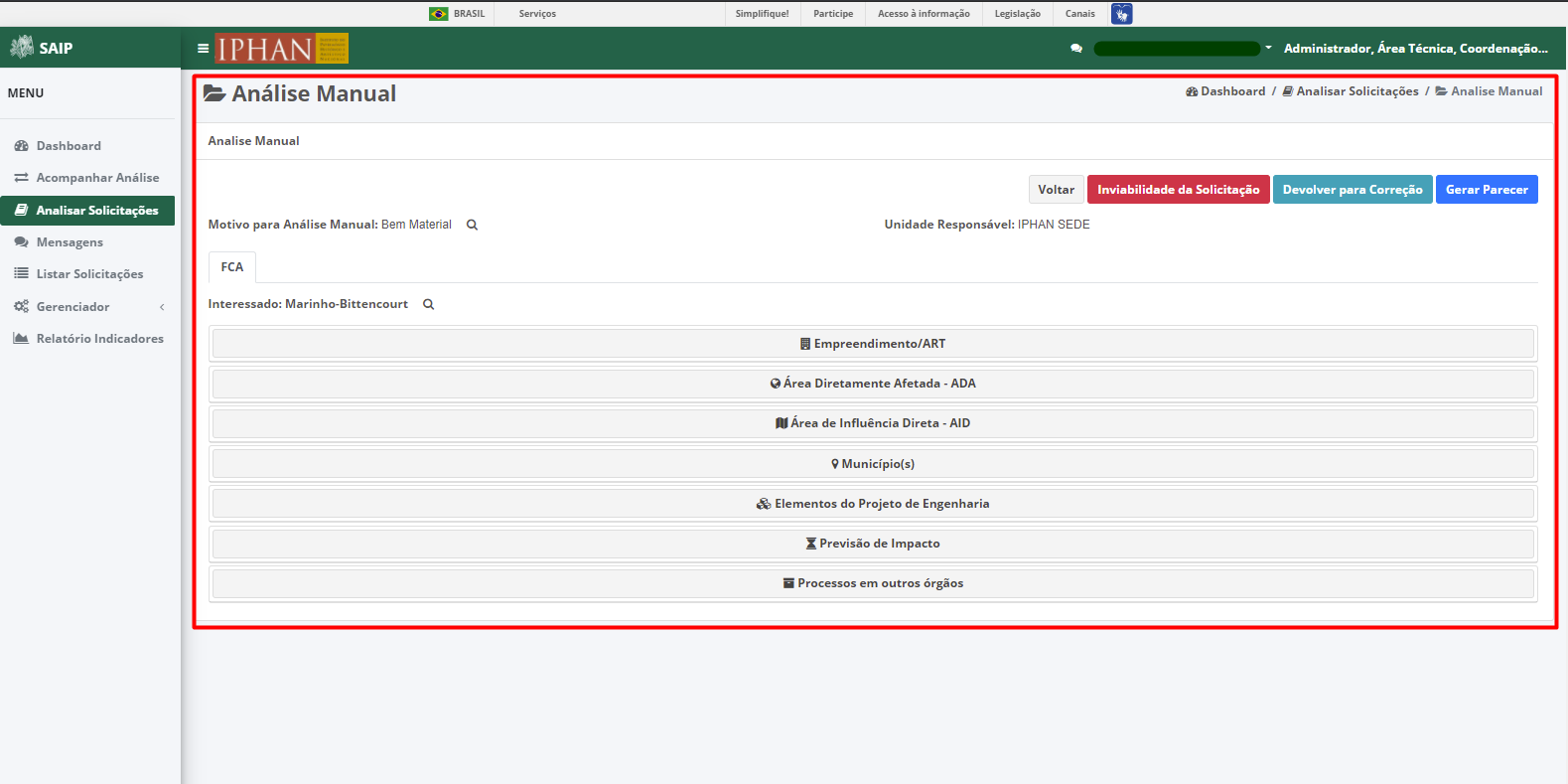
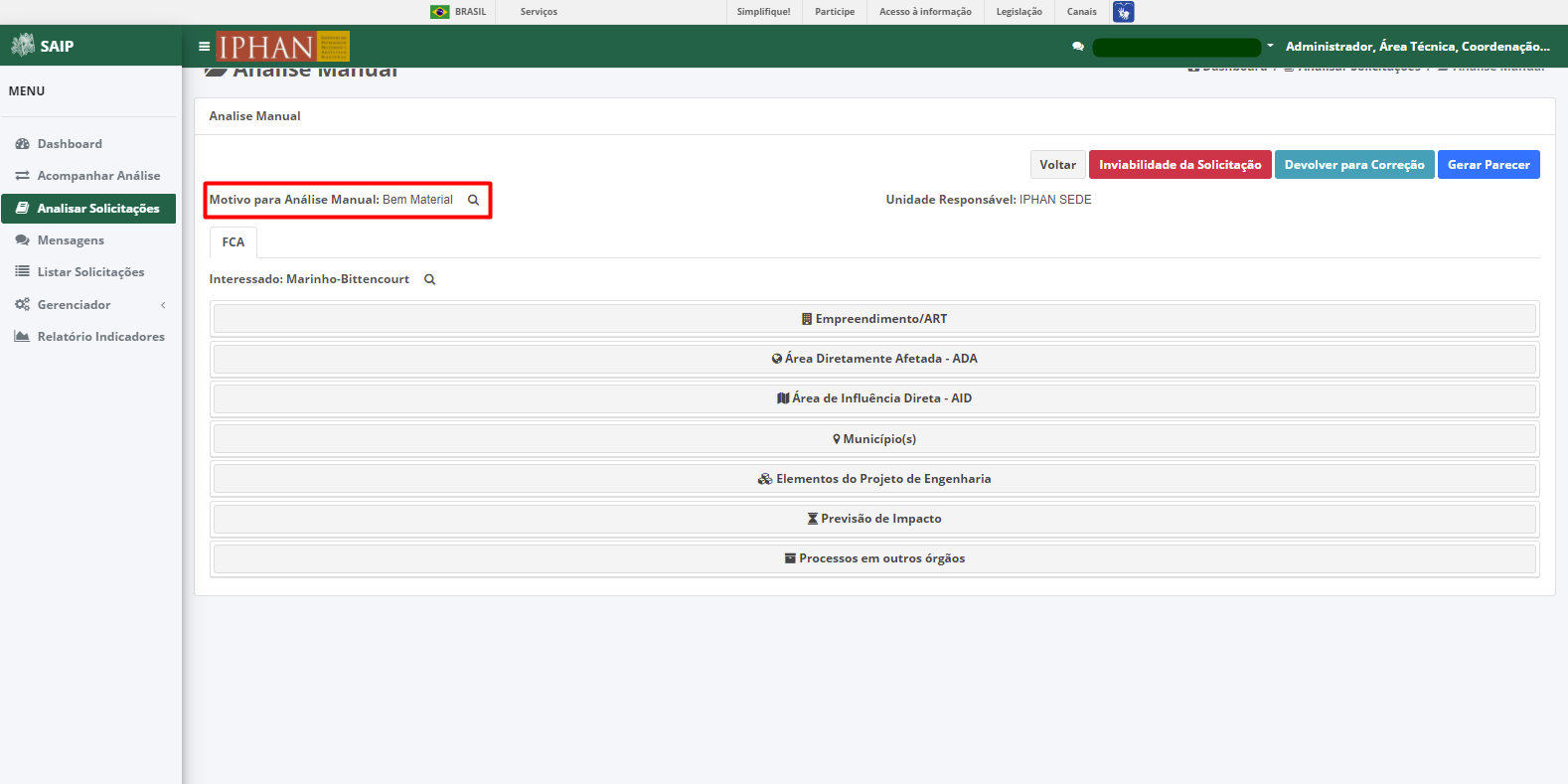
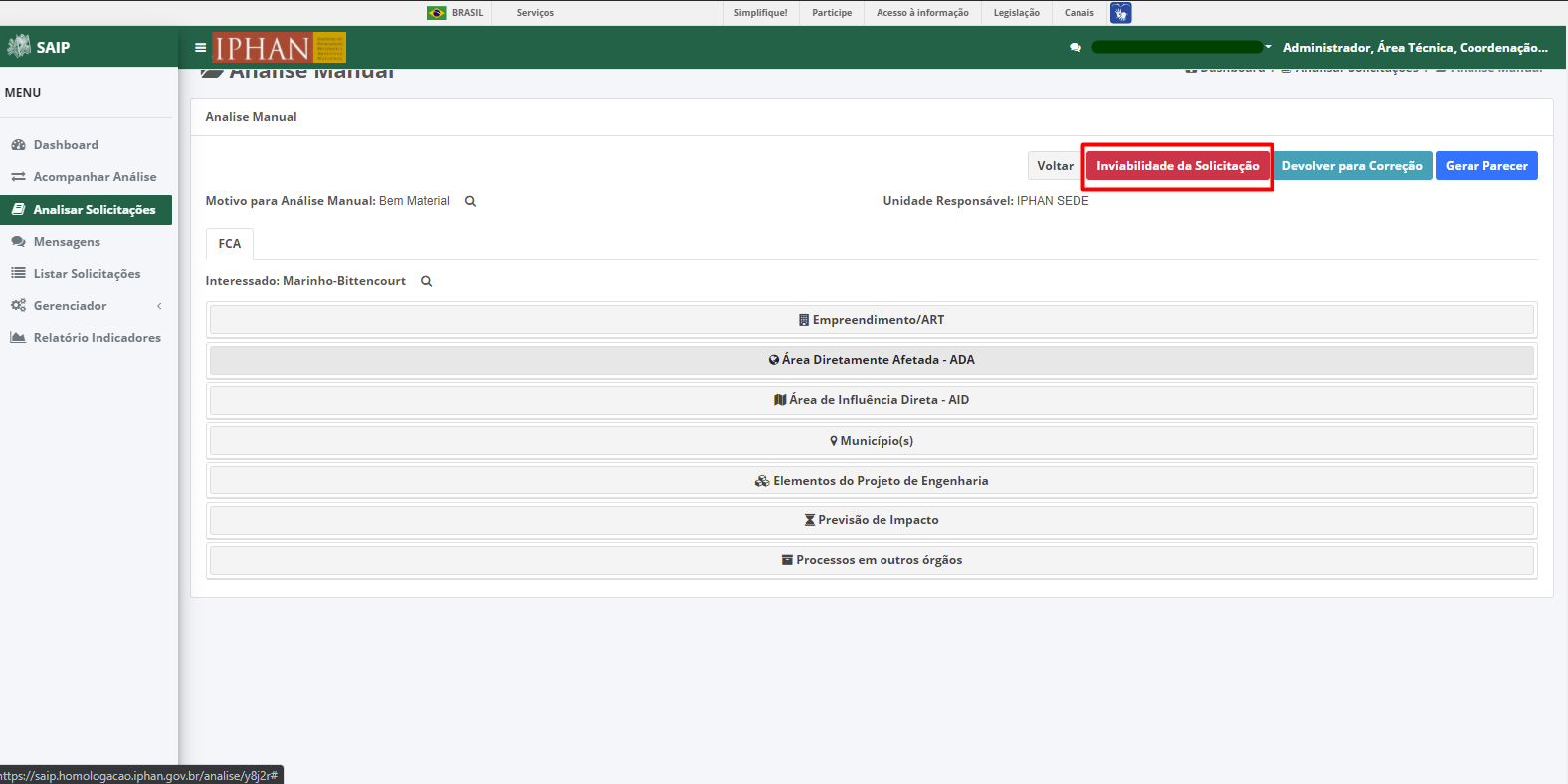
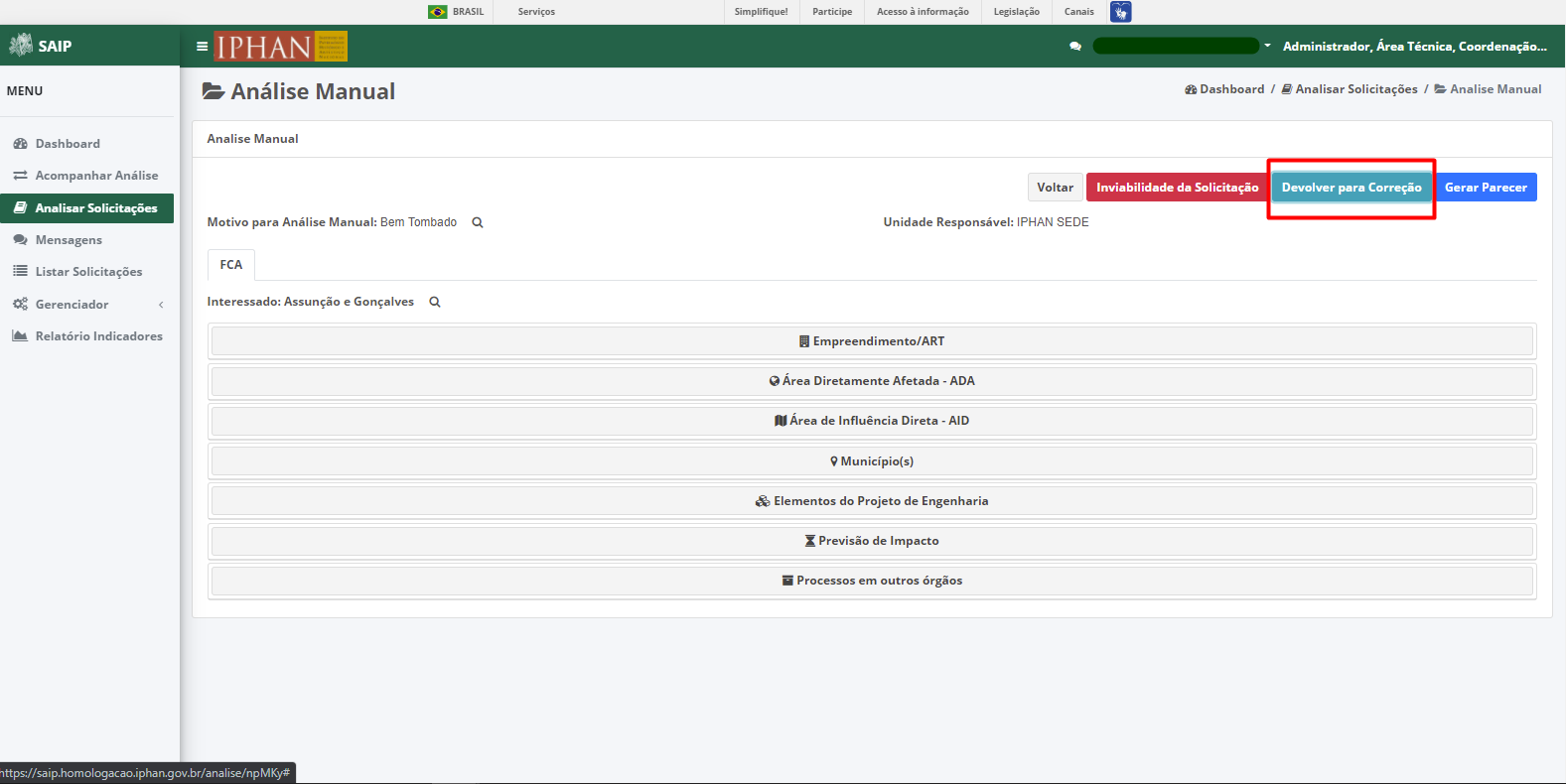
Ao selecionar a opção de menu Analisar Solicitações, o sistema redireciona o usuário para a tela de Análise Manual, onde são apresentados os campos: Motivo para Análise Manual, Unidade Responsável, Interessado e as informações preenchidas na Solicitação, na aba FCA, e as ações Voltar, Inviabilidade da Solicitação, Devolver para Correção e Gerar Parecer.
Note
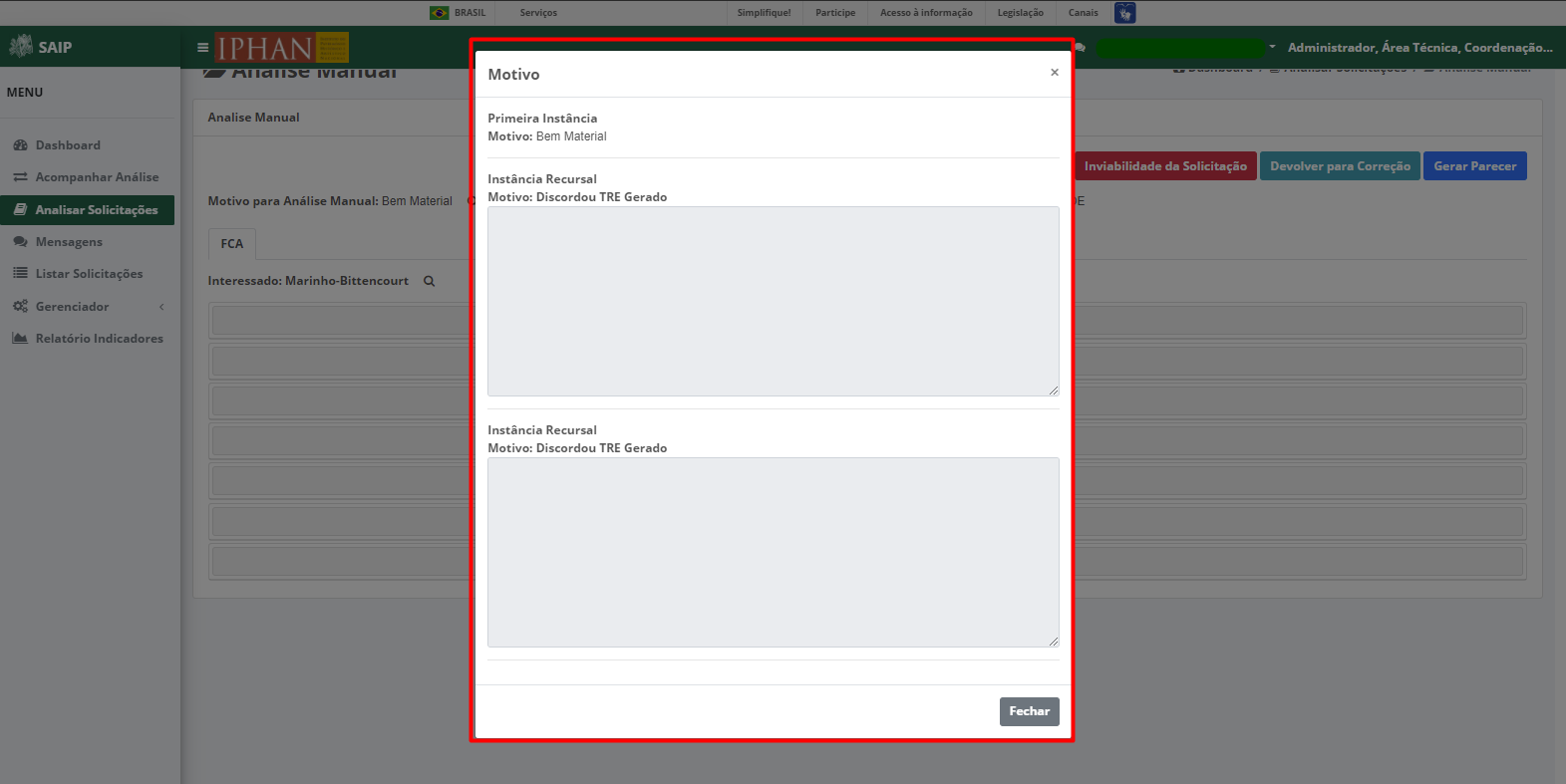
Ao acionar a lupa no campo Motivo para Análise Manual, serão apresentados os dados do motivo da analise manual.
Note
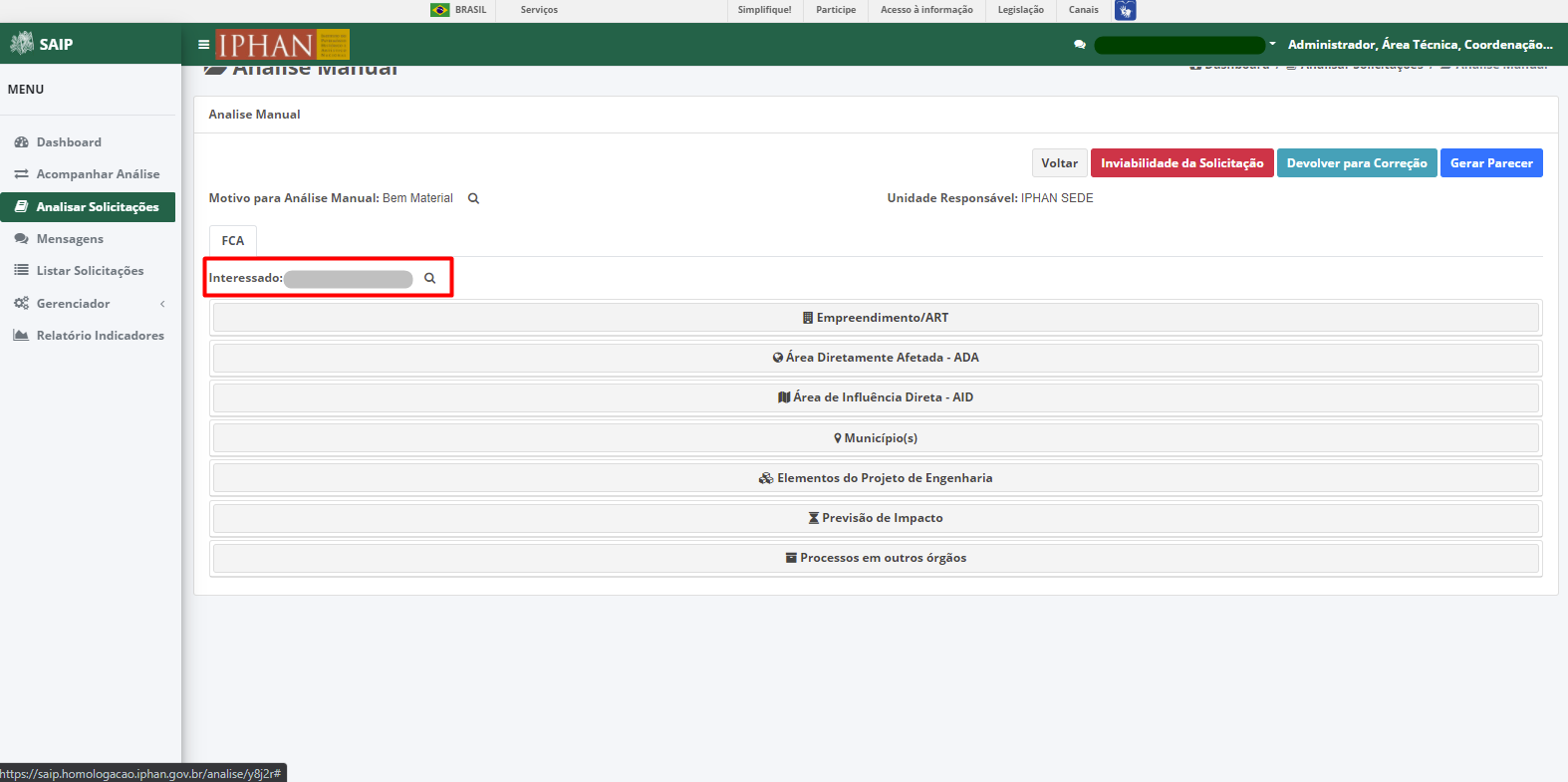
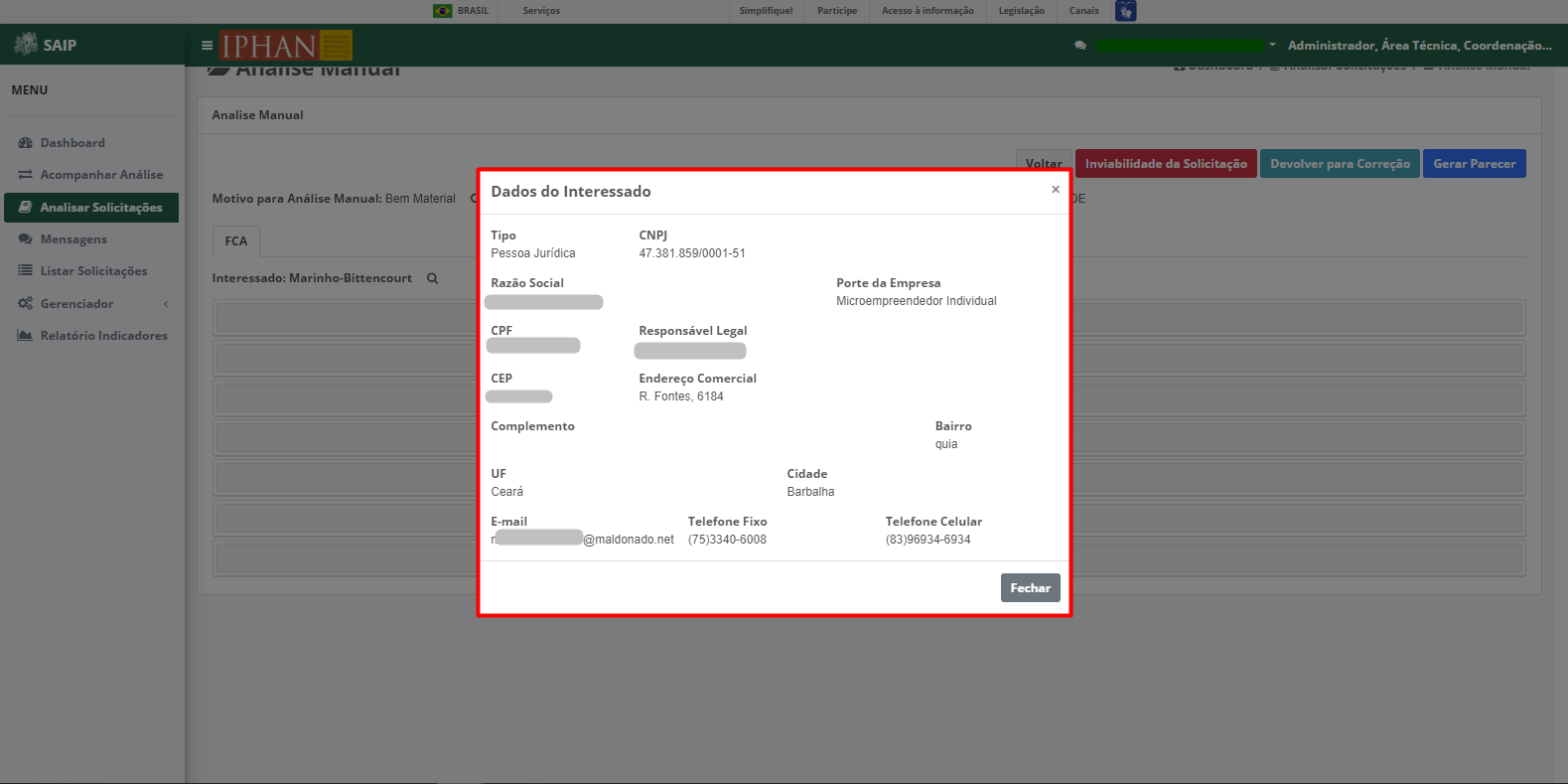
Ao acionar a lupa no campo interessado, serão apresentados os dados do interessado: Tipo, CNPJ, Razão Social, Porte da Empresa, CPF, Responsável Legal, CEP, Endereço Comercial, Complemento, Bairro, UF, Cidade,** E-mail**, Telefone Fixo e Telefone Celular.
Inviabilidade da Solicitação
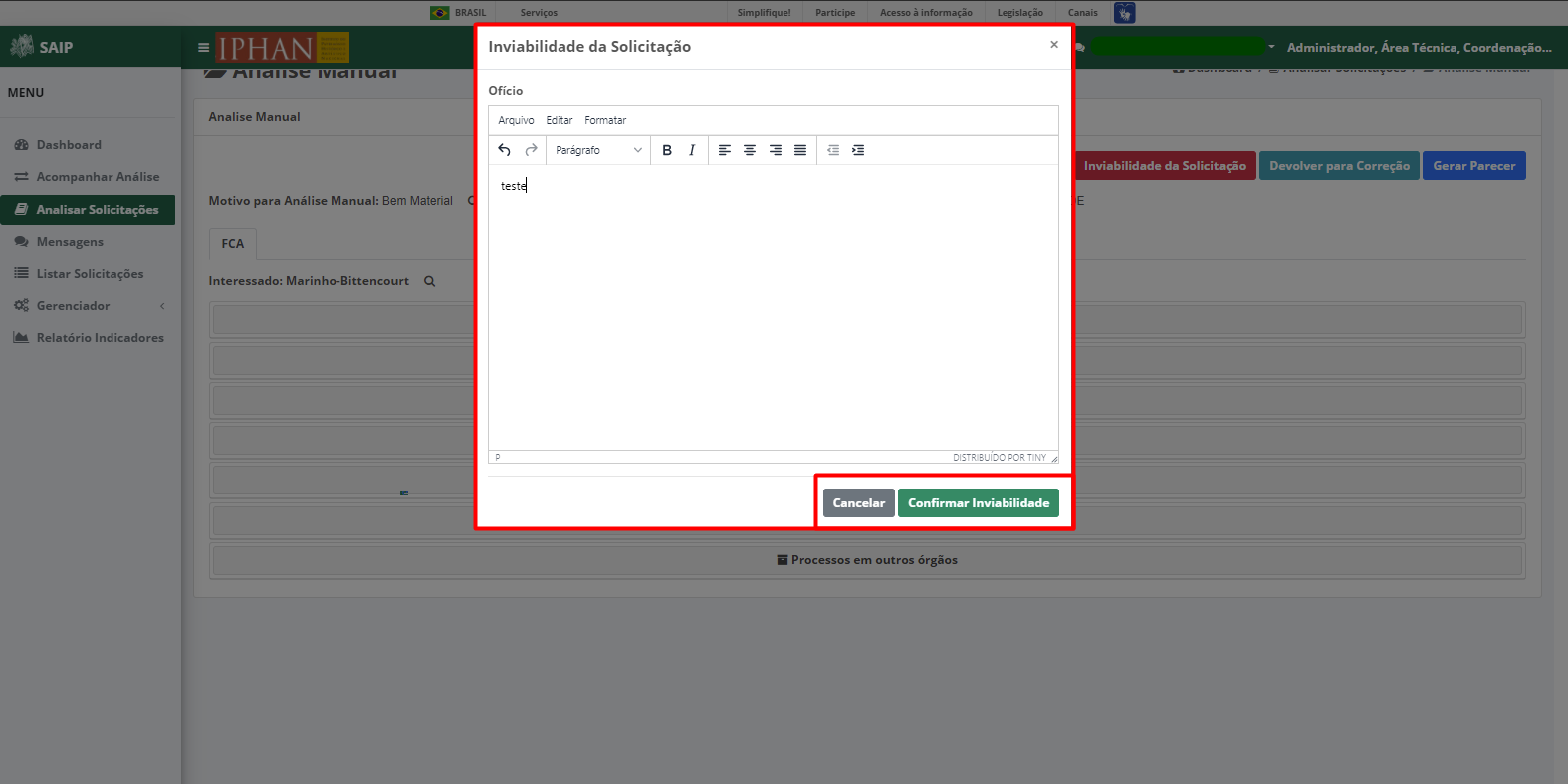
Ao acionar o botão Inviabilidade da Solicitação, o sistema abre o formulário Inviabilidade da Solicitação para o preenchimento do Ofício de Inviabilidade.
Note
Ao acionar o botão Confirmar Inviabilidade, o sistema gera o ofício alterando a situação da solicitação, encerrando a análise.
Devolver para Correção
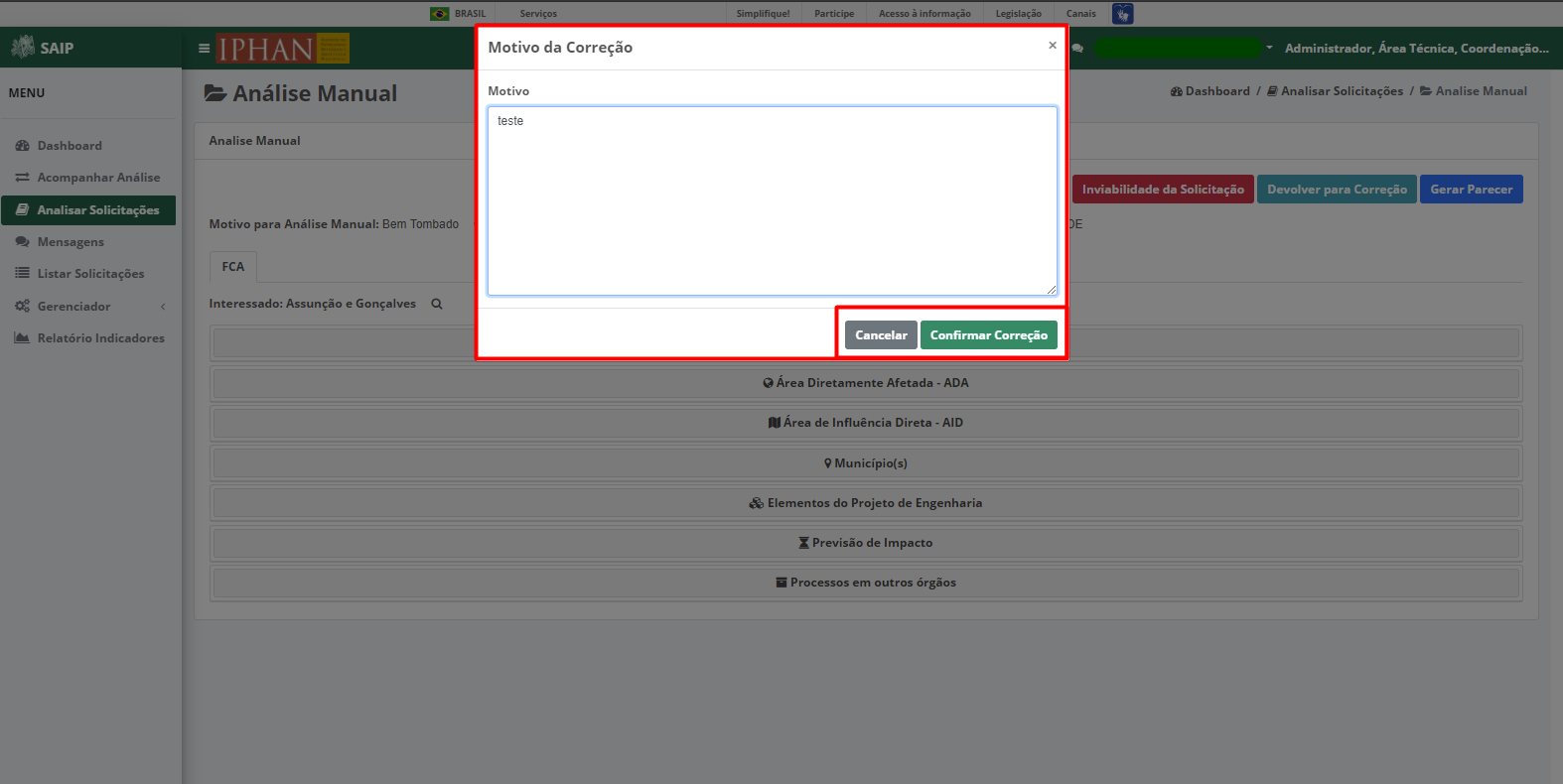
Ao acionar o botão Devolver para Correção, o campo Motivo da Correção é apresentado para que seja informado o referido motivo com o intuito de que sejam feitos ajustes na solicitação.
Note
Ao acionar o botão Confirmar Correção, o sistema encaminha a solicitação para o solicitante alterando a situação da solicitação, encerrando a análise.
Gerar Parecer
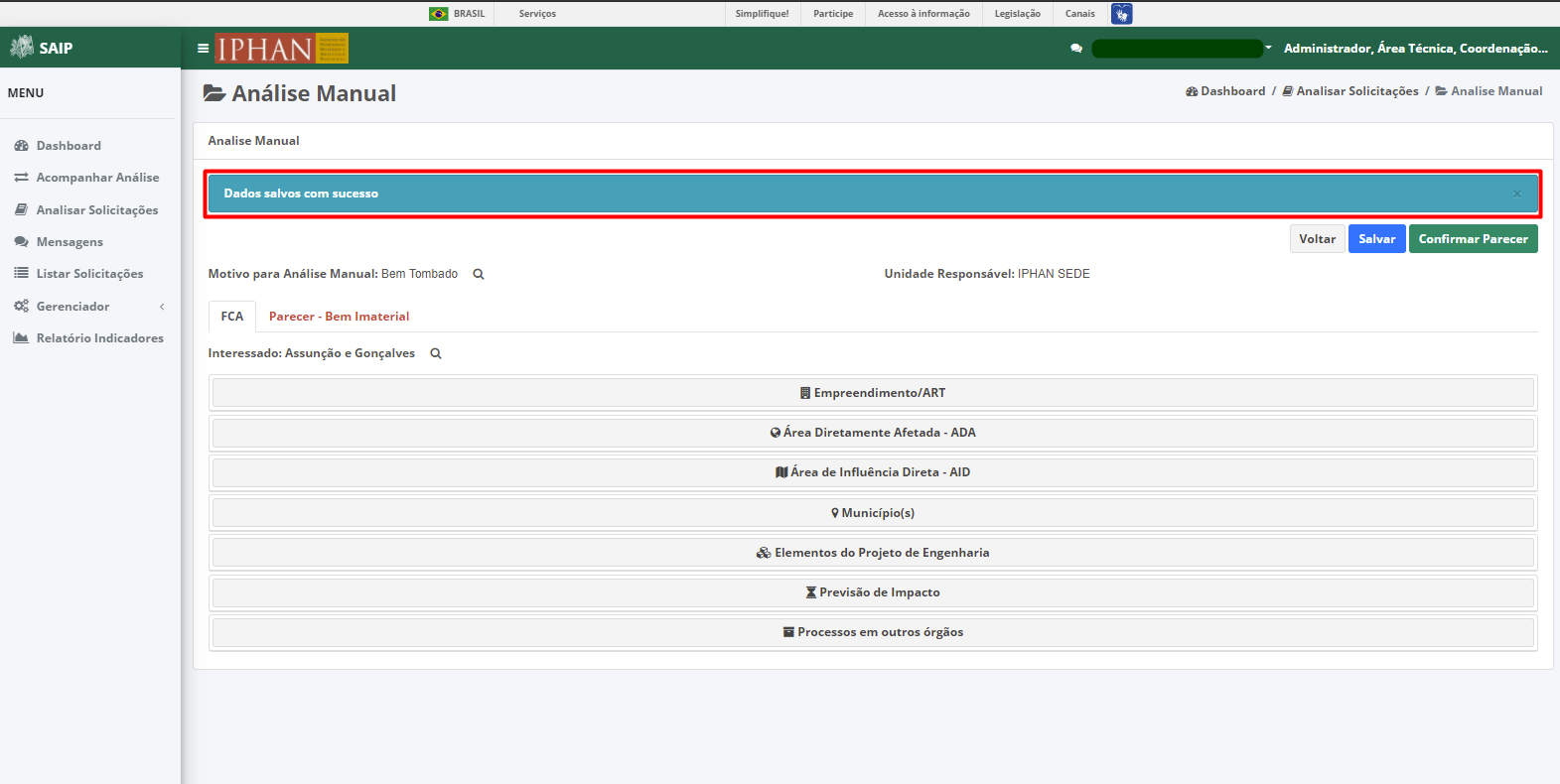
Ao selecionar a opção Gerar Parecer, o sistema atualiza a tela de Análise Manual, onde são apresentados os campos: Motivo para Análise Manual, Unidade Responsável, Interessado e as informações preenchidas na Solicitação, na aba FCA, as abas de Parecer, e as ações: Voltar, Salvar e Confirmar Parecer.
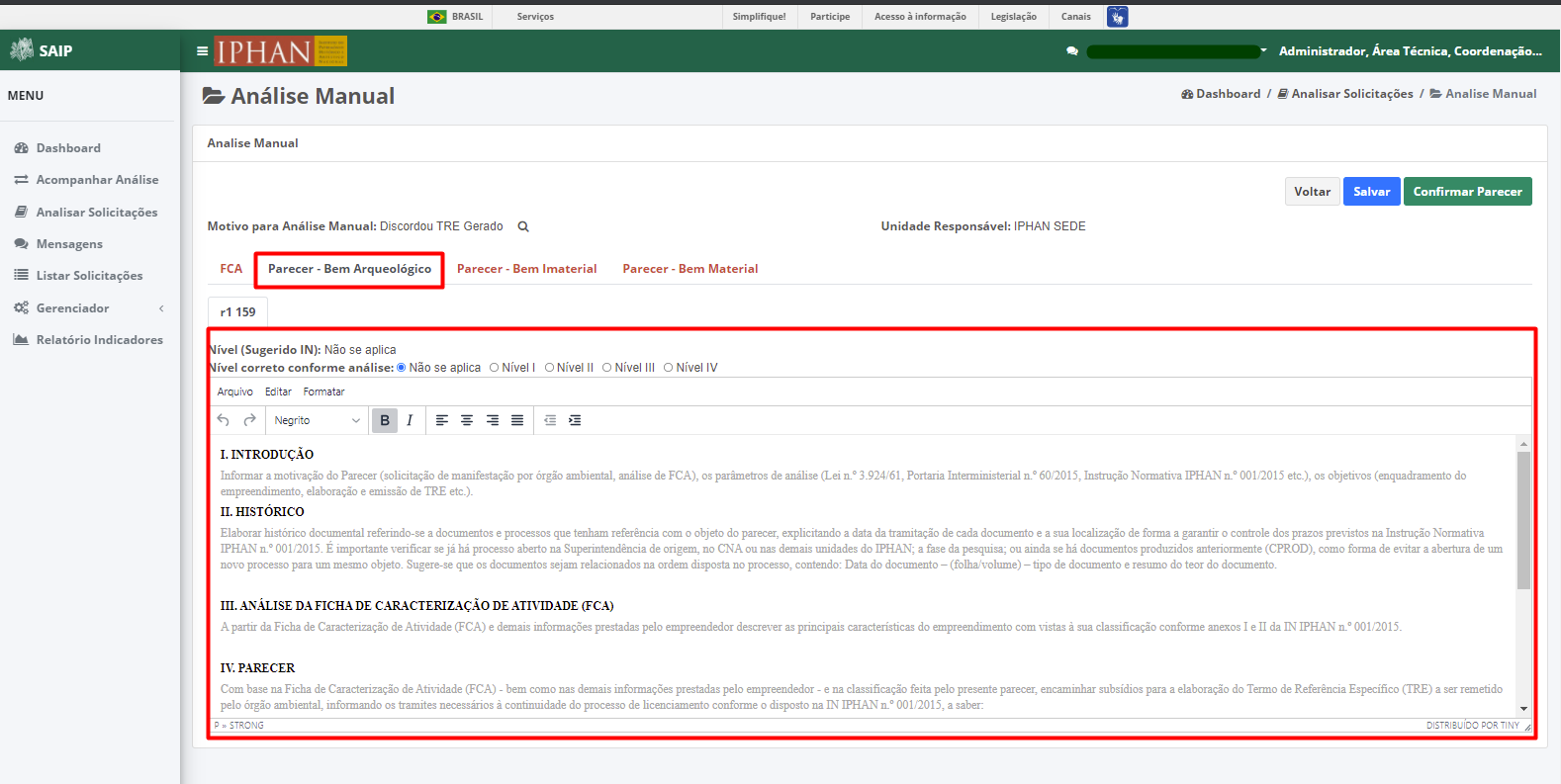
No item Parecer - Bem Arqueologico, são apresentadas as informações conforme a análise, e os campos: Nível (Sugerido IN) e Nível correto conforme análise, este último com as opções: Não se aplica, Nível I, Nível II, Nível III e Nível IV.
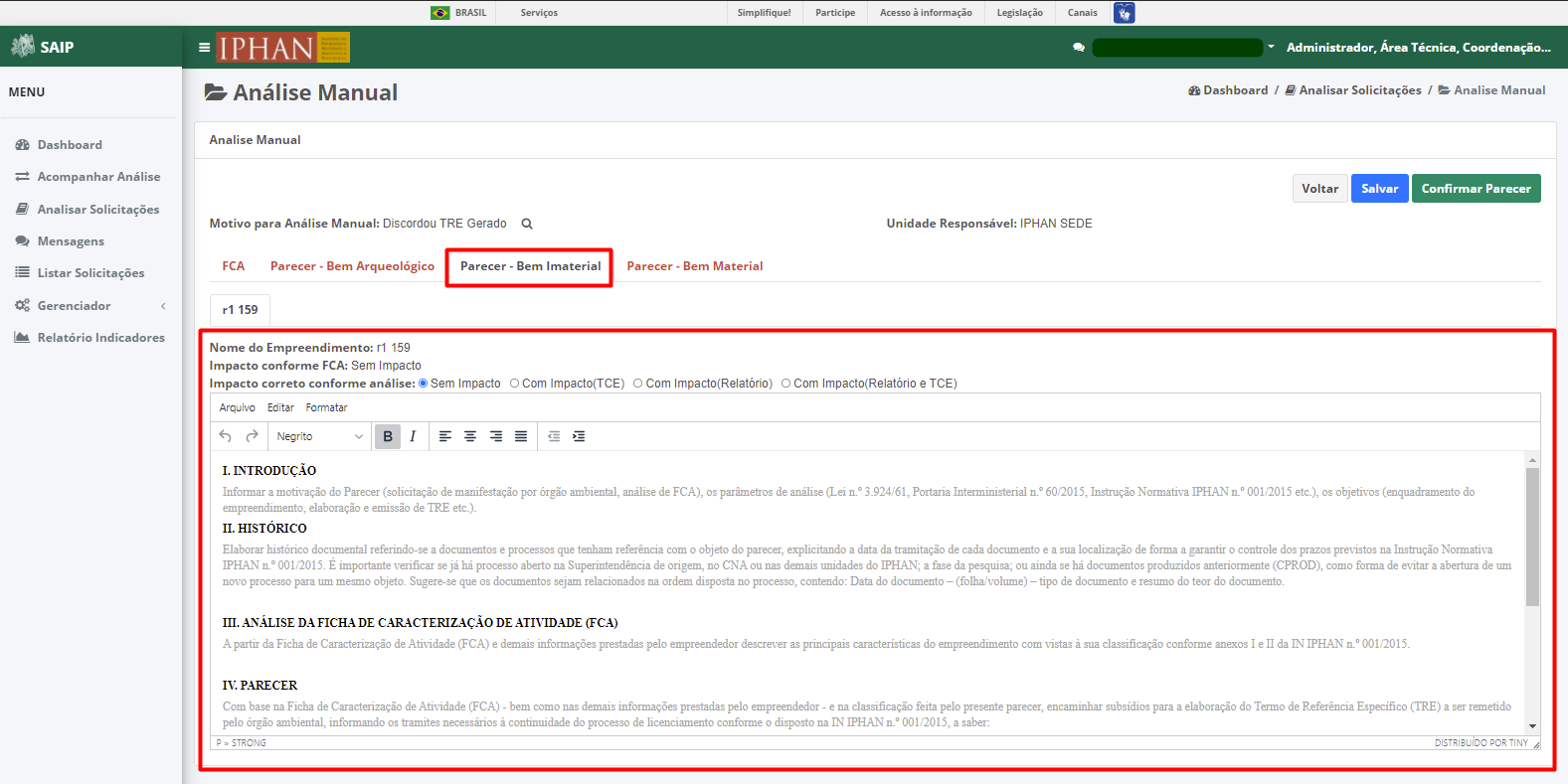
No item Parecer - Bem Imaterial, são apresentadas as informações conforme a análise, e os campos: Nível (Sugerido IN) e Nível correto conforme análise, este último com as opções: Sem Impacto, Com Impacto (TCE), Com Impacto (Relatório) e Com Impacto (Relatório e TCE).
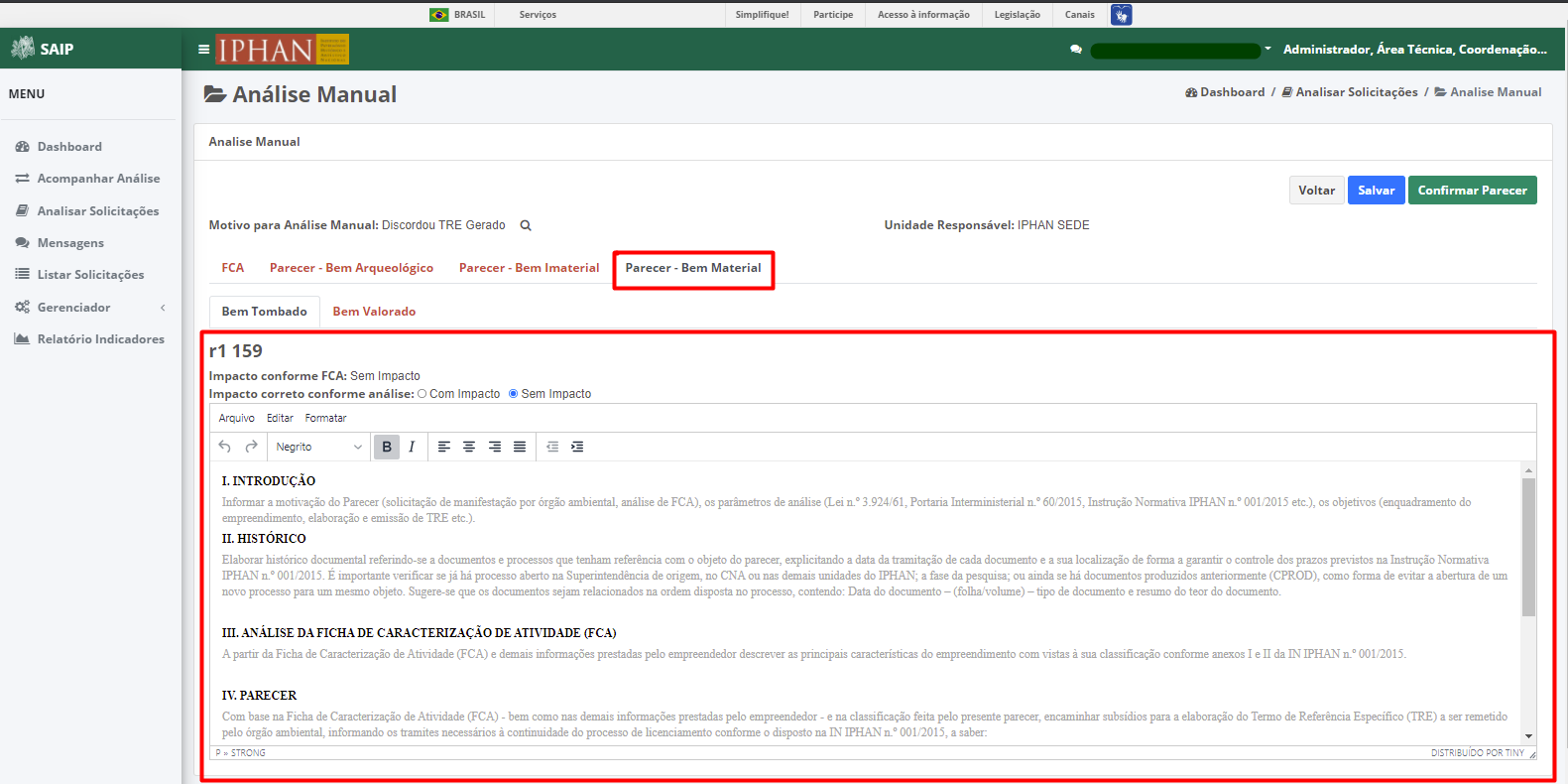
No item Parecer - Bem Material, são apresentadas as informações conforme a análise, e os campos: Nível (Sugerido IN) e Nível correto conforme análise, este último com as opções: Sem Impacto, Com Impacto.
Note
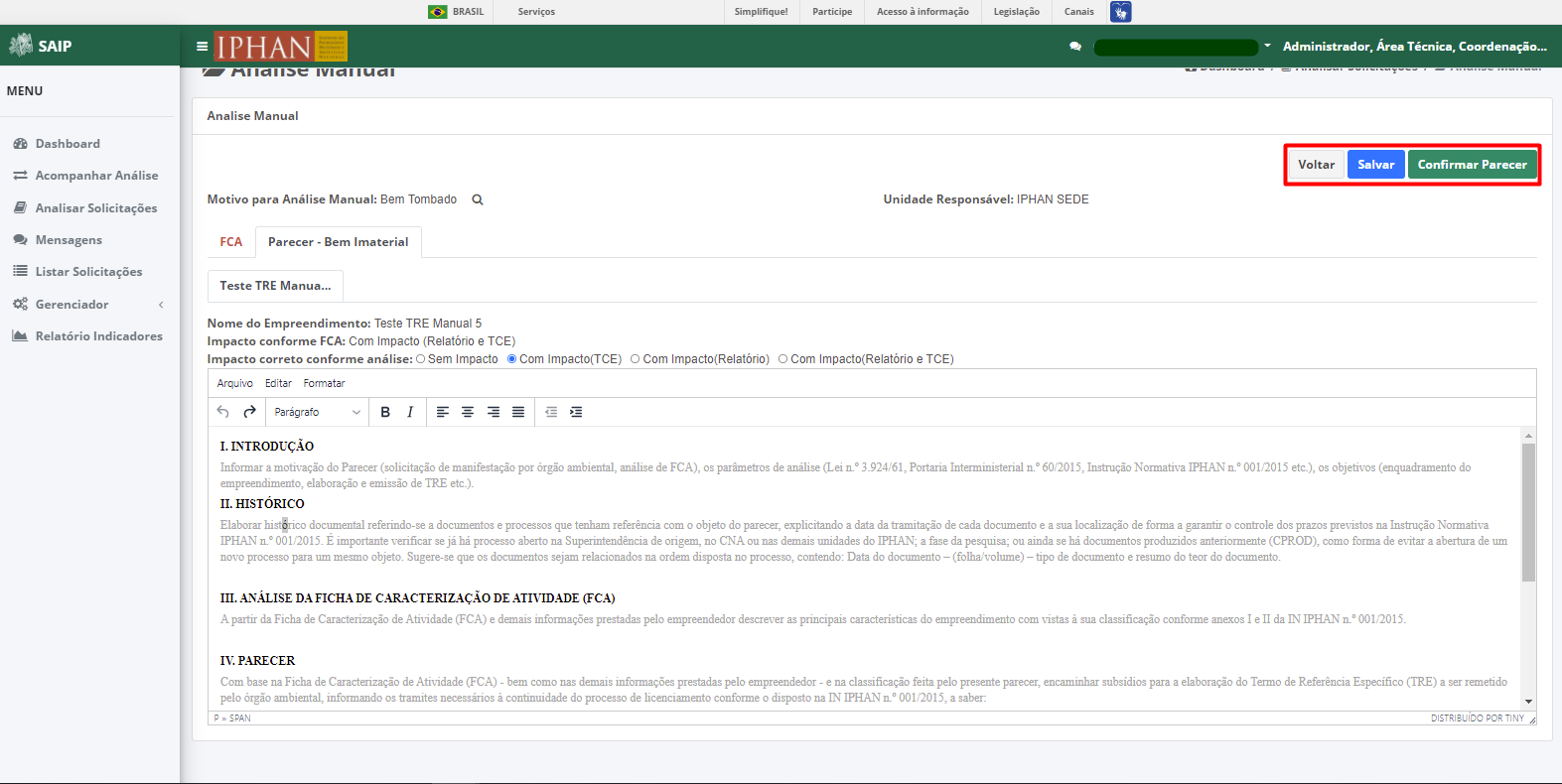
Os botões Voltar e Salvar também são apresentados, permitindo o retorno para a tela anterior ou para a gravação das informações, respectivamente.
Note
Ao selecionar a opção Confirmar Parecer, o sistema confirma a geração do parecer atualizando a situação do registro, redirecionando para a página Analisar Solicitações.