Instalações
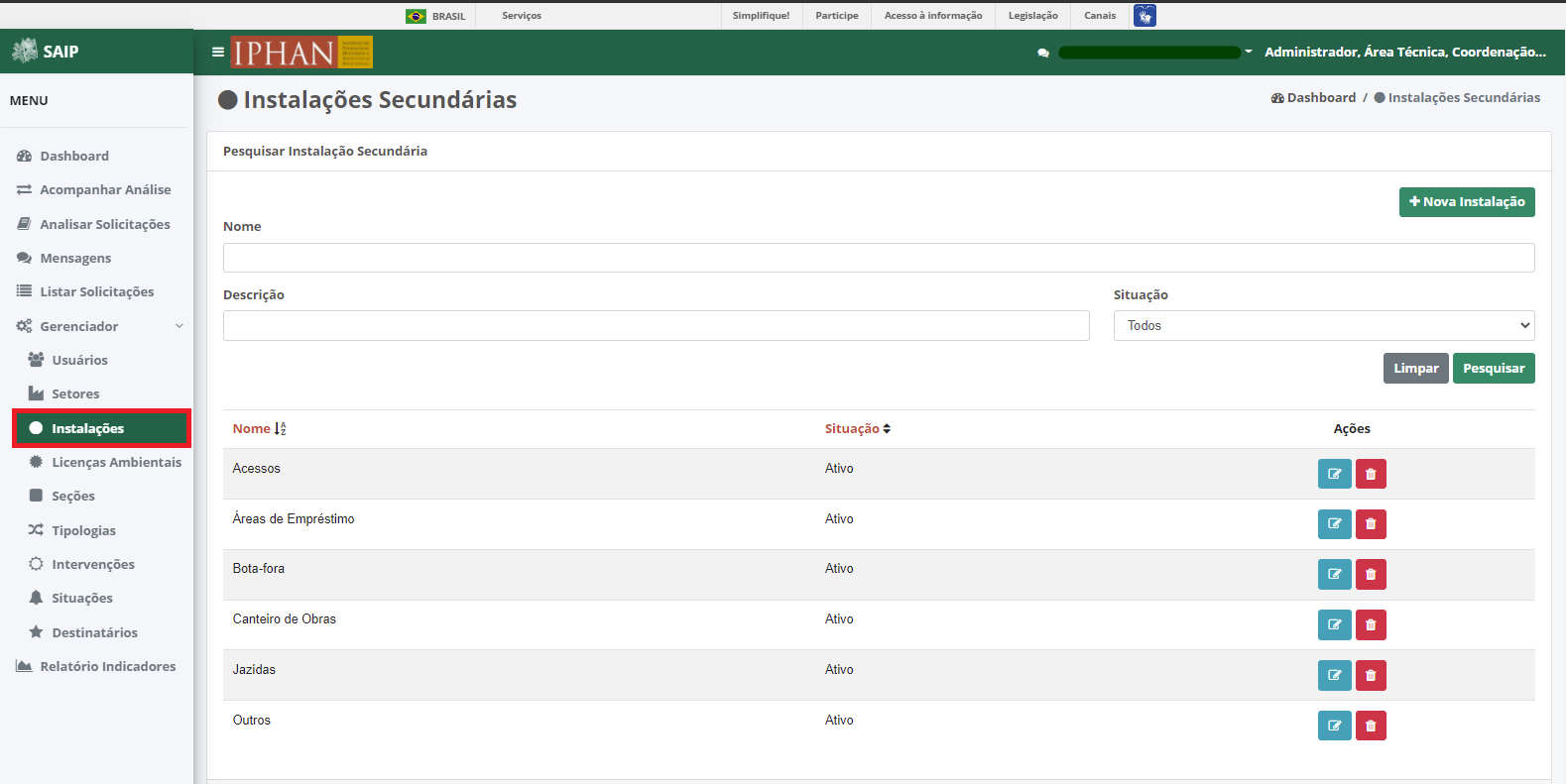
Para acessar o Gerenciador de Instalações Secundárias no sistema, o sistema disponibiliza a opção Gerenciador, no menu lateral esquerdo, e a opção Instalações, no submenu.
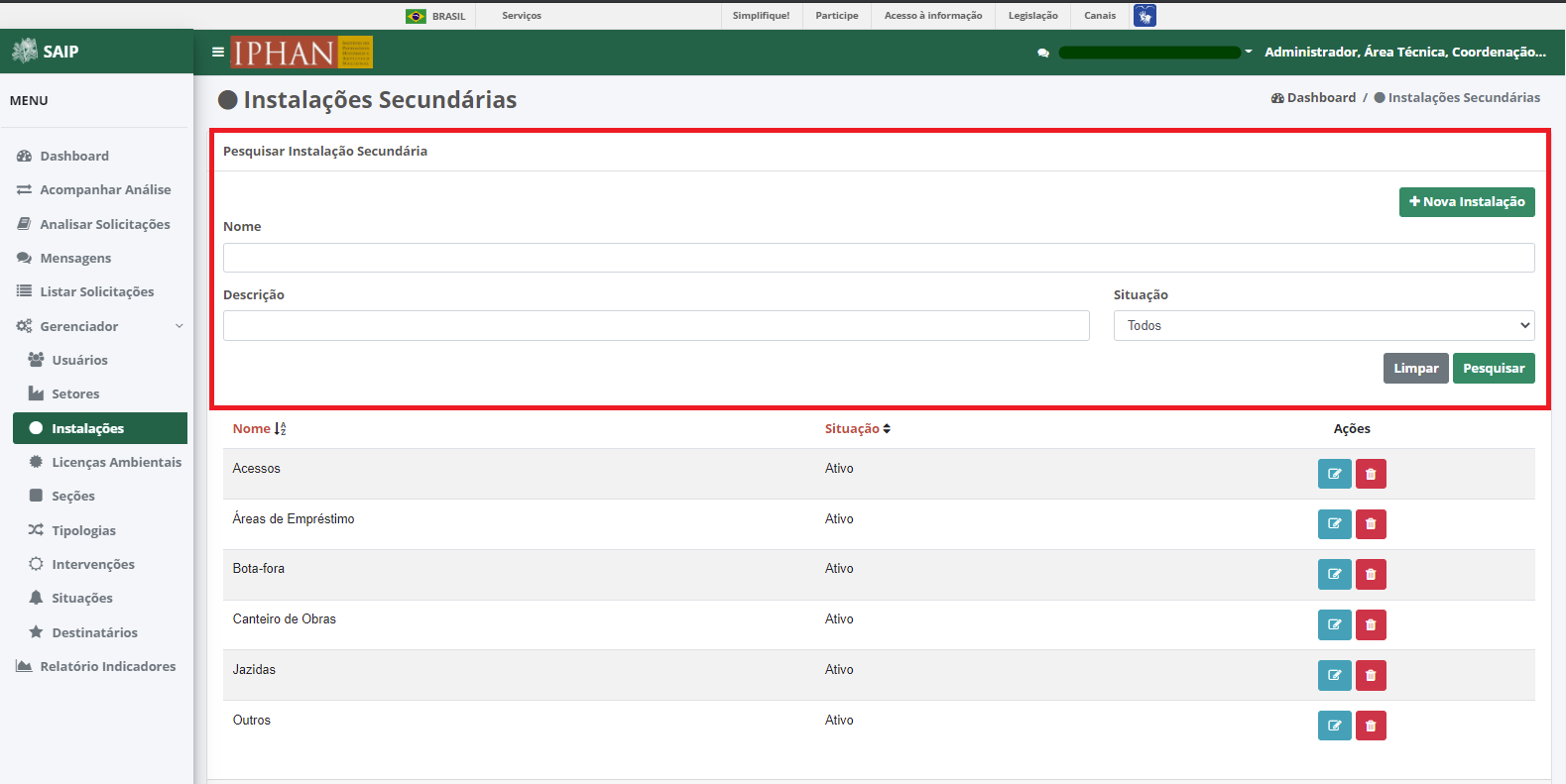
Na parte superior do Pesquisar Instalação Secundária são disponibilizados os filtros de pesquisa: Nome, Descrição e Situação, e ainda as opções de ação: Nova Instalação, Limpar e Pesquisar.
Note
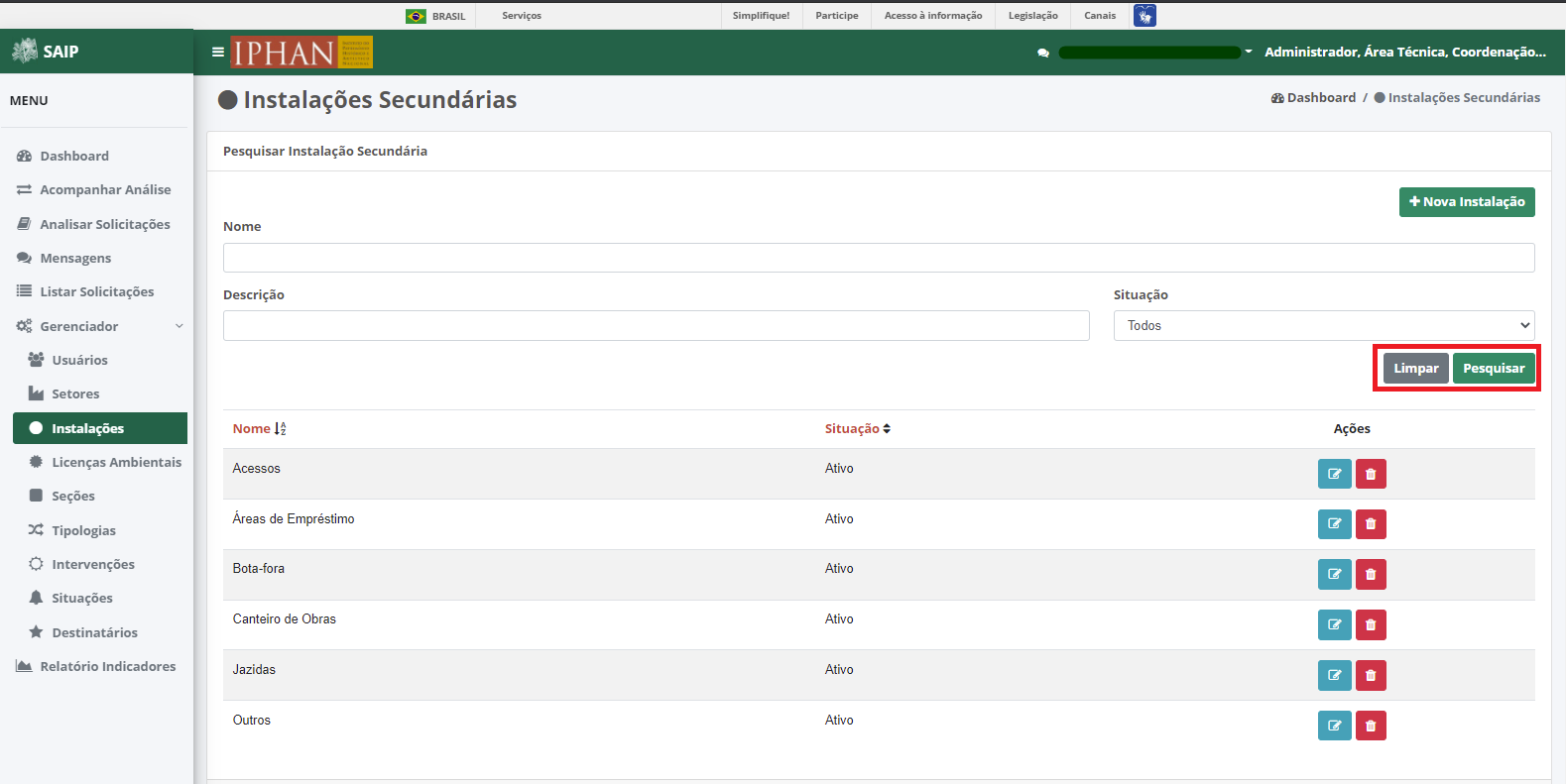
Para que a ação de pesquisa seja executada, faz-se necessário que se preencha os filtros disponíveis e acione o botão Pesquisar; para que os fitros sejam removidos faz-se necessário que se acione o botão Limpar.
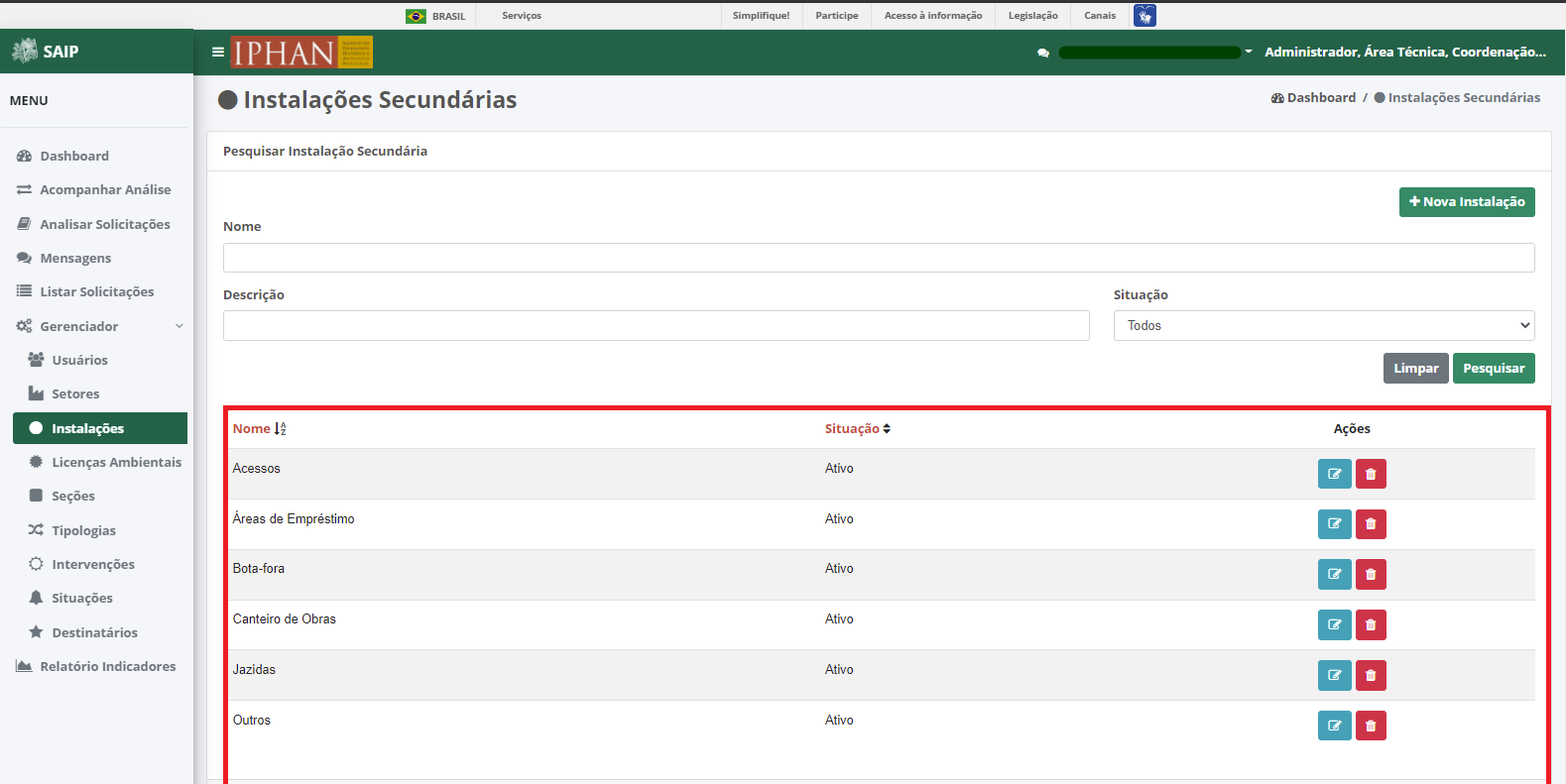
Como resultado do Pesquisar Instalação Secundária são apresentadas as colunas: Nome, Situação e Ações, e a quantidade total de registros.
Note
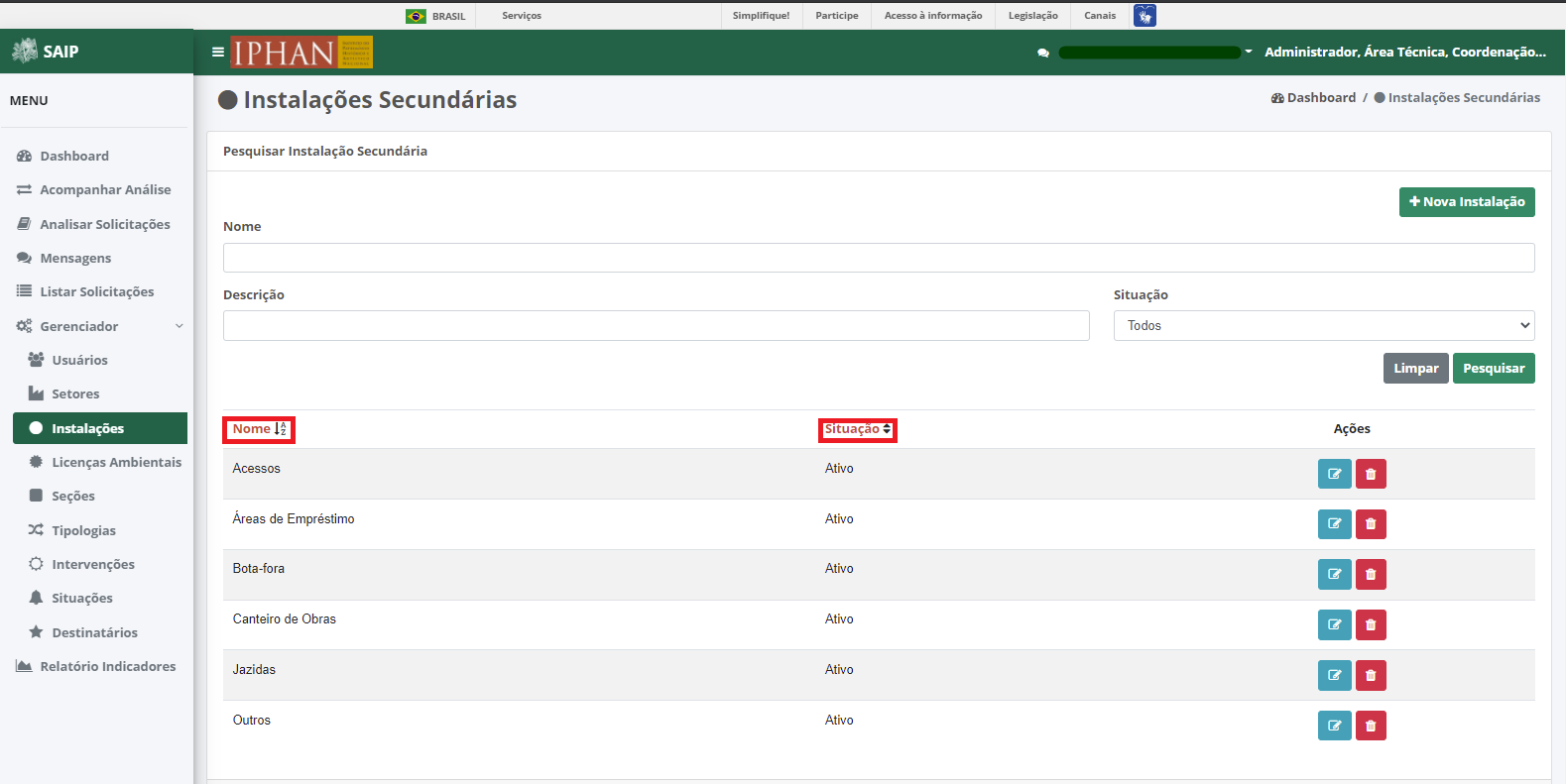
O sistema permite que haja a ordenação das colunas na forma crescente ou decrescente conforme se clica nos títulos de cada coluna.
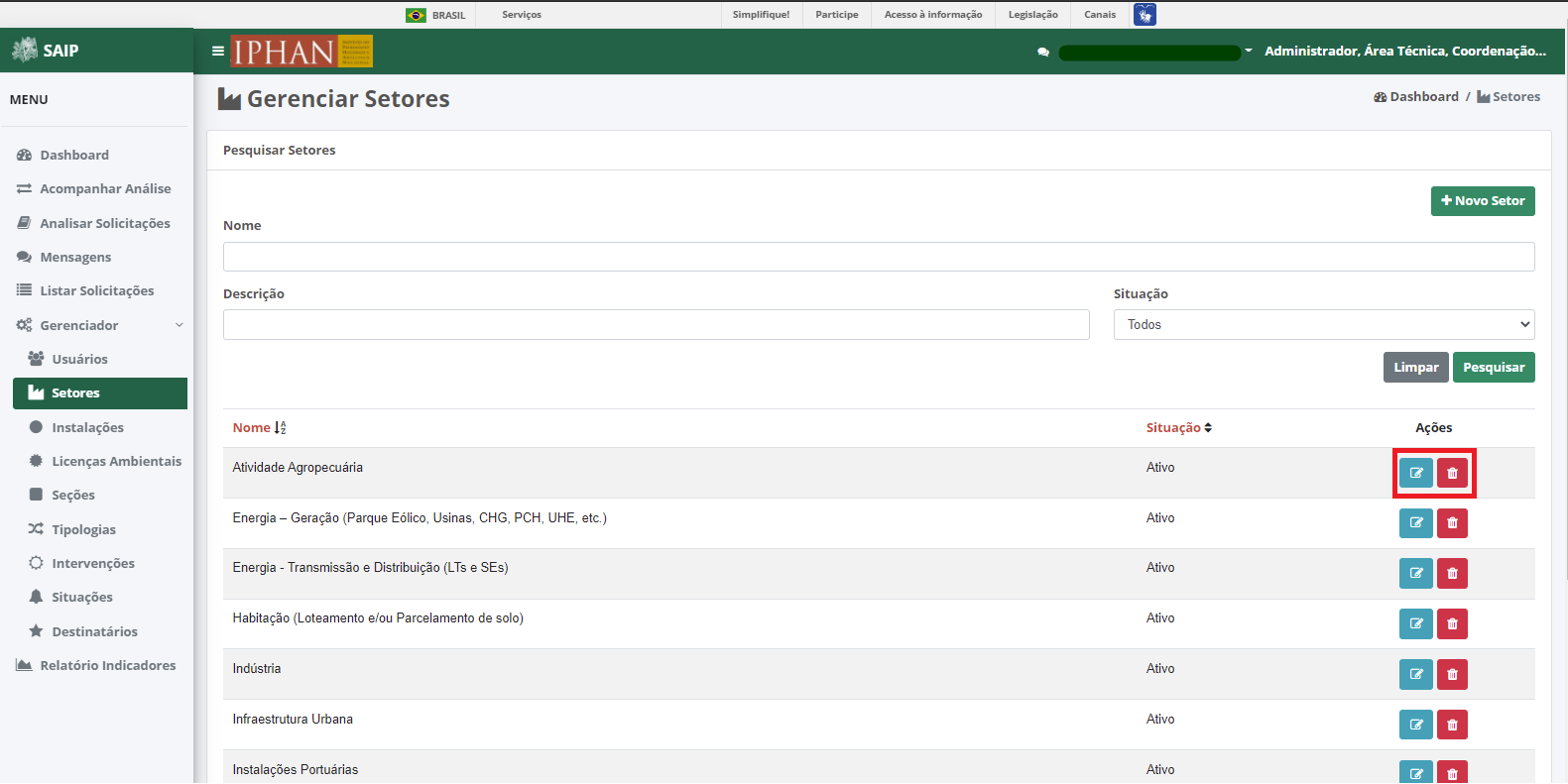
Como ações disponíveis na lista de resultado do Pesquisar Instalação Secundária, tem-se: Editar Instalação e Excluir Instalação.
Nova instalação
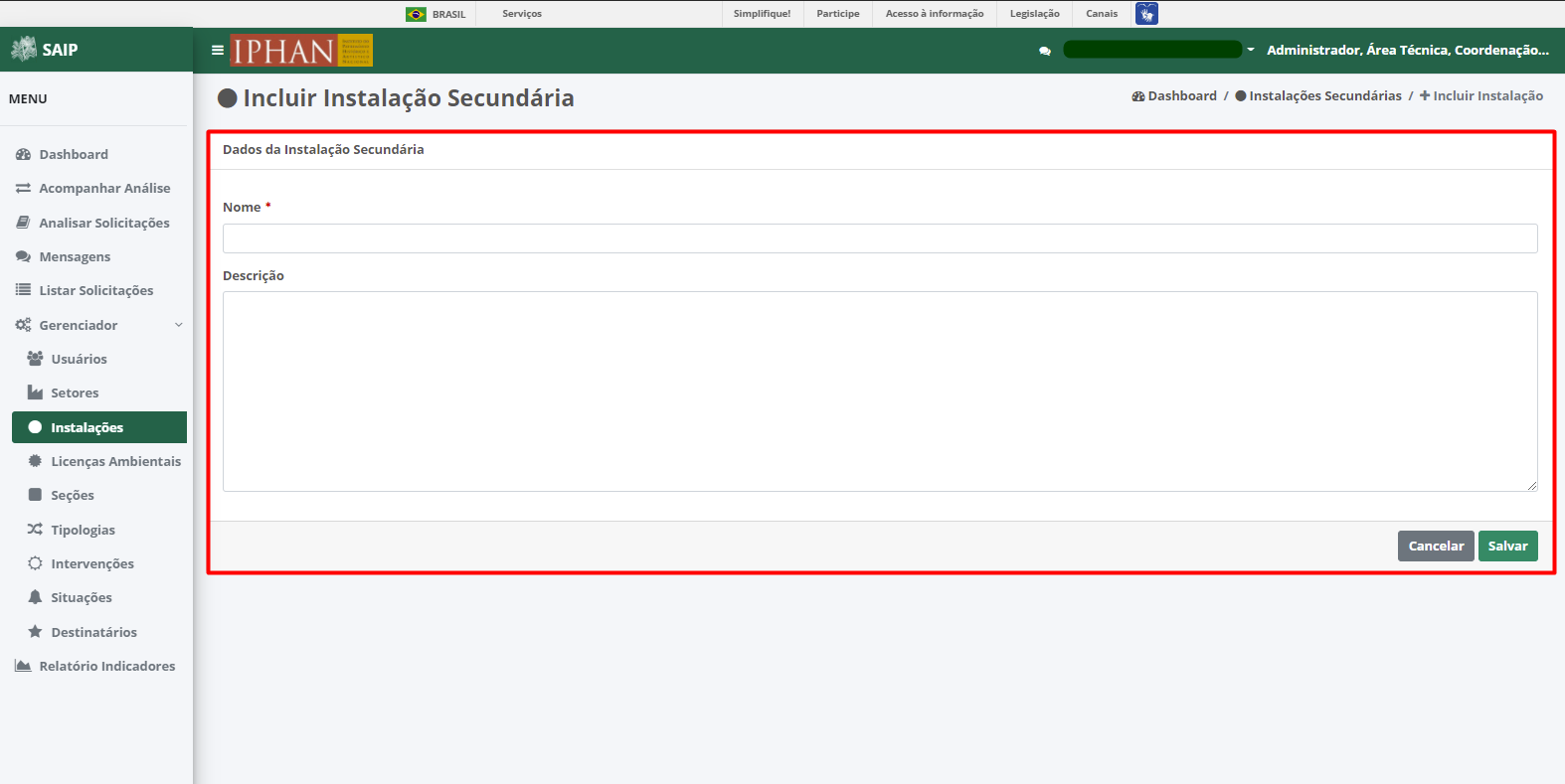
Ao acionar o botão Nova Instalação, o sistema apresenta uma tela para a inclusão dos dados de uma nova instalação secundária.
Note
Os botões Cancelar e Salvar são disponibilizados, permitindo o cancelamento ou a gravação da inclusão, respectivamente.
Editar instalação
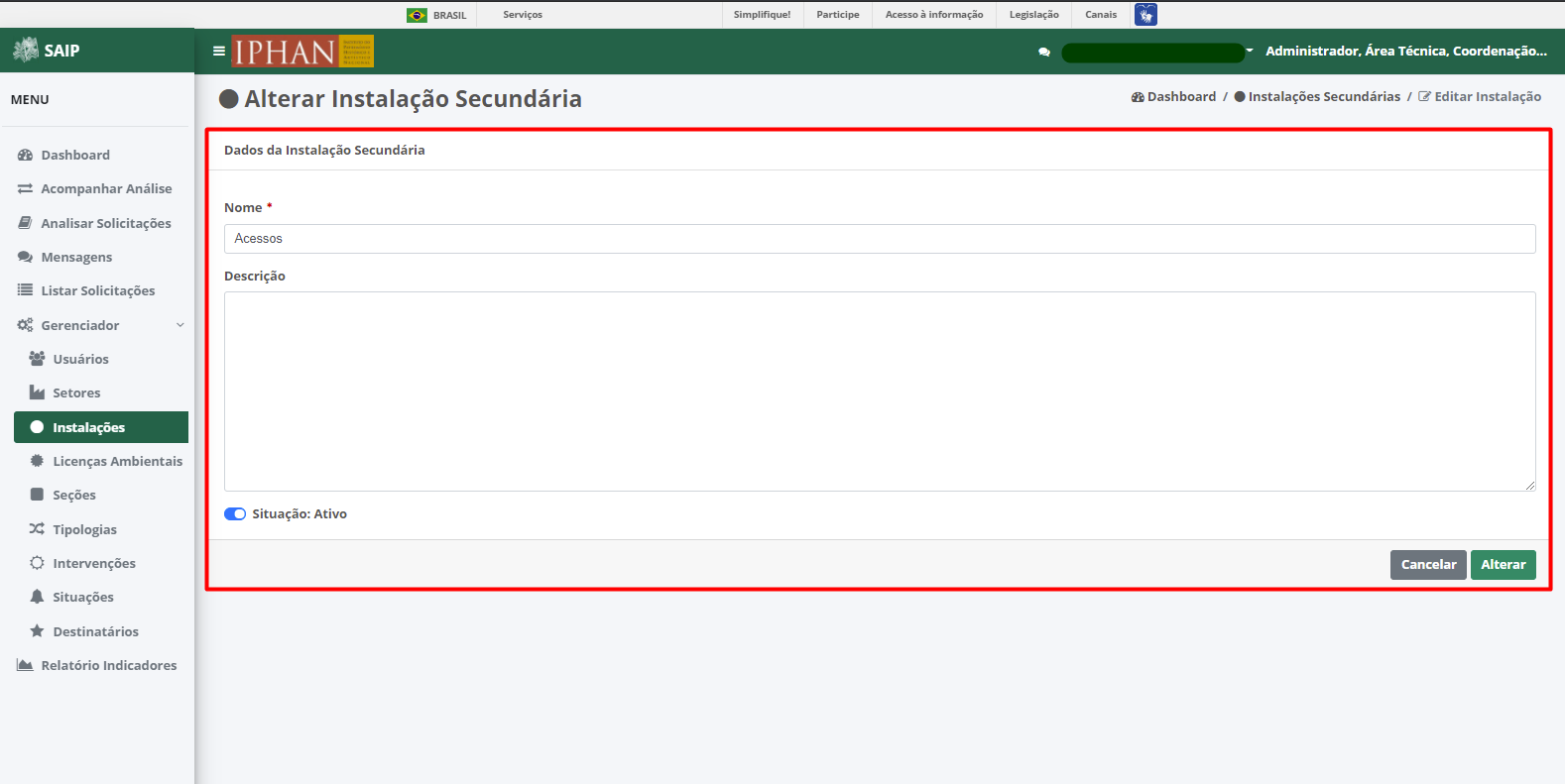
Ao acionar o botão Editar Instalação, o sistema apresenta uma tela para a alteração dos dados da instalação secundária. Os botões Cancelar e Alterar são disponibilizados, permitindo o cancelamento ou a gravação da alteração, respectivamente.
Note
No campo Situação, é permitido ativar ou inativar uma instalação secundária já cadastrada.
Excluir instalação
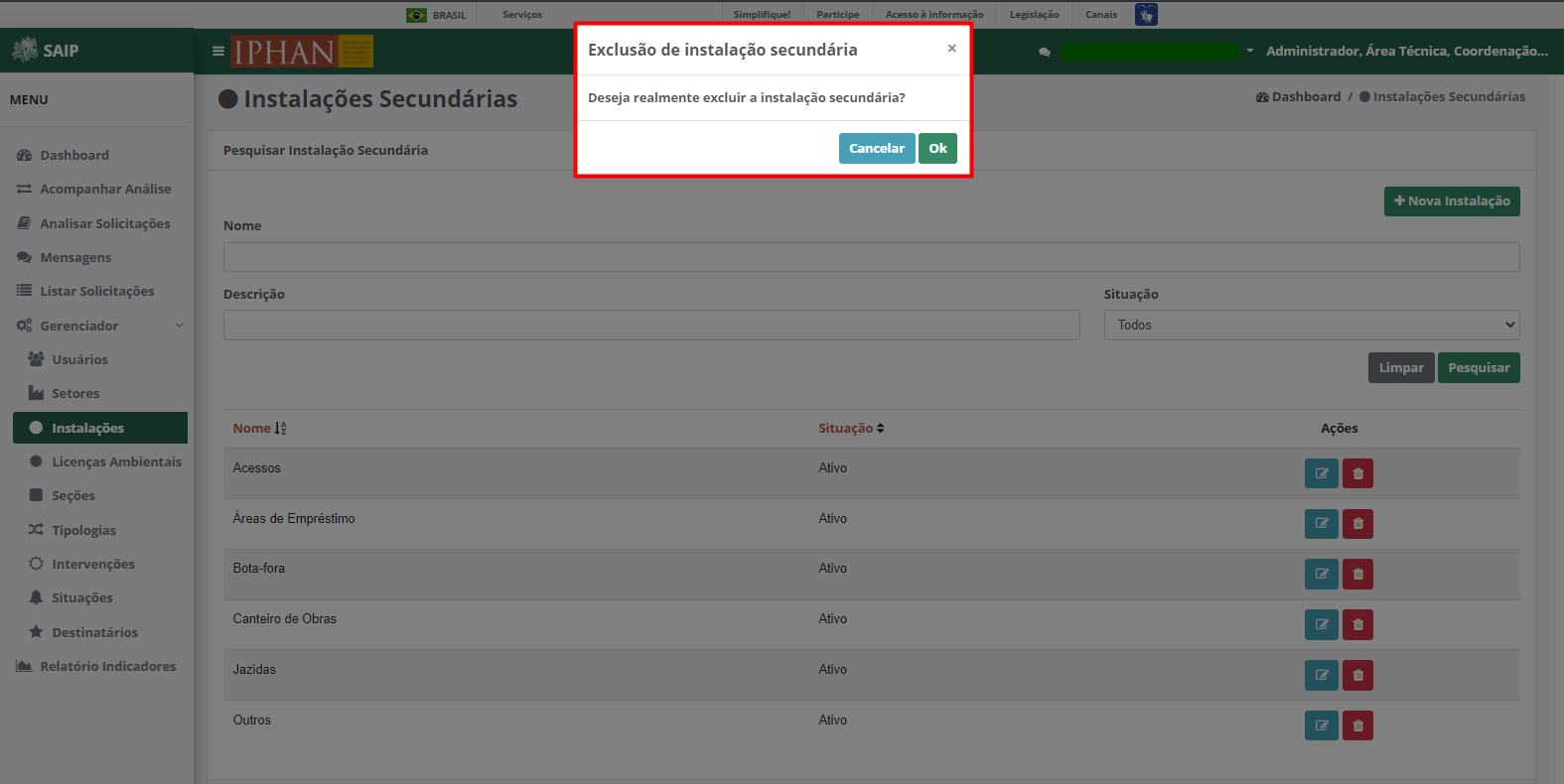
Ao acionar o botão Excluir Instalação, o sistema apresenta uma tela para a confirmação da exclusão. Os botões Cancelar e Ok são disponibilizados, permitindo o cancelamento ou a confirmação da exclusão, respectivamente.